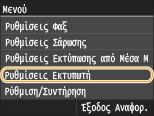
Ρυθμίσεις Εκτυπωτή
 |
|
Όλες οι ρυθμίσεις σχετικά με τον εκτυπωτή παρατίθενται μαζί με σύντομες περιγραφές. Οι προεπιλεγμένες ρυθμίσεις επισημαίνονται με έναν σταυρό στίξης (
 ). ). |
 |
Αστερίσκοι (*)Οι ρυθμίσεις που επισημαίνονται με την ένδειξη «*1» είναι διαθέσιμες μόνο όταν είναι τοποθετημένη η προαιρετική κασέτα χαρτιού (συρτάρι 2).
Οι ρυθμίσεις που επισημαίνονται με την ένδειξη «*2» είναι διαθέσιμες μόνο για τα μοντέλα MF729Cx / MF728Cdw / MF724Cdw.
Οι ρυθμίσεις που επισημαίνονται με την ένδειξη «*3» είναι διαθέσιμες μόνο για τα μοντέλα MF729Cx.
Προτεραιότητα ρυθμίσεωνΟι ρυθμίσεις που έχουν καθοριστεί σε εφαρμογή ή στο πρόγραμμα οδήγησης εκτυπωτή υπερισχύουν αυτών που καθορίστηκαν στο μηχάνημα. Οι ρυθμίσεις που περιγράφονται σε αυτή την ενότητα είναι ιδιαίτερα χρήσιμες εάν εκτυπώνετε σε λειτουργικό σύστημα, όπως το UNIX, στο οποίο δεν είναι διαθέσιμα τα προγράμματα οδήγησης εκτυπωτή για το μηχάνημα.
Διαθεσιμότητα ρυθμίσεωνΌλες οι ρυθμίσεις του εκτυπωτή που περιγράφονται σε αυτή την ενότητα, εκτός της ρύθμισης <Παράκαμψη Μεγέθους Χαρτιού> (Παράκαμψη Μεγέθους Χαρτιού), είναι διαθέσιμες μόνο για εκτύπωση PCL. Δεν είναι απαραίτητος ο καθορισμός αυτών των ρυθμίσεων, π.χ. όταν εκτυπώνετε χρησιμοποιώντας το πρόγραμμα οδήγησης εκτυπωτή UFRII LT.
|
Προτερ. στις ρυθμίσεις Προγρ. Οδήγησης κατά την εκτύπωση
Εάν επιλέξετε <On>, οι ρυθμίσεις του προγράμματος οδήγησης του εκτυπωτή θα υπερτερούν έναντι των ρυθμίσεων της συσκευής κατά την εκτύπωση. Μπορείτε να διαμορφώσετε ξεχωριστά τις ρυθμίσεις για το συρτάρι χαρτιού και την υποδοχή χειροκίνητης τροφοδοσίας. Επίσης, μπορείτε να επιλέξετε να εμφανίζεται ένα μήνυμα σφάλματος εάν το μέγεθος ή ο τύπος του χαρτιού που έχει τοποθετηθεί διαφέρει από την αντίστοιχη ρύθμιση στο πρόγραμμα οδήγησης του εκτυπωτή.
|
Δίσκος Πολλαπλών Χρήσεων
Off
On
Επιβολή Εξόδου
Εμφάνιση Σφάλματος
Συρτάρι 1
Off
On
Επιβολή Εξόδου
Εμφάνιση Σφάλματος
Συρτάρι 2*1
Off
On
Επιβολή Εξόδου
Εμφάνιση Σφάλματος
|
<Μενού>  <Ρυθμίσεις Εκτυπωτή> <Προτερ. στις ρυθμίσεις Προγρ. Οδήγησης κατά την εκτύπωση> Επιλέξτε την πηγή χαρτιού από την οποία θα τροφοδοτείται, κατά προτίμηση, το χαρτί <On> Επιλέξτε <Επιβολή Εξόδου> ή <Εμφάνιση Σφάλματος>
<Ρυθμίσεις Εκτυπωτή> <Προτερ. στις ρυθμίσεις Προγρ. Οδήγησης κατά την εκτύπωση> Επιλέξτε την πηγή χαρτιού από την οποία θα τροφοδοτείται, κατά προτίμηση, το χαρτί <On> Επιλέξτε <Επιβολή Εξόδου> ή <Εμφάνιση Σφάλματος> Αντίγραφα *2
Ορίστε τον αριθμό των αντιγράφων για εκτύπωση.
|
1
έως 99 (Αντίγραφα) |
<Μενού> <Ρυθμίσεις Εκτυπωτή> <Αντίγραφα> Ορίστε τον αριθμό των αντιγράφων που θέλετε να εκτυπωθούν <Εφαρμογή>
<Ρυθμίσεις Εκτυπωτή> <Αντίγραφα> Ορίστε τον αριθμό των αντιγράφων που θέλετε να εκτυπωθούν <Εφαρμογή> Εκτύπωση 2-Όψεων *2
Επιλέξτε εάν θα κάνετε εκτύπωση 2-όψεων.
|
Off
On |
<Μενού> <Ρυθμίσεις Εκτυπωτή> <Εκτύπωση 2-Όψεων> Επιλέξτε <Off> ή <On>
<Ρυθμίσεις Εκτυπωτή> <Εκτύπωση 2-Όψεων> Επιλέξτε <Off> ή <On> Προεπιλεγμένο Χαρτί *2
Επιλέξτε την προεπιλεγμένη ρύθμιση για το μέγεθος και τον τύπο του χαρτιού στο οποίο θα εκτυπώσετε.
|
|
|
Οι ρυθμίσεις <Προεπιλεγμένο Μέγεθος Χαρτιού> και <Προεπιλεγμένος Τύπος Χαρτιού> δεν μπορούν να καθοριστούν ξεχωριστά. Καθορίστε το μέγεθος χαρτιού στην οθόνη <Προεπιλεγμένο Μέγεθος Χαρτιού> και, στη συνέχεια, καθορίστε τον τύπο χαρτιού στην οθόνη <Προεπιλεγμένος Τύπος Χαρτιού>.
|
Προεπιλεγμένο Μέγεθος Χαρτιού
Επιλέξτε την προεπιλεγμένη ρύθμιση για το μέγεθος του χαρτιού στο οποίο θα εκτυπώσετε.
|
A4
A5 B5 LTR LGL STMT EXEC Αρ. 10 (COM10)
Monarch
DL
ISO-C5
|
Προεπιλεγμένος Τύπος Χαρτιού
Επιλέξτε την προεπιλεγμένη ρύθμιση για τον τύπο του χαρτιού στο οποίο θα εκτυπώσετε.
|
Απλό 1 (60-74 g/m²)
Απλό 2 (70-84 g/m²) Απλό 3 (75-90 g/m²)
Ανακυκλωμένο
Χρωματιστό Βαρύ 1 (86-119 g/m²) Βαρύ 2 (120-128 g/m²) Βαρύ 3 (129-163 g/m²) Με Επίχρισμα 1 (100-110 g/m²) Με Επίχρισμα 2 (120-130 g/m²) Με Επίχρισμα 3 (155-165 g/m²) Με Επίχρισμα 4 (210-220 g/m²) Διαφάνεια Ετικέτες Φάκελος |
|
|
|
Εάν επιλέξετε φάκελο (<Αρ. 10 (COM10)>, <Monarch>, <DL> ή <ISO-C5>) ως μέγεθος χαρτιού στην επιλογή <Προεπιλεγμένο Μέγεθος Χαρτιού>, θα είναι διαθέσιμος μόνο ο τύπος χαρτιού <Φάκελος>.
|
<Μενού> <Ρυθμίσεις Εκτυπωτή> <Προεπιλεγμένο Χαρτί> Επιλέξτε μέγεθος χαρτιού Επιλέξτε τύπο χαρτιού
<Ρυθμίσεις Εκτυπωτή> <Προεπιλεγμένο Χαρτί> Επιλέξτε μέγεθος χαρτιού Επιλέξτε τύπο χαρτιού Παράκαμψη Μεγέθους Χαρτιού
Επιλέξτε εάν θέλετε να γίνεται εναλλαγή μεταξύ των εκτυπώσεων σε χαρτί μεγέθους A4 και LTR, σε περίπτωση που έχει τοποθετηθεί μόνο ένα από αυτά τα μεγέθη χαρτιού. Διαμόρφωση των ρυθμίσεων του εκτυπωτή στη συσκευή
|
Off
On |
Ποιότητα Εκτύπωσης *2
Καθορίστε την ποιότητα της εκτύπωσης, π.χ. την φωτεινότητα του γραφίτη και των μεθόδων επεξεργασίας των δεδομένων των εικόνων.
Πυκνότητα
Καθορίστε την φωτεινότητα εκτύπωσης για κάθε χρώμα γραφίτη. Όσο μεγαλώνει η τιμή, μεγαλώνει και η πυκνότητα.
|
Κίτρινο
17 επίπεδα
Μαντζέντα
17 επίπεδα
Κυανό
17 επίπεδα
Μαύρο
17 επίπεδα
|
|
|
|
Οι ρυθμίσεις που έχουν καθοριστεί για την <Πυκνότητα> είναι απενεργοποιημένες, όταν είναι ενεργοποιημένη η <Εξοικονόμηση Γραφίτη>.
|
<Μενού> <Ρυθμίσεις Εκτυπωτή> <Ποιότητα Εκτύπωσης> <Πυκνότητα> Επιλέξτε χρώμα γραφίτη Επιλέξτε πυκνότητα γραφίτη <Εφαρμογή> <Εφαρμογή>
<Ρυθμίσεις Εκτυπωτή> <Ποιότητα Εκτύπωσης> <Πυκνότητα> Επιλέξτε χρώμα γραφίτη Επιλέξτε πυκνότητα γραφίτη <Εφαρμογή> <Εφαρμογή> Πυκνότητα (Μικρορύθμιση)
Ρυθμίστε την φωτεινότητα για κάθε χρώμα γραφίτη. Μπορείτε να ρυθμίσετε τη φωτεινότητα ξεχωριστά για τις σκούρες περιοχές (<Υψηλή>), τις περιοχές μέτριας φωτεινότητας (<Μεσαία>) και τις φωτεινές περιοχές (<Χαμηλή>).
|
Κίτρινο
Υψηλή
17 επίπεδα
Μεσαία
17 επίπεδα
Χαμηλή
17 επίπεδα
Μαντζέντα
Υψηλή
17 επίπεδα
Μεσαία
17 επίπεδα
Χαμηλή
17 επίπεδα
Κυανό
Υψηλή
17 επίπεδα
Μεσαία
17 επίπεδα
Χαμηλή
17 επίπεδα
Μαύρο
Υψηλή
17 επίπεδα
Μεσαία
17 επίπεδα
Χαμηλή
17 επίπεδα
|
<Μενού> <Ρυθμίσεις Εκτυπωτή> <Ποιότητα Εκτύπωσης> <Πυκνότητα> <Πυκνότητα (Μικρορύθμιση)> Επιλέξτε χρώμα γραφίτη Επιλέξτε <Υψηλή>, <Μεσαία> ή <Χαμηλή> Επιλέξτε πυκνότητα γραφίτη Πατήστε επανειλημμένα <Εφαρμογή> μέχρι να εμφανιστεί το μήνυμα <Έγινε εφαρμογή των ρυθμίσεων.>.
<Ρυθμίσεις Εκτυπωτή> <Ποιότητα Εκτύπωσης> <Πυκνότητα> <Πυκνότητα (Μικρορύθμιση)> Επιλέξτε χρώμα γραφίτη Επιλέξτε <Υψηλή>, <Μεσαία> ή <Χαμηλή> Επιλέξτε πυκνότητα γραφίτη Πατήστε επανειλημμένα <Εφαρμογή> μέχρι να εμφανιστεί το μήνυμα <Έγινε εφαρμογή των ρυθμίσεων.>. Εξοικονόμηση Γραφίτη
Επιλέξτε εάν επιθυμείτε μείωσης της κατανάλωσης γραφίτη.
|
Off
On |
 |
|
Εάν είναι ενεργοποιημένη αυτή η ρύθμιση, οι λεπτές, μικρές γραμμές και τα τμήματα με μικρότερη πυκνότητα εκτύπωσης ενδέχεται να εμφανίζονται θολά.
|
<Μενού> <Ρυθμίσεις Εκτυπωτή> <Ποιότητα Εκτύπωσης> <Εξοικονόμηση Γραφίτη> Επιλέξτε <Off> ή <On>
<Ρυθμίσεις Εκτυπωτή> <Ποιότητα Εκτύπωσης> <Εξοικονόμηση Γραφίτη> Επιλέξτε <Off> ή <On> Διαβαθμίσεις Τόνων
Επιλέξτε τη μέθοδο επεξεργασίας δεδομένων εικόνων για να εκτυπώνετε τις διαβαθμίσεις των τόνων. Επιλέξτε τη ρύθμιση <Υψηλή 2> εάν επιθυμείτε καλύτερη ποιότητα εκτύπωσης από την ποιότητα που προσφέρει η ρύθμιση <Υψηλή 1>.
|
Υψηλή 1
Υψηλή 2
|
<Μενού> <Ρυθμίσεις Εκτυπωτή> <Ποιότητα Εκτύπωσης> <Διαβαθμίσεις Τόνων> Επιλέξτε <Υψηλή 1> ή <Υψηλή 2>
<Ρυθμίσεις Εκτυπωτή> <Ποιότητα Εκτύπωσης> <Διαβαθμίσεις Τόνων> Επιλέξτε <Υψηλή 1> ή <Υψηλή 2> Ειδική Κατάσταση Εξομάλυνσης
Επιλέξτε μια κατάσταση εξομάλυνσης για να εκτυπώνετε τα έγγραφα με ομαλή τελική επεξεργασία. Εάν δεν είστε ικανοποιημένοι από τα αποτελέσματα της εκτύπωσης στη ρύθμιση <Κατάσταση 1> (προεπιλογή), μπορείτε να επιλέξετε άλλη ρύθμιση και να επιχειρήσετε νέα εκτύπωση.
|
Κατάσταση 1
Κατάσταση 2
Κατάσταση 3
Κατάσταση 4
Κατάσταση 5
Κατάσταση 6
|
<Μενού> <Ρυθμίσεις Εκτυπωτή> <Ποιότητα Εκτύπωσης> <Ειδική Κατάσταση Εξομάλυνσης> Επιλέξτε λειτουργία εξομάλυνσης
<Ρυθμίσεις Εκτυπωτή> <Ποιότητα Εκτύπωσης> <Ειδική Κατάσταση Εξομάλυνσης> Επιλέξτε λειτουργία εξομάλυνσης 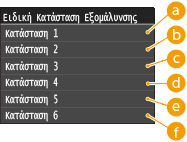
 <Κατάσταση 1>
Εκτυπώνει ομαλά τις άκρες των σκουρόχρωμων κειμένων, γραμμών και γραφικών. Αυτή η ρύθμιση συνιστάται για τους περισσότερους τύπους εκτύπωσης.
 <Κατάσταση 2>
Εκτυπώνει ομαλά και τα δύο περιγράμματα και τα εσωτερικά ράστερ των γραφικών.
 <Κατάσταση 3>
Εκτυπώνει ομαλά τα σκουρόχρωμα κείμενα και γραμμές στα ράστερ.
 <Κατάσταση 4>
Εκτυπώνει ομαλά τα περιγράμματα των αντικειμένων (κείμενο, γραμμές, γραφικά και φωτογραφίες).
 <Κατάσταση 5>
Εκτυπώνει ομοιόμορφα φωτογραφίες και ράστερ.
 <Κατάσταση 6>
Εκτυπώνει ομαλά ολόκληρα τα αντικείμενα.
|
|
|
Όταν είναι ενεργοποιημένη η επιλογή <Διάχυση Σφάλματος> για τη ρύθμιση <Κουκκίδες (ράστερ)> (Κουκκίδες (ράστερ)), το αποτέλεσμα της εκτύπωσης στις ρυθμίσεις <Κατάσταση 1>, <Κατάσταση 2>, <Κατάσταση 3> και <Κατάσταση 4> είναι το ίδιο με αυτό της ρύθμισης <Κατάσταση 6>.
|
Έλεγχος Γραμμής
Επιλέξτε μέθοδο επεξεργασίας δεδομένων για την αναπαραγωγή των γραμμών.
|
Προτεραιότητα Ανάλυσης
Προτεραιότητα Διαβαθμίσεων Τόνων
|
<Μενού> <Ρυθμίσεις Εκτυπωτή> <Ποιότητα Εκτύπωσης> <Έλεγχος Γραμμής> Επιλέξτε <Προτεραιότητα Ανάλυσης> ή <Προτεραιότητα Διαβαθμίσεων Τόνων>
<Ρυθμίσεις Εκτυπωτή> <Ποιότητα Εκτύπωσης> <Έλεγχος Γραμμής> Επιλέξτε <Προτεραιότητα Ανάλυσης> ή <Προτεραιότητα Διαβαθμίσεων Τόνων> 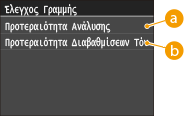
<Προτεραιότητα Ανάλυσης>
Η επεξεργασία των εικόνων γίνεται με την ίδια ανάλυση τόσο για το κείμενο, όσο και για τις γραμμές.
<Προτεραιότητα Διαβαθμίσεων Τόνων>
Η επεξεργασία των εικόνων γίνεται με τα ίδια χρώματα και την ίδια διαβάθμιση τόσο για τα γραφικά, όσο και για τις γραμμές.
Διάταξη *2
Καθορίστε τις ρυθμίσεις διάταξης σελίδας, π.χ. θέση βιβλιοδεσίας και τιμές για τα περιθώρια.
Θέση Βιβλιοδεσίας
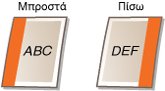
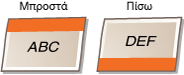
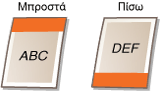
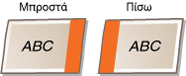
Επιλέξτε τη θέση βιβλιοδεσίας του χαρτιού (κατά μήκος της μεγάλης ή της μικρής πλευράς του χαρτιού). Στην εκτύπωση δύο όψεων, ο προσανατολισμός της εικόνας ρυθμίζεται αυτόματα στη σωστή διάταξη. Το έγχρωμο τμήμα  στις ακόλουθες εικόνες υποδεικνύει τα περιθώρια.
στις ακόλουθες εικόνες υποδεικνύει τα περιθώρια.Όταν η θέση βιβλιοδεσίας είναι κατά μήκος της μεγάλης πλευράς του χαρτιού:
 |
 |
Όταν η θέση βιβλιοδεσίας είναι κατά μήκος της μικρής πλευράς του χαρτιού:
 |
 |
|
Μεγάλη Διάσταση
Μικρή Διάσταση
|
|
|
|
Δεν μπορείτε να δημιουργήσετε περιθώριο βιβλιοδεσίας μόνο με αυτή τη ρύθμιση. Χρησιμοποιήστε αυτήν τη ρύθμιση μαζί με τη ρύθμιση <Περιθώριο Βιβλιοδεσίας> για να ορίσετε το περιθώριο βιβλιοδεσίας για την επιλεγμένη θέση βιβλιοδεσίας.
|
<Μενού> <Ρυθμίσεις Εκτυπωτή> <Διάταξη> <Θέση Βιβλιοδεσίας> Επιλέξτε <Μεγάλη Διάσταση> ή <Μικρή Διάσταση>
<Ρυθμίσεις Εκτυπωτή> <Διάταξη> <Θέση Βιβλιοδεσίας> Επιλέξτε <Μεγάλη Διάσταση> ή <Μικρή Διάσταση> Περιθώριο Βιβλιοδεσίας
Καθορίστε το περιθώριο βιβλιοδεσίας για τη θέση βιβλιοδεσίας που έχετε επιλέξει στη ρύθμιση <Θέση Βιβλιοδεσίας>.
|
-50,0 έως ±0
έως +50,0 (mm) |
|
|
|
Εάν αυτή η ρύθμιση θέσει οποιοδήποτε από τα δεδομένα εκτύπωσης εκτός της περιοχής εκτύπωσης, το τμήμα που βρίσκεται εκτός της περιοχής εκτύπωσης δεν θα εκτυπωθεί.
|
<Μενού> <Ρυθμίσεις Εκτυπωτή> <Διάταξη> <Περιθώριο Βιβλιοδεσίας> Καθορίστε το περιθώριο βιβλιοδεσίας <Εφαρμογή>
<Ρυθμίσεις Εκτυπωτή> <Διάταξη> <Περιθώριο Βιβλιοδεσίας> Καθορίστε το περιθώριο βιβλιοδεσίας <Εφαρμογή> Μετατόπιση Μικρής Διάστασης (Εμπρός)
Ορίστε τη θέση εκτύπωσης καθορίζοντας την τιμή μετατόπισης για τη μικρή πλευρά της μπροστινής πλευράς του χαρτιού. Αυξάνοντας την τιμή, η θέση εκτύπωσης μετακινείται προς τα δεξιά. Μειώνοντας την τιμή, η θέση εκτύπωσης μετακινείται προς τα αριστερά.
|
-50,0 έως ±0
έως +50,0 (mm) |
|
|
|
Εάν αυτή η ρύθμιση θέσει οποιοδήποτε από τα δεδομένα εκτύπωσης εκτός της περιοχής εκτύπωσης, το τμήμα που βρίσκεται εκτός της περιοχής εκτύπωσης δεν θα εκτυπωθεί.
|
|
|
|
Μπορείτε να καθορίσετε αυτή τη ρύθμιση μαζί με τις ρυθμίσεις <Μετατόπιση Μεγάλης Διάστασης (Εμπρός)>, <Μετατόπιση Μικρής Διάστασης (Πίσω)> και <Μετατόπιση Μεγάλης Διάστασης (Πίσω)>. Εάν καθορίσετε και τις τέσσερις ρυθμίσεις, η θέση εκτύπωσης μετατοπίζεται όπως φαίνεται στην παρακάτω εικόνα.
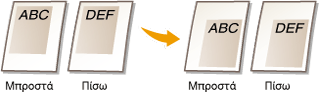 Εάν οι ρυθμίσεις για τη μετατόπιση καθοριστούν μαζί με τη ρύθμιση <Περιθώριο Βιβλιοδεσίας>, οι καθορισμένες τιμές αθροίζονται.
|
<Μενού> <Ρυθμίσεις Εκτυπωτή> <Διάταξη> <Μετατόπιση Μικρής Διάστασης (Εμπρός)> Καθορίστε την τιμή μετατόπισης <Εφαρμογή>
<Ρυθμίσεις Εκτυπωτή> <Διάταξη> <Μετατόπιση Μικρής Διάστασης (Εμπρός)> Καθορίστε την τιμή μετατόπισης <Εφαρμογή> Μετατόπιση Μεγάλης Διάστασης (Εμπρός)
Ορίστε τη θέση εκτύπωσης καθορίζοντας την τιμή μετατόπισης για τη μεγάλη πλευρά της μπροστινής πλευράς του χαρτιού. Αυξάνοντας την τιμή, η θέση εκτύπωσης μετακινείται προς τα κάτω. Μειώνοντας την τιμή, η θέση εκτύπωσης μετακινείται προς τα επάνω.
|
-50,0 έως ±0
έως +50,0 (mm) |
|
|
|
Εάν αυτή η ρύθμιση θέσει οποιοδήποτε από τα δεδομένα εκτύπωσης εκτός της περιοχής εκτύπωσης, το τμήμα που βρίσκεται εκτός της περιοχής εκτύπωσης δεν θα εκτυπωθεί.
|
<Μενού> <Ρυθμίσεις Εκτυπωτή> <Διάταξη> <Μετατόπιση Μεγάλης Διάστασης (Εμπρός)> Καθορίστε την τιμή μετατόπισης <Εφαρμογή>
<Ρυθμίσεις Εκτυπωτή> <Διάταξη> <Μετατόπιση Μεγάλης Διάστασης (Εμπρός)> Καθορίστε την τιμή μετατόπισης <Εφαρμογή> Μετατόπιση Μικρής Διάστασης (Πίσω)
Ορίστε τη θέση εκτύπωσης καθορίζοντας την τιμή μετατόπισης για τη μικρή πλευρά της πίσω πλευράς του χαρτιού. Αυξάνοντας την τιμή, η θέση εκτύπωσης μετακινείται προς τα δεξιά. Μειώνοντας την τιμή, η θέση εκτύπωσης μετακινείται προς τα αριστερά.
|
-50,0 έως ±0
έως +50,0 (mm) |
|
|
|
Εάν αυτή η ρύθμιση θέσει οποιοδήποτε από τα δεδομένα εκτύπωσης εκτός της περιοχής εκτύπωσης, το τμήμα που βρίσκεται εκτός της περιοχής εκτύπωσης δεν θα εκτυπωθεί.
|
<Μενού> <Ρυθμίσεις Εκτυπωτή> <Διάταξη> <Μετατόπιση Μικρής Διάστασης (Πίσω)> Καθορίστε την τιμή μετατόπισης <Εφαρμογή>
<Ρυθμίσεις Εκτυπωτή> <Διάταξη> <Μετατόπιση Μικρής Διάστασης (Πίσω)> Καθορίστε την τιμή μετατόπισης <Εφαρμογή> Μετατόπιση Μεγάλης Διάστασης (Πίσω)
Ορίστε τη θέση εκτύπωσης καθορίζοντας την τιμή μετατόπισης για τη μεγάλη πλευρά της πίσω πλευράς του χαρτιού. Αυξάνοντας την τιμή, η θέση εκτύπωσης μετακινείται προς τα κάτω. Μειώνοντας την τιμή, η θέση εκτύπωσης μετακινείται προς τα επάνω.
|
-50,0 έως ±0
έως +50,0 (mm) |
|
|
|
Εάν αυτή η ρύθμιση θέσει οποιοδήποτε από τα δεδομένα εκτύπωσης εκτός της περιοχής εκτύπωσης, το τμήμα που βρίσκεται εκτός της περιοχής εκτύπωσης δεν θα εκτυπωθεί.
|
<Μενού> <Ρυθμίσεις Εκτυπωτή> <Διάταξη> <Μετατόπιση Μεγάλης Διάστασης (Πίσω)> Καθορίστε την τιμή μετατόπισης <Εφαρμογή>
<Ρυθμίσεις Εκτυπωτή> <Διάταξη> <Μετατόπιση Μεγάλης Διάστασης (Πίσω)> Καθορίστε την τιμή μετατόπισης <Εφαρμογή> Αυτ. Παράβλεψη Σφάλματος *2
Επιλέξτε εάν θα εκτελείται αυτόματα παράβλεψη σφαλμάτων και συνέχιση της εκτύπωσης, όταν παρουσιάζεται σφάλμα με τα δεδομένα εκτύπωσης. Εάν επιλέξετε <Off>, μπορείτε να πραγματοποιήσετε παράβλεψη σφάλματος από τον πίνακα ελέγχου.
|
Off
On |
|
|
|
Η λειτουργία παράβλεψης σφάλματος παρακάμπτει τα σφάλματα στα δεδομένα εκτύπωσης και το έγγραφο ενδέχεται να μην εκτυπωθεί σωστά.
Μπορείτε να παραβλέπετε τα σφάλματα με μη αυτόματο τρόπο.
 <Εργασία Αντιγραφής/Εκτύπωσης> <Κατάσταση Εργασίας> Επιλέξτε το έγγραφο που περιέχει σφάλματα <Παράβλ. Σφάλμ.> <Εργασία Αντιγραφής/Εκτύπωσης> <Κατάσταση Εργασίας> Επιλέξτε το έγγραφο που περιέχει σφάλματα <Παράβλ. Σφάλμ.> |
<Μενού> <Ρυθμίσεις Εκτυπωτή> <Αυτ. Παράβλεψη Σφάλματος> Επιλέξτε <Off> ή <On>
<Ρυθμίσεις Εκτυπωτή> <Αυτ. Παράβλεψη Σφάλματος> Επιλέξτε <Off> ή <On> Χρονικό Όριο *2
Ορίστε το χρονικό διάστημα μετά το πέρας του οποίου η συσκευή θα διαγράφει τα ελλιπή δεδομένα εκτύπωσης από τη μνήμη. Η συσκευή διαγράφει τα ελλιπή δεδομένα εκτύπωσης, καθώς μπορεί να περιέχουν ορισμένα σφάλματα που να μην επιτρέπουν στη συσκευή την εκτύπωση του επόμενου εγγράφου.
|
5 έως 15
έως 300 (δευτ.) |
|
|
|
Δώστε στο μηχάνημα το απαραίτητο χρονικό περιθώριο προκειμένου να λάβει όλα τα δεδομένα εκτύπωσης από τον υπολογιστή, ειδικά όταν πρόκειται να εκτυπώσει μεγάλη ποσότητα δεδομένων. Εάν ορίσετε πολύ μικρό χρονικό διάστημα, το μηχάνημα μπορεί να μην λάβει εγκαίρως όλα τα δεδομένα εκτύπωσης.
|
<Μενού> <Ρυθμίσεις Εκτυπωτή> <Χρονικό Όριο> Ορίστε το χρονικό διάστημα <Εφαρμογή>
<Ρυθμίσεις Εκτυπωτή> <Χρονικό Όριο> Ορίστε το χρονικό διάστημα <Εφαρμογή> Προσωπικότητα *2
Αυτή η ρύθμιση επιτρέπει στη συσκευή να επεξεργάζεται τα δεδομένα που λαμβάνει από τον κεντρικό υπολογιστή στην καθορισμένη μορφή δεδομένων. Εάν επιλέξετε τη ρύθμιση <Αυτ.> για τη λειτουργία προσωπικότητας, η συσκευή θα καθορίζει τον τύπο των δεδομένων που λαμβάνει από τον κεντρικό υπολογιστή ανά εργασία. Προτείνουμε να χρησιμοποιήσετε τη ρύθμιση <Αυτ.>, εάν εκτυπώνετε από διάφορες εφαρμογές ενός υπολογιστή.
|
Αυτ.
PS
PCL
|
<Μενού> <Ρυθμίσεις Εκτυπωτή> <Προσωπικότητα> Επιλέξτε λειτουργία προσωπικότητας
<Ρυθμίσεις Εκτυπωτή> <Προσωπικότητα> Επιλέξτε λειτουργία προσωπικότητας Κατάσταση Χρώματος *2
Επιλέξτε εάν οι εκτυπώσεις σας θα είναι έγχρωμες ή ασπρόμαυρες. Εάν επιλέξετε <Αυτ. (Χρώμα/Α&Μ)>, η συσκευή αλλάζει αυτόματα τη λειτουργία χρωμάτων και εκτυπώνει έγχρωμα τις έγχρωμες σελίδες και ασπρόμαυρα τις ασπρόμαυρες σελίδες.
|
Αυτ. (Χρώμα/Α&Μ)
Χρωματιστό
Άσπρο και Μαύρο
|
<Μενού> <Ρυθμίσεις Εκτυπωτή> <Κατάσταση Χρώματος> Επιλέξτε λειτουργία χρώματος
<Ρυθμίσεις Εκτυπωτή> <Κατάσταση Χρώματος> Επιλέξτε λειτουργία χρώματος Ρυθμίσεις Διαβαθμίσεων Τόνων *2
Καθορίστε αυτή τη ρύθμιση για να βελτιώσετε την εξομάλυνση των διαβαθμίσεων των γραφικών και φωτογραφιών. Επιλέξτε <Εξομάλυνση 1> για μέτρια βελτίωση της εξομάλυνσης. Επιλέξτε <Εξομάλυνση 2> για καλύτερα αποτελέσματα εξομάλυνσης από αυτά της ρύθμισης <Εξομάλυνση 1>. Μπορείτε να καθορίσετε αυτή τη ρύθμιση ξεχωριστά για γραφικά και εικόνες.
|
Διαβαθμίσεις Τόνων
Off
Εξομάλυνση 1
Εξομάλυνση 2
Εφαρμογή σε Γραφικά
Off
On
Εφαρμογή σε Εικόνες
Off
On
|
<Μενού> <Ρυθμίσεις Εκτυπωτή> <Ρυθμίσεις Διαβαθμίσεων Τόνων> Καθορίστε τις ρυθμίσεις διαβάθμισης
<Ρυθμίσεις Εκτυπωτή> <Ρυθμίσεις Διαβαθμίσεων Τόνων> Καθορίστε τις ρυθμίσεις διαβάθμισης Έξοδος Συμπιεσμένης Εικόνας *2
Καθορίστε τον τρόπο χειρισμού των δεδομένων εκτύπωσης όταν το μέγεθος των δεδομένων είναι πολύ μεγάλο για να διατηρηθεί στη μνήμη της συσκευής. Η συσκευή μπορεί είτε να εκτυπώσει τα δεδομένα σε χαμηλότερη ποιότητα εικόνας (<Έξοδος>) ή να ακυρώσει την εκτύπωση και να εμφανίσει ένα μήνυμα σφάλματος (<Εμφάνιση Σφάλματος>).
|
Έξοδος
Εμφάνιση Σφάλματος |
<Μενού> <Ρυθμίσεις Εκτυπωτή> <Έξοδος Συμπιεσμένης Εικόνας> Επιλέξτε <Έξοδος> ή <Εμφάνιση Σφάλματος>
<Ρυθμίσεις Εκτυπωτή> <Έξοδος Συμπιεσμένης Εικόνας> Επιλέξτε <Έξοδος> ή <Εμφάνιση Σφάλματος> PCL *2
Καθορίστε τις ρυθμίσεις για εκτύπωση PCL, π.χ. διάταξη σελίδας και ποιότητα εκτύπωσης.
Εξοικονόμηση Χαρτιού
Επιλέξτε εάν θέλετε να γίνεται εξοικονόμηση χαρτιού απαγορεύοντας την εκτύπωση κενών σελίδων. Επιλέγοντας <On>, η συσκευή δεν θα εκτυπώνει κενές σελίδες. Για εκτύπωση όλων των δεδομένων, συμπεριλαμβανομένων των κενών σελίδων που έχετε εισαγάγει στο έγγραφό σας, πατήστε <Off>.
|
Off
On |
<Μενού> <Ρυθμίσεις Εκτυπωτή> <PCL> <Εξοικονόμηση Χαρτιού> Επιλέξτε <Off> ή <On>
<Ρυθμίσεις Εκτυπωτή> <PCL> <Εξοικονόμηση Χαρτιού> Επιλέξτε <Off> ή <On> Προσανατολισμός
Επιλέξτε <Κατακόρυφος> (κατακόρυφος προσανατολισμός) ή <Οριζόντιος> (οριζόντιος προσανατολισμός) για τον προσανατολισμό της σελίδας.
|
Κατακόρυφος
Οριζόντιος
|
<Μενού> <Ρυθμίσεις Εκτυπωτή> <PCL> <Προσανατολισμός> Επιλέξτε <Κατακόρυφος> ή <Οριζόντιος>
<Ρυθμίσεις Εκτυπωτή> <PCL> <Προσανατολισμός> Επιλέξτε <Κατακόρυφος> ή <Οριζόντιος> Αριθμός Γραμματοσειράς
Καθορίστε τη γραμματοσειρά που θα χρησιμοποιείται, επιλέγοντας τον αντίστοιχο κωδικό γραμματοσειράς. Μπορείτε να εκτυπώσετε τη λίστα γραμματοσειρών PCL με τα δείγματα των γραμματοσειρών από τον πίνακα λειτουργίας. Λίστα γραμματοσειρών PCL (MF729Cx / MF728Cdw / MF724Cdw)
MF729Cx
|
0
έως 104 |
MF728Cdw / MF724Cdw
|
0
έως 54 |
<Μενού> <Ρυθμίσεις Εκτυπωτή> <PCL> <Αριθμός Γραμματοσειράς> Επιλέξτε αριθμό γραμματοσειράς <Εφαρμογή>
<Ρυθμίσεις Εκτυπωτή> <PCL> <Αριθμός Γραμματοσειράς> Επιλέξτε αριθμό γραμματοσειράς <Εφαρμογή> Μέγεθος Στιγμών
Ορίστε το μέγεθος της γραμματοσειράς με δεκαδικό αριθμό με προσαυξήσεις των 0,25. Μπορείτε να ορίσετε αυτή τη ρύθμιση μόνο όταν στη ρύθμιση <Αριθμός Γραμματοσειράς> έχει επιλεγεί αναλογική γραμματοσειρά μεταβλητού μεγέθους.
|
4,00 έως 12,00
έως 999,75 (στιγμή) |
<Μενού> <Ρυθμίσεις Εκτυπωτή> <PCL> <Μέγεθος Στιγμών> Καθορίστε το μέγεθος σε στιγμές <Εφαρμογή>
<Ρυθμίσεις Εκτυπωτή> <PCL> <Μέγεθος Στιγμών> Καθορίστε το μέγεθος σε στιγμές <Εφαρμογή> Βήμα
Ορίστε το πλάτος της γραμματοσειράς ή τα cpi (χαρακτήρες ανά ίντσα) με προσαυξήσεις των 0,01. Μπορείτε να ορίσετε αυτή τη ρύθμιση μόνο όταν στη ρύθμιση <Αριθμός Γραμματοσειράς> έχει επιλεγεί κλιμακούμενη γραμματοσειρά σταθερού πλάτους ή γραμματοσειρά bitmap.
|
0,44 έως 10,00
έως 99,99 (cpi) |
<Μενού> <Ρυθμίσεις Εκτυπωτή> <PCL> <Βήμα> Καθορίστε την τιμή πλάτους <Εφαρμογή>
<Ρυθμίσεις Εκτυπωτή> <PCL> <Βήμα> Καθορίστε την τιμή πλάτους <Εφαρμογή> Γραμμές Φόρμας
Ορίστε τον αριθμό των γραμμών που θα εκτυπώνονται σε μία σελίδα από 5 έως 128. Αυτή η ρύθμιση αλλάζει αυτόματα ανάλογα με τις επιλογές που έχουν οριστεί στις ρυθμίσεις <Προεπιλεγμένο Μέγεθος Χαρτιού> και <Προσανατολισμός>.
|
5 έως 64
έως 128 (γραμμές) |
<Μενού> <Ρυθμίσεις Εκτυπωτή> <PCL> <Γραμμές Φόρμας> Καθορίστε τον αριθμό των γραμμών <Εφαρμογή>
<Ρυθμίσεις Εκτυπωτή> <PCL> <Γραμμές Φόρμας> Καθορίστε τον αριθμό των γραμμών <Εφαρμογή> Κωδικός Χαρακτήρα
Επιλέξτε τον κωδικό χαρακτήρα που είναι ο πιο κατάλληλος για τον υπολογιστή, από τον οποίο στέλνετε τα δεδομένα εκτύπωσης. Η συγκεκριμένη ρύθμιση παραβλέπεται όταν ο κωδικός χαρακτήρα ρυθμίζεται από την γραμματοσειρά που έχει καθοριστεί στη ρύθμιση <Αριθμός Γραμματοσειράς>.
|
MF729Cx
MF728Cdw / MF724Cdw
|
<Μενού> <Ρυθμίσεις Εκτυπωτή> <PCL> <Κωδικός Χαρακτήρα> Επιλέξτε κωδικοποίηση χαρακτήρων
<Ρυθμίσεις Εκτυπωτή> <PCL> <Κωδικός Χαρακτήρα> Επιλέξτε κωδικοποίηση χαρακτήρων Ειδικό Χαρτί
Επιλέξτε εάν θα ορίσετε προσαρμοσμένο μέγεθος χαρτιού. Επιλέξτε <On> για αν ορίσετε τις διαστάσεις του χαρτιού στις ρυθμίσεις <Διάσταση X> και <Διάσταση Y>.
|
Off
On |
<Μενού> <Ρυθμίσεις Εκτυπωτή> <PCL> <Ειδικό Χαρτί> Επιλέξτε <Off> ή <On>
<Ρυθμίσεις Εκτυπωτή> <PCL> <Ειδικό Χαρτί> Επιλέξτε <Off> ή <On> Μονάδα Μέτρησης
Επιλέξτε τη μονάδα μέτρησης που θα χρησιμοποιήσετε για τον καθορισμό του προσαρμοσμένου μεγέθους χαρτιού.
|
Χιλιοστά
Ίντσες
|
<Μενού> <Ρυθμίσεις Εκτυπωτή> <PCL> <Μονάδα Μέτρησης> Επιλέξτε <Χιλιοστά> ή <Ίντσες>
<Ρυθμίσεις Εκτυπωτή> <PCL> <Μονάδα Μέτρησης> Επιλέξτε <Χιλιοστά> ή <Ίντσες> Διάσταση X
Καθορίστε την οριζόντια διάσταση (μικρή πλευρά) του προσαρμοσμένου χαρτιού.
|
77 έως 215
(mm) |
<Μενού> <Ρυθμίσεις Εκτυπωτή> <PCL> <Διάσταση X> Καθορίστε τη διάσταση <Εφαρμογή>
<Ρυθμίσεις Εκτυπωτή> <PCL> <Διάσταση X> Καθορίστε τη διάσταση <Εφαρμογή> Διάσταση Y
Καθορίστε την κάθετη διάσταση (μεγάλη πλευρά) του προσαρμοσμένου χαρτιού.
|
127 έως 355
(mm) |
<Μενού> <Ρυθμίσεις Εκτυπωτή> <PCL> <Διάσταση Y> Καθορίστε τη διάσταση <Εφαρμογή>
<Ρυθμίσεις Εκτυπωτή> <PCL> <Διάσταση Y> Καθορίστε τη διάσταση <Εφαρμογή> Προσθήκη CR σε LF
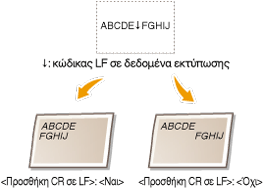
Επιλέξτε εάν θα γίνεται προσάρτηση ενός χαρακτήρα επαναφοράς (CR) όταν η συσκευή θα λαμβάνει κωδικό τροφοδοσίας γραμμής (LF). Εάν επιλέξετε <Ναι>, η θέση εκτύπωσης θα μετακινείται στην αρχή της επόμενης γραμμής όταν η συσκευή θα λαμβάνει κωδικό LF. Εάν επιλέξετε <Όχι>, η θέση εκτύπωσης θα μετακινείται στην επόμενη γραμμή, ακριβώς κάτω από τον ληφθέντα κωδικό LF.
|
Ναι
Όχι
|
<Μενού> <Ρυθμίσεις Εκτυπωτή> <PCL> <Προσθήκη CR σε LF> Επιλέξτε <Ναι> ή <Όχι>
<Ρυθμίσεις Εκτυπωτή> <PCL> <Προσθήκη CR σε LF> Επιλέξτε <Ναι> ή <Όχι> Μεγέθυνση Πλάτους Εκτύπωσης A4
Επιλέξτε εάν θα γίνεται επέκταση της εκτυπώσιμης περιοχής μεγέθους A4 σε μέγεθος LTR στον κατακόρυφο προσανατολισμό.
|
Off
On |
<Μενού> <Ρυθμίσεις Εκτυπωτή> <PCL> <Μεγέθυνση Πλάτους Εκτύπωσης A4> Επιλέξτε <Off> ή <On>
<Ρυθμίσεις Εκτυπωτή> <PCL> <Μεγέθυνση Πλάτους Εκτύπωσης A4> Επιλέξτε <Off> ή <On> Κουκκίδες (ράστερ)
Καθορίστε τη μέθοδο επεξεργασίας δεδομένων για να εκτυπώνετε κουκκίδες (ράστερ). Μπορείτε να επιλέξετε να χρησιμοποιείτε <Διάχυση Σφάλματος> και μπορείτε, επίσης, να επιλέξετε <Ανάλυση> ή <Διαβαθμίσεις Τόνων> ξεχωριστά για κείμενα, γραφικά και εικόνες.
|
Διάχυση Σφάλματος
Off
On
Ανάλυση/Διαβαθμίσεις Τόνων
Κείμενο
Ανάλυση
Διαβαθμίσεις Τόνων
Γραφικά
Ανάλυση
Διαβαθμίσεις Τόνων
Εικόνα
Ανάλυση
Διαβαθμίσεις Τόνων
|
<Μενού> <Ρυθμίσεις Εκτυπωτή> <PS> <Κουκκίδες (ράστερ)> Καθορίστε τις ρυθμίσεις ενδιάμεσων τόνων
<Ρυθμίσεις Εκτυπωτή> <PS> <Κουκκίδες (ράστερ)> Καθορίστε τις ρυθμίσεις ενδιάμεσων τόνων 
<Διάχυση Σφάλματος>
Εκτυπώνει μικρό κείμενο και λεπτές γραμμές με ευκρινή τελική επεξεργασία. Εάν αυτή η ρύθμιση έχει οριστεί σε <On>, <Ανάλυση> και <Διαβαθμίσεις Τόνων>, οι ρυθμίσεις που έχουν καθοριστεί για <Κείμενο>, <Γραφικά> και <Εικόνα> απενεργοποιούνται.
<Ανάλυση>/<Διαβαθμίσεις Τόνων>
<Ανάλυση>
Εκτυπώνει κείμενο και λεπτές γραμμές με ευκρινείς άκρες.
<Διαβαθμίσεις Τόνων>
Εκτυπώνει εικόνες με διαβαθμίσεις, π.χ. γραφικά ή φωτογραφίες, με ομαλή τελική επεξεργασία.
Προφίλ Πηγής RGB
Επιλέξτε το προφίλ προέλευσης για αντιστοίχιση των χρωμάτων κατά την εκτύπωση δεδομένων RGB, ανάλογα με την οθόνη που χρησιμοποιείτε. Εάν χρησιμοποιείτε οθόνη υπολογιστή συμβατή με sRGB και επιλέξετε <sRGB>, οι τόνοι των χρωμάτων που θα εκτυπωθούν, θα είναι παρόμοιοι με αυτούς που εμφανίζονται στην οθόνη του υπολογιστή σας. Επιλέξτε <Gamma 1,5>, <Gamma 1,8> ή <Gamma 2,4> για να ρυθμίσετε την τιμή γάμμα, όπως απαιτείται. Όσο μεγαλώνει η τιμή, ο φωτισμός των εκτυπώσεων γίνεται πιο σκοτεινός. Μπορείτε να καθορίσετε τη ρύθμιση ξεχωριστά για κείμενα, γραφικά και εικόνες.
|
Κείμενο
sRGB
Gamma 1,5
Gamma 1,8
Gamma 2,4
Γραφικά
sRGB
Gamma 1,5
Gamma 1,8
Gamma 2,4
Εικόνα
sRGB
Gamma 1,5
Gamma 1,8
Gamma 2,4
|
|
|
|
Αυτή η ρύθμιση είναι ενεργοποιημένη μόνο όταν έχει οριστεί η επιλογή <CMS> στη ρύθμιση <CMS (Αντιστοίχιση)/Gamma>.
|
<Μενού> <Ρυθμίσεις Εκτυπωτή> <PCL> <Προφίλ Πηγής RGB> Επιλέξτε <Κείμενο>, <Γραφικά> ή <Εικόνα> Επιλέξτε προφίλ προέλευσης
<Ρυθμίσεις Εκτυπωτή> <PCL> <Προφίλ Πηγής RGB> Επιλέξτε <Κείμενο>, <Γραφικά> ή <Εικόνα> Επιλέξτε προφίλ προέλευσης Προφίλ Εξόδου
Επιλέξτε το προφίλ εξόδου για αντιστοίχιση των χρωμάτων. Συνιστάται να χρησιμοποιείτε την προεπιλεγμένη ρύθμιση <Κανονική> για την εκτύπωση δεδομένων κειμένου ή γραφικών και τη ρύθμιση <Φωτογραφία> για την εκτύπωση φωτογραφιών.
|
Κείμενο
Κανονική
Φωτογραφία Γραφικά
Κανονική
Φωτογραφία
Εικόνα
Κανονική
Φωτογραφία
|
|
|
|
Αυτή η ρύθμιση είναι ενεργοποιημένη μόνο όταν έχει οριστεί η επιλογή <CMS> στη ρύθμιση <CMS (Αντιστοίχιση)/Gamma>.
|
<Μενού> <Ρυθμίσεις Εκτυπωτή> <PCL> <Προφίλ Εξόδου> Επιλέξτε <Κείμενο>, <Γραφικά> ή <Εικόνα> Επιλέξτε <Κανονική> ή <Φωτογραφία>
<Ρυθμίσεις Εκτυπωτή> <PCL> <Προφίλ Εξόδου> Επιλέξτε <Κείμενο>, <Γραφικά> ή <Εικόνα> Επιλέξτε <Κανονική> ή <Φωτογραφία> Μέθοδος Αντιστοίχισης
Επιλέξτε τη μέθοδο αντιστοίχισης χρωμάτων για να ταιριάζει το χρώμα των εκτυπώσεων με το χρώμα που εμφανίζεται στην οθόνη του υπολογιστή σας. Μπορείτε να καθορίσετε τη ρύθμιση ξεχωριστά για κείμενα, γραφικά και εικόνες.
|
Κείμενο
Αντιληπτικό
Κορεσμός
Χρωματομετρικό
Γραφικά
Αντιληπτικό
Κορεσμός
Χρωματομετρικό
Εικόνα
Αντιληπτικό
Κορεσμός
Χρωματομετρικό
|
|
|
|
Αυτή η ρύθμιση είναι ενεργοποιημένη μόνο όταν έχει οριστεί η επιλογή <CMS> στη ρύθμιση <CMS (Αντιστοίχιση)/Gamma>.
|
<Μενού> <Ρυθμίσεις Εκτυπωτή> <PCL> <Μέθοδος Αντιστοίχισης> Επιλέξτε <Κείμενο>, <Γραφικά> ή <Εικόνα> Επιλέξτε μέθοδο αντιστοίχισης
<Ρυθμίσεις Εκτυπωτή> <PCL> <Μέθοδος Αντιστοίχισης> Επιλέξτε <Κείμενο>, <Γραφικά> ή <Εικόνα> Επιλέξτε μέθοδο αντιστοίχισης 
<Αντιληπτικό>
Εκτελεί την κατάλληλη αντιστοίχιση των χρωμάτων για την εκτύπωση των φωτογραφιών, όταν έχει οριστεί <Φωτογραφία> για τη ρύθμιση <Προφίλ Εξόδου>.
<Κορεσμός>
Εκτελεί αντιστοίχιση χρωμάτων για εκτύπωση γραφικών, π.χ. εικόνες και διαγράμματα.
<Χρωματομετρικό>
Εκτελεί αντιστοίχιση χρωμάτων προκειμένου να ελαχιστοποιηθούν οι χρωματικές διαφορές μεταξύ των πρωτοτύπων, π.χ. δείγματα χρωμάτων ή λογότυπα και εκτυπώσεις.
Αντιστάθμιση Γκρι
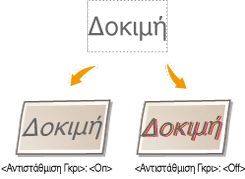
Επιλέξτε εάν θέλετε να εκτυπώνετε γκρι (ασπρόμαυρα) δεδομένα χρησιμοποιώντας μόνο το μαύρο γραφίτη. Μπορείτε να καθορίσετε τη ρύθμιση ξεχωριστά για κείμενα, γραφικά και εικόνες.
|
Κείμενο
Off
On
Γραφικά
Off
On
Εικόνα
Off
On
|
<Μενού> <Ρυθμίσεις Εκτυπωτή> <PCL> <Αντιστάθμιση Γκρι> Επιλέξτε <Κείμενο>, <Γραφικά> ή <Εικόνα> Επιλέξτε <Off> ή <On>
<Ρυθμίσεις Εκτυπωτή> <PCL> <Αντιστάθμιση Γκρι> Επιλέξτε <Κείμενο>, <Γραφικά> ή <Εικόνα> Επιλέξτε <Off> ή <On> 
<Off>
Εκτυπώνει γκρι (ασπρόμαυρα) δεδομένα χρησιμοποιώντας κίτρινο,ματζέντα, κυανό και μαύρο γραφίτη. Η δυνατότητα διαβάθμισης των σκούρων περιοχών βελτιώνεται σε σύγκριση με την επιλογή <On>.
<On>
Εκτυπώνει γκρι (ασπρόμαυρα) δεδομένα χρησιμοποιώντας μόνο το μαύρο γραφίτη και μειώνει τη διάχυση γραφίτη.
Επιλογή CMS (Αντιστοίχιση)
Μπορείτε να ρυθμίσετε τη συσκευή ή τον υπολογιστή (πρόγραμμα οδήγησης εκτυπωτή) ώστε να εκτελεί αντιστοίχιση χρωμάτων. Εάν έχετε ορίσει την επιλογή <Εκτυπωτής>, αντιστοίχιση χρωμάτων θα εκτελέσει η συσκευή και εάν έχετε ορίσει την επιλογή <Σύστημα>, αντιστοίχιση χρωμάτων θα εκτελέσει ο υπολογιστής ή το πρόγραμμα οδήγησης εκτυπωτή.
|
Εκτυπωτής
Σύστημα |
<Μενού> <Ρυθμίσεις Εκτυπωτή> <PCL> <Επιλογή CMS (Αντιστοίχιση)> Επιλέξτε <Εκτυπωτής> ή <Σύστημα>
<Ρυθμίσεις Εκτυπωτή> <PCL> <Επιλογή CMS (Αντιστοίχιση)> Επιλέξτε <Εκτυπωτής> ή <Σύστημα> CMS (Αντιστοίχιση)/Gamma
Επιλέξτε τη μέθοδο επεξεργασίας για τα δεδομένα εκτύπωσης. Μπορείτε να επιλέξετε αντιστοίχιση χρωμάτων ή διόρθωση γάμμα. Μπορείτε να καθορίσετε τη ρύθμιση ξεχωριστά για κείμενα, γραφικά και εικόνες.
|
Κείμενο
Gamma
CMS
Γραφικά
Gamma
CMS
Εικόνα
Gamma
CMS
|
<Μενού> <Ρυθμίσεις Εκτυπωτή> <PCL> <CMS (Αντιστοίχιση)/Gamma> Επιλέξτε <Κείμενο>, <Γραφικά> ή <Εικόνα> Επιλέξτε <Gamma> ή <CMS>
<Ρυθμίσεις Εκτυπωτή> <PCL> <CMS (Αντιστοίχιση)/Gamma> Επιλέξτε <Κείμενο>, <Γραφικά> ή <Εικόνα> Επιλέξτε <Gamma> ή <CMS> Διόρθωση Gamma
Ρυθμίστε την τιμή διόρθωσης γάμμα ώστε η φωτεινότητα των εκτυπώσεων να ταιριάζει με εκείνη των αρχικών δεδομένων Εάν η εκτύπωση φαίνεται πιο σκούρα ή πιο φωτεινή από την πρωτότυπη, αλλάξτε την τιμή διόρθωσης γάμμα. Όσο μεγαλώνει η τιμή, ο φωτισμός των εκτυπώσεων γίνεται πιο σκοτεινός. Μπορείτε να εφαρμόσετε τη ρύθμιση ξεχωριστά για κείμενα, γραφικά και εικόνες.
|
Κείμενο
1,0
1,4
1,8
2,2
Γραφικά
1,0
1,4
1,8
2,2
Εικόνα
1,0
1,4
1,8
2,2
|
|
|
|
Αυτή η ρύθμιση είναι ενεργοποιημένη μόνο όταν έχει οριστεί η επιλογή <Gamma> στη ρύθμιση <CMS (Αντιστοίχιση)/Gamma>.
|
<Μενού> <Ρυθμίσεις Εκτυπωτή> <PCL> <Διόρθωση Gamma> Επιλέξτε <Κείμενο>, <Γραφικά> ή <Εικόνα> Επιλέξτε τιμή γάμμα
<Ρυθμίσεις Εκτυπωτή> <PCL> <Διόρθωση Gamma> Επιλέξτε <Κείμενο>, <Γραφικά> ή <Εικόνα> Επιλέξτε τιμή γάμμα Προηγμένη Εξομάλυνση
Επιλέξτε τον τρόπο εξομάλυνσης των ακανόνιστων περιγραμμάτων του κειμένου και των γραφικών. Η <Εξομάλυνση 2> προσφέρει καλύτερη εξομάλυνση από την <Εξομάλυνση 1>. Μπορείτε να εφαρμόσετε τη ρύθμιση ξεχωριστά για κείμενα και γραφικά.
|
Προηγμένη Εξομάλυνση
Off
Εξομάλυνση 1
Εξομάλυνση 2
Εφαρμογή σε Γραφικά
Off
On
Εφαρμογή σε Κείμενο
Off
On
|
<Μενού> <Ρυθμίσεις Εκτυπωτή> <PCL> <Προηγμένη Εξομάλυνση> Καθορίστε τη ρύθμιση εξομάλυνσης
<Ρυθμίσεις Εκτυπωτή> <PCL> <Προηγμένη Εξομάλυνση> Καθορίστε τη ρύθμιση εξομάλυνσης BarDIMM *3
Η ρύθμιση αυτή σάς δίνει τη δυνατότητα να εκτυπώνετε τους γραμμοκώδικες που υποστηρίζει το Barcode Printing Kit. Εάν επιλέξετε <Ενεργοποίηση>, η συσκευή θα δημιουργεί γραμμοκώδικες όταν λαμβάνει σχετικές εντολές από τον κεντρικό υπολογιστή, Εάν επιλέξετε <Απενεργοποίηση>, η συσκευή δεν θα δημιουργεί γραμμοκώδικες, ακόμα κι αν λάβει σχετική εντολή από τον κεντρικό υπολογιστή.
|
Ενεργοποίηση
Απενεργοποίηση
|
|
|
|
Για να ενεργοποιήσετε το μενού BarDIMM, πρέπει να ενεργοποιήσετε το Barcode Printing Kit. Όταν δεν εκτυπώνετε γραμμοκώδικες, πρέπει να απενεργοποιείτε το μενού BarDIMM. Διαφορετικά, μπορεί να μειωθεί η ταχύτητα επεξεργασίας των κανονικών εργασιών εκτύπωσης.
|
|
|
|
Η προεπιλεγμένη ρύθμιση είναι <Απενεργοποίηση>. Εάν ενεργοποιήσετε το Barcode Printing Kit, η ρύθμιση αυτή αλλάζει σε <Ενεργοποίηση>.
|
<Μενού> <Ρυθμίσεις Εκτυπωτή> <PCL> <BarDIMM> Επιλέξτε <Ενεργοποίηση> ή <Απενεργοποίηση>
<Ρυθμίσεις Εκτυπωτή> <PCL> <BarDIMM> Επιλέξτε <Ενεργοποίηση> ή <Απενεργοποίηση> FreeScape
Καθορίστε το AEC (εναλλακτικός κωδικός διαφυγής) που θα χρησιμοποιείται για τις εντολές γραμμοκώδικα, σε περίπτωση που ο κεντρικός υπολογιστής δεν υποστηρίζει το βασικό κωδικό διαφυγής.
|
Off
~
"
#
$
/
\
?
{
}
|
|
|
|
|
Αυτή η ρύθμιση είναι διαθέσιμη μόνο όταν έχει ενεργοποιηθεί η λειτουργία <BarDIMM>.
|
<Μενού> <Ρυθμίσεις Εκτυπωτή> <PCL> <FreeScape> Επιλέξτε κωδικό διαφυγής
<Ρυθμίσεις Εκτυπωτή> <PCL> <FreeScape> Επιλέξτε κωδικό διαφυγής PS *2
Καθορίστε τις ρυθμίσεις για εκτύπωση PS, π.χ. διάταξη σελίδας και ποιότητα εκτύπωσης.
Χρονικό Όριο Εργασίας
Η ρύθμιση αυτή σάς δίνει τη δυνατότητα να καθορίσετε το χρονικό όριο των εργασιών. Εάν μια εργασία δεν έχει ολοκληρωθεί εντός του καθορισμένου χρονικού ορίου, θα ακυρώνεται αυτόματα.
|
0
έως 3600 (δευτερόλεπτα) |
<Μενού> <Ρυθμίσεις Εκτυπωτή> <PS> <Χρονικό Όριο Εργασίας> Καθορίστε το χρονικό όριο λήξης των εργασιών σε δευτερόλεπτα <Εφαρμογή>
<Ρυθμίσεις Εκτυπωτή> <PS> <Χρονικό Όριο Εργασίας> Καθορίστε το χρονικό όριο λήξης των εργασιών σε δευτερόλεπτα <Εφαρμογή> Εκτύπωση Σφαλμάτων PS
Η ρύθμιση αυτή καθορίζει εάν θα εκτυπώνεται μια σελίδα σφάλματος σε περίπτωση που παρουσιαστεί κάποιο σφάλμα.
|
Off
On |
<Μενού> <Ρυθμίσεις Εκτυπωτή> <PS> <Εκτύπωση Σφαλμάτων PS> Επιλέξτε <Off> ή <On>
<Ρυθμίσεις Εκτυπωτή> <PS> <Εκτύπωση Σφαλμάτων PS> Επιλέξτε <Off> ή <On> Αμιγώς Μαύρο Κείμενο
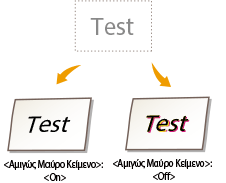
Εάν το αντικείμενο κειμένου είναι μαύρο (R=G=B=0%, C=M=Y=100% ή Bk=N%, C=M=Y=0% ή Bk=100%), η ρύθμιση αυτή καθορίζει εάν το κείμενο θα εκτυπωθεί μόνο με μαύρο χρώμα.
|
Off
On
|
|
|
|
Ανάλογα με τα δεδομένα προς εκτύπωση, ενδέχεται να μην εφαρμοστεί η ρύθμιση <Εξοικονόμηση Γραφίτη> ακόμα κι αν έχετε επιλέξει <On>.
Εάν έχετε επιλέξει <On> για τη ρύθμιση <Εξοικονόμηση Γραφίτη>, οι πολύ αχνές εικόνες και οι εικόνες με πολύ μικρές λεπτομέρειες μπορεί να μην εκτυπώνονται καθαρά.
|
<Μενού> <Ρυθμίσεις Εκτυπωτή> <PS> <Αμιγώς Μαύρο Κείμενο> Επιλέξτε <Off> ή <On>
<Ρυθμίσεις Εκτυπωτή> <PS> <Αμιγώς Μαύρο Κείμενο> Επιλέξτε <Off> ή <On> 
<Off>
Το μαύρο κείμενο εκτυπώνεται με γραφίτες CMYK, σύμφωνα με την επιλεγμένη ρύθμιση προφίλ εξόδου. Για ορισμένες εργασίες, είναι προτιμότερο να επιλέγετε <Off> για αυτή τη ρύθμιση.
<On>
Τα μαύρα χρώματα που δημιουργούνται από εφαρμογές εκτυπώνονται αποκλειστικά και μόνο με χρήση του μαύρου γραφίτη (100%). Αυτό σημαίνει ότι δεν υπάρχει περίπτωση λανθασμένης αντιστοίχισης των χρωμάτων, καθώς χρησιμοποιείται μόνο ένα χρώμα γραφίτη (μαύρο).
Υπερτύπωση Μαύρου
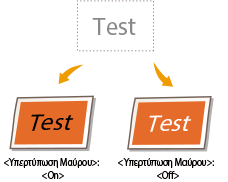
Κατά την εκτύπωση αντικειμένου μαύρου κειμένου σε έγχρωμο φόντο ή όταν ένα αντικείμενο μαύρου κειμένου επικαλύπτει τα γραφικά, η ρύθμιση αυτή καθορίζει εάν το μαύρο κείμενο θα επιτυπωθεί πάνω στο φόντο. Έτσι, μπορείτε να αποφύγετε το πρόβλημα λευκών περιοχών στο φόντο πίσω από τα εκτυπωμένα αντικείμενα μαύρου κειμένου.
|
Off
On
|
|
|
|
Η ρύθμιση αυτή εφαρμόζεται, και έχει αποτέλεσμα, σε καθαρό μαύρο μόνο εάν η ρύθμιση <Αμιγώς Μαύρο Κείμενο> έχει οριστεί σε <On>.
|
<Μενού> <Ρυθμίσεις Εκτυπωτή> <PS> <Υπερτύπωση Μαύρου> Επιλέξτε <Off> ή <On>
<Ρυθμίσεις Εκτυπωτή> <PS> <Υπερτύπωση Μαύρου> Επιλέξτε <Off> ή <On> 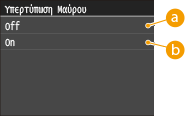
<Off>
Το χρώμα του φόντου πίσω από το μαύρο κείμενο μένει κενό και το μαύρο κείμενο εκτυπώνεται μέσα σε αυτή την κενή περιοχή.
<On>
Όταν αυτή η ρύθμιση χρησιμοποιείται σε συνδυασμό με τη ρύθμιση <Αμιγώς Μαύρο Κείμενο>, εκτυπώνεται πρώτα το χρώμα του φόντου και μετά εκτυπώνεται το μαύρο κείμενο με 100% μαύρο χρώμα πάνω στο φόντο.
Προφίλ Πηγής RGB
Επιλέξτε το αρχικό προφίλ αντιστοίχισης χρωμάτων για την εκτύπωση δεδομένων RGB, ανάλογα με την οθόνη που χρησιμοποιείτε.
|
sRGB
Gamma 1,5
Gamma 1,8
Gamma 2,4
Δ/Υ
|
<Μενού> <Ρυθμίσεις Εκτυπωτή> <PS> <Προφίλ Πηγής RGB> Επιλέξτε προφίλ προέλευσης
<Ρυθμίσεις Εκτυπωτή> <PS> <Προφίλ Πηγής RGB> Επιλέξτε προφίλ προέλευσης 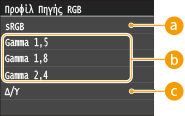
<sRGB>
Η ρύθμιση αυτή καθορίζει τον τυπικό ορισμό για τις οθόνες υπολογιστών Windows. Εάν χρησιμοποιείτε οθόνη συμβατή με sRGB, μπορείτε να εκτυπώνετε τα χρώματα σχεδόν όπως εμφανίζονται στην οθόνη σας.
<Gamma 1,5>, <Gamma 1,8> και <Gamma 2,4>
Οι ρυθμίσεις αυτές σας δίνουν τη δυνατότητα να επιλέξτε τη σωστή τιμή γάμμα για τα δεδομένα RGB.
<Δ/Υ>
Εάν επιλέξετε αυτή τη ρύθμιση, τα δεδομένα RGB που εξαρτώνται από τη συσκευή μετατρέπονται σε δεδομένα CMYK χωρίς τη χρήση προφίλ RGB.
Προφίλ Προσομοίωσης CMYK
Η ρύθμιση αυτή σάς δίνει τη δυνατότητα να καθορίσετε τον προορισμό προσομοίωσης για την εκτύπωση των δεδομένων CMYK (C = κυανό, M = ματζέντα, Y = κίτρινο, K = μαύρο).
Η συσκευή θα μετατρέπει τα δεδομένα CMYK σε ένα χρωματικό μοντέλο CMYK που εξαρτάται από τη συσκευή, ανάλογα με τον προορισμό προσομοίωσης που έχετε επιλέξει στο Προφίλ προσομοίωσης CMYK.
Η συσκευή θα μετατρέπει τα δεδομένα CMYK σε ένα χρωματικό μοντέλο CMYK που εξαρτάται από τη συσκευή, ανάλογα με τον προορισμό προσομοίωσης που έχετε επιλέξει στο Προφίλ προσομοίωσης CMYK.
|
JapanColor(Canon)
U.S. Web Coated v1.00(Canon)
Euro Standard v1.00(Canon)
Δ/Υ
|
|
|
|
Ενδέχεται να μην μπορείτε να δείτε όλα τα διαθέσιμα προφίλ. Εάν έχετε εκτυπώσει έγχρωμα δεδομένα σε γκρι τόνους χρησιμοποιώντας ένα προφίλ που έχετε λάβει, ελέγξτε εάν το συγκεκριμένο προφίλ είναι συμβατό.
Εάν η συσκευή λάβει δεδομένα τα οποία συνοδεύονται από έναν ορισμό χρωματικού χώρου που δεν εξαρτάται από τη συσκευή (βάσει CIE), η επεξεργασία των χρωμάτων θα γίνει σύμφωνα με τις καθορισμένες ρυθμίσεις. Κατά συνέπεια, η ρύθμιση <Προφίλ Προσομοίωσης CMYK> δεν θα εφαρμοστεί.
Εάν έχετε επιλέξει οποιαδήποτε άλλη ρύθμιση, εκτός από <Δ/Υ>, και η συσκευή λάβει έναν ορισμό χρωματικού χώρου που εξαρτάται από τη συσκευή, ο οποίος έχει περάσει από επεξεργασία χρωμάτων από τον κεντρικό υπολογιστή, η συσκευή θα εφαρμόσει και τη ρύθμιση <Προφίλ Προσομοίωσης CMYK>.
|
|
|
|
Όταν έχετε επιλέξει <Δ/Υ>, οι περιοχές που έχουν σκούρο χρώμα μπορεί να παρουσιάζουν κηλίδες, ανάλογα με τα δεδομένα.
|
<Μενού> <Ρυθμίσεις Εκτυπωτή> <PS> <Προφίλ Προσομοίωσης CMYK> Επιλέξτε προφίλ προσομοίωσης CMYK
<Ρυθμίσεις Εκτυπωτή> <PS> <Προφίλ Προσομοίωσης CMYK> Επιλέξτε προφίλ προσομοίωσης CMYK 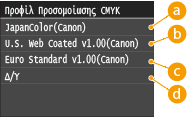
<JapanColor(Canon)>
Η ρύθμιση αυτή χρησιμοποιεί το προφίλ JapanColor. Προορίζεται για την παραγωγή εκτυπώσεων που αντιστοιχούν στο πρότυπο εκτυπώσεων της Ιαπωνίας.
<U.S. Web Coated v1.00(Canon)>
Η ρύθμιση αυτή χρησιμοποιεί το προφίλ U.S. Web Coated. Προορίζεται για την παραγωγή εκτυπώσεων που αντιστοιχούν στο πρότυπο εκτυπώσεων των Η.Π.Α.
<Euro Standard v1.00(Canon)>
Η ρύθμιση αυτή χρησιμοποιεί το προφίλ Euro Standard. Προορίζεται για την παραγωγή εκτυπώσεων που αντιστοιχούν στο πρότυπο εκτυπώσεων της Ευρώπης.
<Δ/Υ>
Εάν επιλέξετε αυτή τη ρύθμιση, τα δεδομένα CMYK που εξαρτώνται από τη συσκευή εκτυπώνονται όπως είναι, χωρίς να εφαρμοστεί το προφίλ CMYK.
Χρήση Προφίλ Κλίμακας του Γκρι
Η ρύθμιση αυτή σάς δίνει τη δυνατότητα να καθορίσετε τον τρόπο επεξεργασίας των δεδομένων για τις γκρι αποχρώσεις που εξαρτώνται από τη συσκευή.
|
Off
On
|
<Μενού> <Ρυθμίσεις Εκτυπωτή> <PS> <Χρήση Προφίλ Κλίμακας του Γκρι> Επιλέξτε <Off> ή <On>
<Ρυθμίσεις Εκτυπωτή> <PS> <Χρήση Προφίλ Κλίμακας του Γκρι> Επιλέξτε <Off> ή <On> 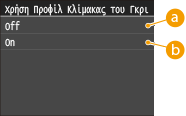
<Off>
Τα δεδομένα γκρι χρώματος που εξαρτώνται από τη συσκευή αναπαράγονται αποκλειστικά και μόνο με χρήση του μαύρου (Κ) γραφίτη.
<On>
Τα δεδομένα γκρι χρώματος που εξαρτώνται από τη συσκευή μετατρέπονται σε δεδομένα CMYK με χρήση του προφίλ κλίμακας του γκρι της συσκευής. Τα δεδομένα αυτά μπορεί να αναπαραχθούν μόνο με μαύρο (Κ) γραφίτη, ανάλογα με το αν έχετε επιλέξει <Αμιγώς Μαύρο Κείμενο> ή <Προφίλ Εξόδου>.
Προφίλ Εξόδου
Η ρύθμιση αυτή σάς δίνει τη δυνατότητα να καθορίσετε το κατάλληλο προφίλ για τα δεδομένα που πρόκειται να εκτυπώσετε. Εφαρμόζεται σε όλα τα δεδομένα της εργασίας εκτύπωσης. Γι' αυτό, θα πρέπει να είστε βέβαιοι ότι το προφίλ που έχετε επιλέξει είναι το κατάλληλο για την εργασία σας.
|
Κανονική
Φωτογραφία TR Normal TR Photo
|
|
|
|
Εάν έχετε επιλέξει <Δ/Υ> για τη ρύθμιση <Προφίλ Πηγής RGB> ή <Προφίλ Προσομοίωσης CMYK> και η συσκευή λάβει έναν ορισμό χρωματικού χώρου που εξαρτάται από τη συσκευή και ο οποίος έχει περάσει από επεξεργασία χρωμάτων από τον κεντρικό υπολογιστή, η ρύθμιση αυτή δεν θα εφαρμοστεί.
|
<Μενού> <Ρυθμίσεις Εκτυπωτή> <PS> <Προφίλ Εξόδου> Επιλέξτε προφίλ εξόδου
<Ρυθμίσεις Εκτυπωτή> <PS> <Προφίλ Εξόδου> Επιλέξτε προφίλ εξόδου 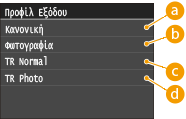
<Κανονική>
Η ρύθμιση αυτή εκτυπώνει τα χρώματα έτσι ώστε να αντιστοιχούν όσο το δυνατόν περισσότερο στα χρώματα που βλέπετε στην οθόνη σας.
<Φωτογραφία>
Η ρύθμιση αυτή εκτυπώνει τα χρώματα έτσι ώστε να αντιστοιχούν όσο το δυνατόν περισσότερο στα χρώματα των φωτογραφικών εκτυπώσεων.
<TR Normal>
Η ρύθμιση αυτή εκτυπώνει τα χρώματα έτσι ώστε να αντιστοιχούν όσο το δυνατόν περισσότερο στα χρώματα που βλέπετε στην οθόνη σας και, επίσης, περιορίζει τη διάχυση του γραφίτη στο κείμενο και στις λεπτές γραμμές.
<TR Photo>
Η ρύθμιση αυτή εκτυπώνει τα χρώματα έτσι ώστε να αντιστοιχούν όσο το δυνατόν περισσότερο στα χρώματα των φωτογραφικών εκτυπώσεων και, επίσης, περιορίζει τη διάχυση του γραφίτη στο κείμενο και στις λεπτές γραμμές.
Μέθοδος Αντιστοίχισης
Η ρύθμιση αυτή σάς δίνει τη δυνατότητα να καθορίσετε μια μέθοδο εκτύπωσης όταν εφαρμόζεται η ρύθμιση <Προφίλ Πηγής RGB>. Η συσκευή διαθέτει ένα σύστημα διαχείρισης χρωμάτων, το οποίο παρέχει τα παρακάτω στυλ απόδοσης χρωμάτων.
|
Αντιληπτικό
Κορεσμός
Χρωματομετρικό |
|
|
|
Εάν έχετε επιλέξει <Δ/Υ> για τη ρύθμιση <Προφίλ Πηγής RGB> ή <Προφίλ Προσομοίωσης CMYK> και η συσκευή λάβει έναν ορισμό χρωματικού χώρου που εξαρτάται από τη συσκευή και ο οποίος έχει περάσει από επεξεργασία χρωμάτων από τον κεντρικό υπολογιστή, η ρύθμιση αντιστοίχισης χρωμάτων δεν θα εφαρμοστεί.
|
<Μενού> <Ρυθμίσεις Εκτυπωτή> <PS> <Μέθοδος Αντιστοίχισης> Επιλέξτε μέθοδο αντιστοίχισης
<Ρυθμίσεις Εκτυπωτή> <PS> <Μέθοδος Αντιστοίχισης> Επιλέξτε μέθοδο αντιστοίχισης 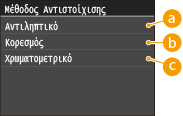
<Αντιληπτικό>
Η ρύθμιση αυτή παρέχει τα καλύτερα αποτελέσματα για τις φωτογραφικές εικόνες και τις εικόνες bitmap.
<Κορεσμός>
Η ρύθμιση αυτή είναι η πλέον κατάλληλη για την εκτύπωση εικόνων και διαγραμμάτων σε επαγγελματικές παρουσιάσεις.
<Χρωματομετρικό>
Η ρύθμιση αυτή προσφέρει αποτελέσματα που προσεγγίζουν ιδιαίτερα την τιμή χρωμάτων RGB του εύρους εκτύπωσης της συσκευής.
Επεξεργασία Αμιγούς Μαύρου RGB
Η ρύθμιση αυτή σάς δίνει τη δυνατότητα να καθορίσετε τον τρόπο επεξεργασίας των δεδομένων μαύρου και γκρι χρώματος με την αντίστοιχη αναλογία R προς G προς Β, κατά τη μετατροπή δεδομένων RGB που εξαρτώνται από τη συσκευή σε δεδομένα CMYK που δεν εξαρτώνται από τη συσκευή, με χρήση της ρύθμισης <Προφίλ Πηγής RGB> της συσκευής.
|
Off
On |
|
|
|
Εάν υπάρχουν ορατές διαβαθμίσεις ή οδοντωτές γραμμές στις εκτυπώσεις δεδομένων μαύρου ή γκρι χρώματος, επιλέξτε <Off> στη ρύθμιση επεξεργασίας καθαρού μαύρου RGB και επιλέξτε <Φωτογραφία> στη ρύθμιση <Προφίλ Εξόδου>.
|
|
|
|
Σε συνδυασμό με ορισμένες ρυθμίσεις, τα δεδομένα μαύρου και γκρι χρώματος με την αντίστοιχη αναλογία R προς G προς Β μπορούν να εκτυπωθούν μόνο με χρήση του μαύρου (Κ) γραφίτη, ακόμα κι αν έχετε επιλέξει <Off>. Παρακάτω ακολουθούν ορισμένα παραδείγματα.
Όταν έχετε επιλέξει <On> για τη ρύθμιση <Αμιγώς Μαύρο Κείμενο>
Όταν έχετε επιλέξει <Δ/Υ> για τη ρύθμιση <Προφίλ Πηγής RGB>
Όταν έχετε επιλέξει <TR Normal> ή <TR Photo> για τη ρύθμιση <Προφίλ Εξόδου>
Όταν έχετε επιλέξει [Use 100% GCR Profile] (Χρήση προφίλ GCR 100%) στο πρόγραμμα οδήγησης του εκτυπωτή
Εάν έχετε επιλέξει <Δ/Υ> για τη ρύθμιση <Προφίλ Πηγής RGB>, η ρύθμιση επεξεργασίας καθαρού μαύρου RGB δεν εφαρμόζεται.
|
<Μενού> <Ρυθμίσεις Εκτυπωτή> <PS> <Επεξεργασία Αμιγούς Μαύρου RGB> Επιλέξτε <Off> ή <On>
<Ρυθμίσεις Εκτυπωτή> <PS> <Επεξεργασία Αμιγούς Μαύρου RGB> Επιλέξτε <Off> ή <On> 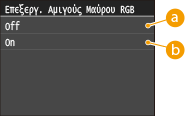
<Off>
Τα δεδομένα μαύρου και γκρι χρώματος με την αντίστοιχη αναλογία R προς G προς Β εκτυπώνονται με τους γραφίτες CMYK, σύμφωνα με την επιλεγμένη ρύθμιση <Προφίλ Εξόδου>.
<On>
Τα δεδομένα μαύρου και γκρι χρώματος με την αντίστοιχη αναλογία R προς G προς Β εκτυπώνονται μόνο με το μαύρο (Κ) γραφίτη, ανεξάρτητα από την επιλεγμένη ρύθμιση <Προφίλ Εξόδου>.
Επεξεργασία Αμιγούς Μαύρου CMYK
Η ρύθμιση αυτή σάς δίνει τη δυνατότητα να καθορίσετε τον τρόπο εκτύπωσης των μονόχρωμων δεδομένων (C=M=Y=0) κατά την επεξεργασία δεδομένων CMYK που εξαρτώνται από τη συσκευή με χρήση της ρύθμισης <Προφίλ Προσομοίωσης CMYK> της συσκευής.
|
Off
On |
|
|
|
Σε συνδυασμό με ορισμένες ρυθμίσεις, τα μονόχρωμα δεδομένα (C=M=Y=0) μπορούν να εκτυπωθούν μόνο με χρήση του μαύρου (Κ) γραφίτη, ακόμα κι αν έχετε επιλέξει <Off>. Παρακάτω ακολουθούν ορισμένα παραδείγματα:
Όταν έχετε επιλέξει <On> για τη ρύθμιση <Αμιγώς Μαύρο Κείμενο>
Όταν έχετε επιλέξει <Δ/Υ> για τη ρύθμιση <Προφίλ Προσομοίωσης CMYK>
Όταν έχετε επιλέξει <TR Normal> ή <TR Photo> για τη ρύθμιση <Προφίλ Εξόδου>
Όταν έχετε επιλέξει [Use 100% GCR Profile] (Χρήση προφίλ GCR 100%) στο πρόγραμμα οδήγησης του εκτυπωτή
Εάν έχετε επιλέξει <Δ/Υ> για τη ρύθμιση <Προφίλ Προσομοίωσης CMYK>, η ρύθμιση επεξεργασίας καθαρού μαύρου CMYK δεν εφαρμόζεται.
|
<Μενού> <Ρυθμίσεις Εκτυπωτή> <PS> <Επεξεργασία Αμιγούς Μαύρου CMYK> Επιλέξτε <Off> ή <On>
<Ρυθμίσεις Εκτυπωτή> <PS> <Επεξεργασία Αμιγούς Μαύρου CMYK> Επιλέξτε <Off> ή <On> 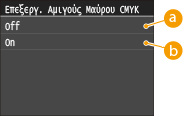
<Off>
Τα μονόχρωμα δεδομένα (C=M=Y=0) εκτυπώνονται με τους γραφίτες CMYK, σύμφωνα με την επιλεγμένη ρύθμιση <Προφίλ Εξόδου>.
<On>
Τα μονόχρωμα δεδομένα (C=M=Y=0) εκτυπώνονται μόνο με το μαύρο (Κ) γραφίτη, ανεξάρτητα από την επιλεγμένη ρύθμιση <Προφίλ Εξόδου>.
Κουκκίδες (ράστερ)
Καθορίστε τη μέθοδο επεξεργασίας δεδομένων για να εκτυπώνετε κουκκίδες (ράστερ). Μπορείτε νε επιλέξετε να χρησιμοποιείτε <Διάχυση Σφάλματος> και μπορείτε, επίσης, να επιλέξετε <Ανάλυση> ή <Διαβαθμίσεις Τόνων> ξεχωριστά για κείμενα, γραφικά και εικόνες.
|
Διάχυση Σφάλματος
Off
On
Ανάλυση/Διαβαθμίσεις Τόνων
Κείμενο
Ανάλυση
Διαβαθμίσεις Τόνων
Γραφικά
Ανάλυση
Διαβαθμίσεις Τόνων
Εικόνα
Ανάλυση
Διαβαθμίσεις Τόνων
|
<Μενού> <Ρυθμίσεις Εκτυπωτή> <PS> <Κουκκίδες (ράστερ)> Καθορίστε τις ρυθμίσεις ενδιάμεσων τόνων
<Ρυθμίσεις Εκτυπωτή> <PS> <Κουκκίδες (ράστερ)> Καθορίστε τις ρυθμίσεις ενδιάμεσων τόνων <Διάχυση Σφάλματος>
Εκτυπώνει μικρό κείμενο και λεπτές γραμμές με ευκρινή τελική επεξεργασία. Εάν αυτή η ρύθμιση έχει οριστεί σε <On>, <Ανάλυση> και <Διαβαθμίσεις Τόνων>, οι ρυθμίσεις που έχουν καθοριστεί για <Κείμενο>, <Γραφικά> και <Εικόνα> απενεργοποιούνται.
<Ανάλυση>/<Διαβαθμίσεις Τόνων>
<Ανάλυση>
Εκτυπώνει κείμενο και λεπτές γραμμές με ευκρινείς άκρες.
<Διαβαθμίσεις Τόνων>
Εκτυπώνει εικόνες με διαβαθμίσεις, π.χ. γραφικά ή φωτογραφίες, με ομαλή τελική επεξεργασία.
Φωτεινότητα
Η ρύθμιση αυτή προσαρμόζει τη φωτεινότητα όλης της εικόνας. Μπορείτε να ορίσετε μια τιμή από 85% έως 115%, σε προσαυξήσεις 5%.
Η τιμή 85% κάνει την εικόνα πιο φωτεινή και η τιμή 115% την κάνει πιο σκοτεινή.
Η τιμή 85% κάνει την εικόνα πιο φωτεινή και η τιμή 115% την κάνει πιο σκοτεινή.
|
85 έως 100
έως 115 (%) |
|
|
|
Αυτή η λειτουργία είναι διαθέσιμη μόνο εάν η ρύθμιση <Εξοικονόμηση Γραφίτη> έχει οριστεί σε <Off>.
|
<Μενού> <Ρυθμίσεις Εκτυπωτή> <PS> <Φωτεινότητα> Καθορίστε τη φωτεινότητα <Εφαρμογή>
<Ρυθμίσεις Εκτυπωτή> <PS> <Φωτεινότητα> Καθορίστε τη φωτεινότητα <Εφαρμογή> Σύνθετη Υπερτύπωση
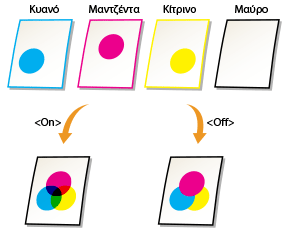
Μπορείτε να κάνετε επιτύπωση των δεδομένων CMYK που εξαρτώνται από τη συσκευή με τη μορφή σύνθετης εξόδου.
Όλα τα χρώματα που χρησιμοποιούνται για τα δεδομένα επικαλύπτονται και εκτυπώνονται σε έναν «τσίγκο», έτσι ώστε να μπορείτε να ελέγξετε το τελικό αποτέλεσμα χωρίς να κάνετε διαχωρισμό των χρωμάτων.
Όλα τα χρώματα που χρησιμοποιούνται για τα δεδομένα επικαλύπτονται και εκτυπώνονται σε έναν «τσίγκο», έτσι ώστε να μπορείτε να ελέγξετε το τελικό αποτέλεσμα χωρίς να κάνετε διαχωρισμό των χρωμάτων.
|
Off
On |
|
|
|
Η ρύθμιση αυτή είναι διαθέσιμη μόνο για τα δεδομένα για τα οποία έχει οριστεί η επιτύπωση.
Η ρύθμιση αυτή δεν εφαρμόζει την επιτύπωση για τα πλακάτα χρώματα.
Εάν ορίσετε οποιαδήποτε άλλη επιλογή, εκτός από <Δ/Υ>, για τη ρύθμιση <Προφίλ Προσομοίωσης CMYK>, δεν γίνεται επιτύπωση. (Ανατρέξτε στην ενότητα Προφίλ Προσομοίωσης CMYK)
|
<Μενού> <Ρυθμίσεις Εκτυπωτή> <PS> <Σύνθετη Υπερτύπωση> Επιλέξτε <Off> ή <On>
<Ρυθμίσεις Εκτυπωτή> <PS> <Σύνθετη Υπερτύπωση> Επιλέξτε <Off> ή <On> Προηγμένη Εξομάλυνση
Επιλέξτε τον τρόπο εξομάλυνσης των ακανόνιστων περιγραμμάτων του κειμένου και των γραφικών. Μπορείτε να επιλέξετε διαφορετικές ρυθμίσεις για το κείμενο και τα γραφικά.
|
Προηγμένη Εξομάλυνση
Off
Εξομάλυνση 1
Εξομάλυνση 2
Εφαρμογή σε Γραφικά
Off
On
Εφαρμογή σε Κείμενο
Off
On
|
|
|
|
Η ρύθμιση αυτή σάς δίνει τη δυνατότητα να κάνετε εξομάλυνση των δεδομένων γραφικών και κειμένου. Η εξομάλυνση δεν εφαρμόζεται στα δεδομένα εικόνων.
|
|
|
|
Οι επιλογές <Εφαρμογή σε Γραφικά> και <Εφαρμογή σε Κείμενο> είναι διαθέσιμες μόνο εάν έχετε επιλέξει <Εξομάλυνση 1> ή <Εξομάλυνση 2> για τη σύνθετη εξομάλυνση.
Οι επιλογές για τις ρυθμίσεις <Εφαρμογή σε Γραφικά> και <Εφαρμογή σε Κείμενο> εφαρμόζονται μόνο εάν έχετε επιλέξει [Printer Default] (Προεπιλογή εκτυπωτή) για τη σύνθετη εξομάλυνση στο πρόγραμμα οδήγησης του εκτυπωτή.
Τα αποτελέσματα της σύνθετης εξομάλυνσης μπορεί να διαφέρουν, ανάλογα με τους χαρακτήρες και τα μοτίβα των γραφικών.
|
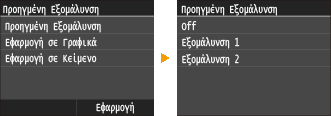
<Μενού> <Ρυθμίσεις Εκτυπωτή> <PS> <Προηγμένη Εξομάλυνση> Καθορίστε τη ρύθμιση εξομάλυνσης
<Ρυθμίσεις Εκτυπωτή> <PS> <Προηγμένη Εξομάλυνση> Καθορίστε τη ρύθμιση εξομάλυνσης Η ρύθμιση <Εξομάλυνση 2> παρέχει υψηλότερο επίπεδο εξομάλυνσης από τη ρύθμιση <Εξομάλυνση 1>. Εάν επιλέξετε <Εξομάλυνση 1> και τα αποτελέσματα της εκτύπωσης εξακολουθούν να μην είναι ικανοποιητικά, επιλέξτε <Εξομάλυνση 2>.
Ενεργοποιώντας και απενεργοποιώντας τις ρυθμίσεις <Εφαρμογή σε Γραφικά> και <Εφαρμογή σε Κείμενο>, μπορείτε να επιλέξετε εάν θα γίνεται εξομάλυνση των δεδομένων γραφικών ή κειμένου, ή όχι.
Μετατροπή σε Κλίμακα του Γκρι
Μπορείτε να επιλέξετε τον τρόπο μετατροπής των τιμών των χρωμάτων σε τιμές κλίμακας του γκρι, κατά την εκτύπωση έγχρωμων δεδομένων.
|
sRGB
NTSC Ομοιόμορφο RGB |
|
|
|
Η ρύθμιση αυτή δεν ισχύει για τα ασπρόμαυρα δεδομένα.
|
<Μενού> <Ρυθμίσεις Εκτυπωτή> <PS> <Μετατροπή σε Κλίμακα του Γκρι> Καθορίστε τη μετατροπή σε κλίμακα του γκρι
<Ρυθμίσεις Εκτυπωτή> <PS> <Μετατροπή σε Κλίμακα του Γκρι> Καθορίστε τη μετατροπή σε κλίμακα του γκρι 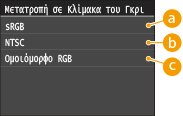
<sRGB>
Σας δίνει τη δυνατότητα να υπολογίζετε την τιμή της κλίμακας του γκρι με τη μέθοδο μετατροπής χρωμάτων βάσει sRGB.
<NTSC>
Σας δίνει τη δυνατότητα να υπολογίζετε την τιμή της κλίμακας του γκρι με τη μέθοδο μετατροπής χρωμάτων βάσει NTSC.
<Ομοιόμορφο RGB>
Υπολογίζει το μέσο όρο των τιμών κόκκινου, πράσινου και μπλε ως τιμή κλίμακας του γκρι.