Εκτύπωση από συσκευή μνήμης USB (Εκτύπωση από USB)
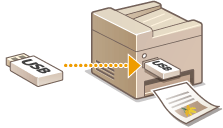
Μπορείτε να εκτυπώσετε αρχεία εικόνων που είναι αποθηκευμένα σε μια συσκευή μνήμης USB συνδέοντάς την απευθείας στο μηχάνημα. Χρησιμοποιώντας αυτήν τη λειτουργία, μπορείτε να εκτυπώσετε χωρίς να χρησιμοποιήσετε τον υπολογιστή.
Διαθέσιμες μορφές αρχείων
Μπορείτε να εκτυπώσετε τους ακόλουθους τύπους αρχείων εικόνων.
JPEG (DCF/Exif 2.21 ή νεότερη/JFIF)
TIFF (συμπίεση JPEG/MH/MR/MMR)
PDF (MF729Cx / MF728Cdw / MF724Cdw)
 |
|
Για τα αρχεία JPEG και TIFF, το μέγιστο μέγεθος εκτυπώσιμων δεδομένων ανά αρχείο* είναι 50 MB.
* Για τα πολυσέλιδα αρχεία TIFF, το μέγιστο μέγεθος δεδομένων ισχύει ανά σελίδα.
Για τα αρχεία PDF, το μέγιστο μέγεθος εκτυπώσιμων δεδομένων ανά αρχείο είναι 2 GB.
Σημειώστε ότι ενδέχεται να μην εκτυπωθούν σωστά ακόμα και κάποια αρχεία με μέγεθος μικρότερο από αυτό που αναφέρεται παραπάνω.
|
Διαθέσιμες συσκευές μνήμης USB
Μπορείτε να χρησιμοποιήσετε συσκευές μνήμης USB με τα ακόλουθα στυλ μορφοποίησης.
FAT16 (χωρητικότητα μνήμης: έως 2 GB)
FAT32 (χωρητικότητα μνήμης: έως 32 GB)
 |
|
Μην χρησιμοποιείτε μη τυπικές συσκευές μνήμης USB. Ενδέχεται να μην μπορέσετε να εκτυπώσετε σωστά εικόνες από ορισμένες συσκευές μνήμης USB.
Μη συνδέετε κάτι άλλο εκτός από μια συσκευή μνήμης USB. Οι συσκευές μνήμης USB δεν μπορούν να συνδεθούν μέσω διανομέα USB ή καλώδιο επέκτασης.
Μην χρησιμοποιείτε συσκευές μνήμης USB με ειδικές λειτουργίες, όπως ενσωματωμένες λειτουργίες ασφαλείας.
|
|
|
|
Η θύρα USB στην μπροστινή πλευρά της συσκευής υποστηρίζει συνδέσεις USB 2.0.
Εάν ένας φάκελος σε συσκευή μνήμης USB περιλαμβάνει πολλά αρχεία, θα χρειαστεί αρκετός χρόνος για τη σάρωση των αρχείων εικόνων. Χρησιμοποιήστε τον υπολογιστή σας για να διαγράψετε τα περιττά αρχεία στη συσκευή μνήμης USB ή να τα μεταφέρετε σε άλλο φάκελο.
|
1
Συνδέστε μια συσκευή μνήμης USB στη θύρα USB (USB 2.0).
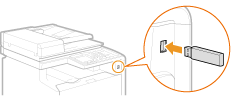

Μην αφαιρείτε τη συσκευή μνήμης USB ούτε να κουνάτε τη μνήμη USB ή το μηχάνημα, κατά την ανάγνωση ή εγγραφή δεδομένων. Επίσης, μην απενεργοποιείτε το μηχάνημα κατά τη διάρκεια της επεξεργασίας.
2
Πατήστε  και έπειτα πατήστε <Εκτύπ. από Μέσα Μνήμης>.
και έπειτα πατήστε <Εκτύπ. από Μέσα Μνήμης>.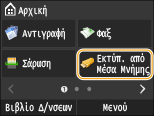
3
Πατήστε <Επιλογή Αρχείου και Εκτύπωση>.
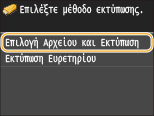

Εκτύπωση ευρετηρίου
Μπορείτε να εκτυπώσετε μικρογραφίες των αρχείων εικόνων (μόνο JPEG) που είναι αποθηκευμένα σε μια συσκευή μνήμης USB. Για να εκτυπώσετε τις εικόνες σε μικρογραφίες, επιλέξτε <Εκτύπωση Ευρετηρίου> στην οθόνη και μεταβείτε στο επόμενο βήμα.
4
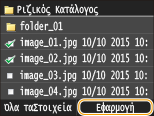
Επιλέξτε το αρχείο που θέλετε να εκτυπώσετε.
Μπορείτε να επιλέξετε πολλά αρχεία.
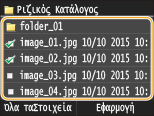
Για να διαγράψετε μια επιλογή, πατήστε το αρχείο που είχατε επιλέξει (επισημαίνεται ως  ).
).
).Για να εμφανίσετε τα περιεχόμενα ενός φακέλου, επιλέξτε το φάκελο και πατήστε. Για να επιστρέψετε στο φάκελο που βρίσκεται ένα επίπεδο πιο πάνω, πατήστε  .
.
.Οι φάκελοι και τα αρχεία που βρίσκονται σε κάτω από τον τρίτο κατάλογο δεν εμφανίζονται.
Εάν μεταβείτε σε άλλο φάκελο, θα γίνει απαλοιφή των προηγούμενων επιλογών αρχείων.
 Για να επιλέξετε όλα τα αρχεία
|
1
|
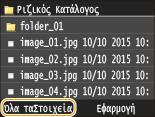
Πατήστε <Όλα ταΣτοιχεία>.
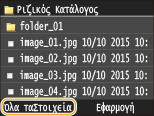 |
|
2
|
Πατήστε <Επιλογή Όλων>.
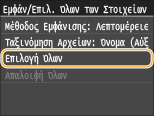 Για να διαγράψετε όλες τις επιλογές, πατήστε <Απαλοιφή Όλων>.
|
|
3
|
Πατήστε <JPEG/TIFF> ή <PDF>.
Επιλέγονται όλα τα αρχεία JPEG/TIFF ή PDF.
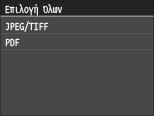 Εάν επιλέξετε ένα αρχείο πριν πατήσετε <Όλα ταΣτοιχεία>, μετά μπορείτε να επιλέξετε μόνο αρχεία της ίδιας μορφής.
|
Για να εμφανίσετε τις προεπισκοπήσεις
Μπορείτε να αλλάξετε τη μέθοδο εμφάνισης από <Λεπτομέρειες> (για ονόματα αρχείων και ημερομηνίες τροποποίησης) σε <Εικόνες> (για προεπισκοπήσεις). Με την προεπισκόπηση εικόνων, μπορείτε να ελέγξετε το περιεχόμενο αρχείων προτού επιλέξετε ένα αρχείο για εκτύπωση.
Για τα αρχεία PDF δεν εμφανίζονται εικόνες προεπισκόπησης.
Μπορείτε να επιλέξετε <Λεπτομέρειες> ή <Εικόνες> ως προεπιλεγμένη μέθοδο προβολής. Προεπιλεγμένες Ρυθμίσεις Εμφάνισης
|
1
|
Πατήστε <Όλα ταΣτοιχεία>.
 |
||||
|
2
|
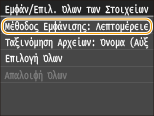
Πατήστε <Μέθοδος Εμφάνισης>.
 |
||||
|
3
|
Πατήστε τη μέθοδο εμφάνισης.
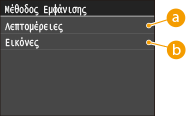  <Λεπτομέρειες> <Λεπτομέρειες>
 <Εικόνες> <Εικόνες>
|
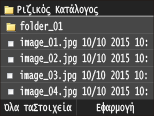
 για να εμφανίσετε μια μεγαλύτερη προεπισκόπηση. Πατήστε
  για να επιστρέψετε στο αρχικό μέγεθος προεπισκόπησης.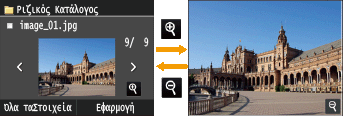
Για να αλλάξετε τη σειρά ταξινόμησης αρχείων
Μπορείτε να αλλάξετε τη σειρά ταξινόμησης των αρχείων σε μια συσκευή μνήμης USB.
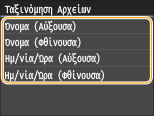
Μπορείτε να καθορίσετε μια ρύθμιση ταξινόμησης, π.χ. <Όνομα (Αύξουσα)> ή <Ημ/νία/Ώρα (Αύξουσα)>, ως προεπιλεγμένη ρύθμιση για τη σειρά ταξινόμησης των αρχείων. Προεπιλεγμένες Ρυθμ. Ταξινόμησης Αρχείων
|
1
|
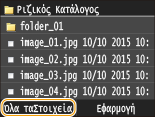
Πατήστε <Όλα ταΣτοιχεία>.
 |
|
2
|
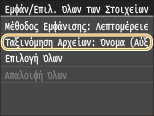
Πατήστε <Ταξινόμηση Αρχείων>.
 |
|
3
|
Πατήστε τα κριτήρια για την ταξινόμηση αρχείων.
 |
|
Εάν επιλέξετε <Ημ/νία/Ώρα (Αύξουσα)> ή <Ημ/νία/Ώρα (Φθίνουσα)>, τα αρχεία ταξινομούνται βάσει των ημερομηνιών και της ώρας τροποποίησης των αρχείων.
|
5
Πατήστε <Εφαρμογή>.
6
Καθορίστε τις ρυθμίσεις εκτύπωσης, όπως απαιτείται.
Πατήστε το στοιχείο που θέλετε να ρυθμίσετε.
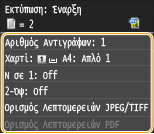
<Αριθμός Αντιγράφων>
Καθορίστε τον αριθμό των αντιγράφων από το 1 έως το 99. Πατήστε τα πλήκτρα  /
/ ή χρησιμοποιήστε τα αριθμητικά πλήκτρα για να εισαγάγετε μια τιμή και έπειτα πατήστε <Εφαρμογή>.
/ ή χρησιμοποιήστε τα αριθμητικά πλήκτρα για να εισαγάγετε μια τιμή και έπειτα πατήστε <Εφαρμογή>.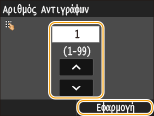
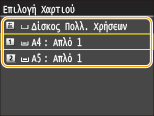
<Χαρτί>
Επιλέξτε το χαρτί στο οποίο θέλετε να εκτυπώσετε.
<N σε 1>
Η ρύθμιση <N σε 1> δεν είναι διαθέσιμη για την εκτύπωση αρχείων TIFF.
Μπορείτε να εκτυπώσετε δύο ή τέσσερις εικόνες σε ένα μόνο φύλλο. Επιλέξτε <2 σε 1> ή <4 σε 1>.
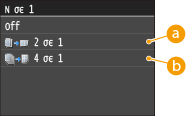
<2 σε 1>
Εκτυπώνει δύο εικόνες σε ένα μόνο φύλλο.
<4 σε 1>
Εκτυπώνει τέσσερις εικόνες σε ένα μόνο φύλλο.
<2-Όψεις> (MF729Cx / MF728Cdw / MF724Cdw)
Μπορείτε να εκτυπώσετε και στις 2 όψεις του χαρτιού. Επιλέξτε θέση βιβλιοδεσίας.
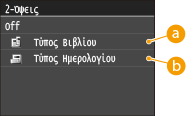
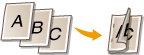
<Τύπος Βιβλίου>
Εκτυπώνει εικόνες με τέτοιο τρόπο, ώστε οι εκτυπωμένες σελίδες να ανοίγουν, οριζόντια όταν βιβλιοδετηθούν.
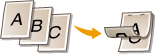
<Τύπος Ημερολογίου>
Εκτυπώνει εικόνες με τέτοιο τρόπο, ώστε οι εκτυπωμένες σελίδες να ανοίγουν κατακόρυφα, όταν βιβλιοδετηθούν.
Η ρύθμιση <2-Όψεις> ενδέχεται να μην είναι διαθέσιμη για ορισμένα μεγέθη και τύπους χαρτιών. Χαρτί
<Ορισμός Λεπτομερειών JPEG/TIFF>
Καθορίστε τις προεπιλεγμένες ρυθμίσεις για τη λειτουργία εκτύπωσης μέσω σύνδεσης USB για τα αρχεία JPEG και TIFF.
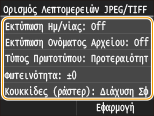
<Εκτύπωση Ημ/νίας>
Εάν πατήσετε <On>, μπορείτε να εκτυπώνετε την ημερομηνία τροποποίησης του αρχείου κάτω από κάθε εικόνα.
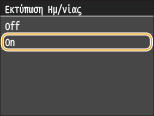
|
Παρόλο που η ρύθμιση <Εκτύπωση Ημ/νίας> δεν είναι διαθέσιμη για την εκτύπωση ευρετηρίου, η ημερομηνία τροποποίησης του αρχείου εκτυπώνεται αυτόματα κάτω από κάθε εικόνα.
|
<Εκτύπωση Ονόματος Αρχείου>
Εάν πατήσετε <On>, μπορείτε να εκτυπώνετε το όνομα του αρχείου κάτω από κάθε εικόνα.
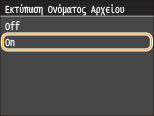
|
Παρόλο που η ρύθμιση <Εκτύπωση Ονόματος Αρχείου> δεν είναι διαθέσιμη για την εκτύπωση ευρετηρίου, το όνομα αρχείου εκτυπώνεται αυτόματα κάτω από κάθε εικόνα.
|
<Τύπος Πρωτοτύπου>
Μπορείτε να επιλέξετε τύπο πρωτοτύπου ανάλογα με την εικόνα που θέλετε να εκτυπώσετε. Επιλέξτε <Προτεραιότητα Φωτογραφίας> ή <Προτεραιότητα Κειμένου>.
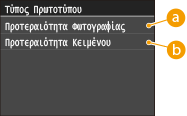
<Προτεραιότητα Φωτογραφίας>
Δίνει προτεραιότητα στην ομαλή εκτύπωση φωτογραφιών.
<Προτεραιότητα Κειμένου>
Δίνει προτεραιότητα στην ευκρινή εκτύπωση κειμένου.
<Φωτεινότητα>
Μπορείτε να προσαρμόσετε τη φωτεινότητα των εκτυπώσεων. Πατήστε τα πλήκτρα  /
/ για να προσαρμόσετε τη φωτεινότητα και έπειτα πατήστε <Εφαρμογή>.
/ για να προσαρμόσετε τη φωτεινότητα και έπειτα πατήστε <Εφαρμογή>.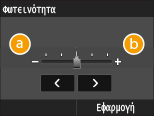
<->
Εκτυπώνει τις εικόνες πιο σκούρες.
<+>
Εκτυπώνει τις εικόνες πιο φωτεινές.
|
Μπορείτε να προσαρμόσετε τη φωτεινότητα των αρχείων TIFF μόνο εάν είναι συμπιεσμένα σε JPEG.
|
<Κουκκίδες (ράστερ)>
Μπορείτε να επιλέξετε μέθοδο εκτύπωσης για την αναπαραγωγή ενδιάμεσων τόνων (το ενδιάμεσο εύρος τιμών μεταξύ των πιο φωτεινών και πιο σκούρων περιοχών μιας εικόνας), έτσι ώστε να έχετε την καλύτερη δυνατή ποιότητα εικόνας. Πατήστε <Διαβαθμίσεις Τόνων> ή <Διάχυση Σφάλματος>.
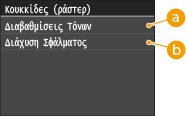
<Διαβαθμίσεις Τόνων>
Εκτυπώνει εικόνες με υψηλή διαβάθμιση, όπως εικόνες ψηφιακής κάμερας, και με ομαλή τελική επεξεργασία.
<Διάχυση Σφάλματος>
Εκτυπώνει εικόνες με μικρό κείμενο ή λεπτές, μικρές γραμμές με ευκρινή τελική επεξεργασία.
<Ορισμός Λεπτομερειών PDF> (MF729Cx / MF728Cdw / MF724Cdw)
Καθορίστε τις προεπιλεγμένες ρυθμίσεις για τη λειτουργία εκτύπωσης μέσω σύνδεσης USB μόνο για τα αρχεία PDF.
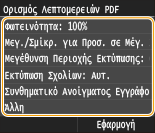
<Φωτεινότητα>
Η ρύθμιση αυτή προσαρμόζει τη φωτεινότητα όλης της εικόνας. Μπορείτε να ορίσετε μια τιμή από 85% έως 115%, σε προσαυξήσεις 5%. Πατήστε / για να ρυθμίσετε τη φωτεινότητα και έπειτα πατήστε <Εφαρμογή>.
/ για να ρυθμίσετε τη φωτεινότητα και έπειτα πατήστε <Εφαρμογή>.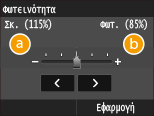
<->
Εκτυπώνει τις εικόνες πιο σκούρες.
<+>
Εκτυπώνει τις εικόνες πιο φωτεινές.
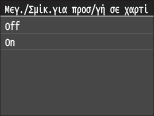
<Μεγ./Σμίκρ. για Προσ. σε Μέγ. Χαρτιού>
Η ρύθμιση αυτή μεγεθύνει ή σμικρύνει το πρωτότυπο έγγραφο προκειμένου να χωράει στην εκτυπώσιμη περιοχή, με βάση το μέγεθος του χαρτιού.
<Μεγέθυνση Περιοχής Εκτύπωσης>
Αυτή η ρύθμιση καθορίζει εάν θα γίνεται μεγέθυνση της εκτυπώσιμης περιοχής του χαρτιού.
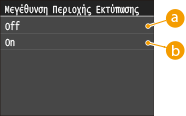
<Off>
Η περιοχή 4 mm στην επάνω, κάτω, αριστερή και δεξιά πλευρά του χαρτιού δεν είναι εκτυπώσιμη.
<On>
Η εκτυπώσιμη περιοχή στην επάνω, κάτω, αριστερή και δεξιά πλευρά του χαρτιού μεγεθύνεται.
Εάν επιλέξετε <On>, οι εικόνες που βρίσκονται στην άκρη του χαρτιού μπορεί να μην εκτυπωθούν σωστά.
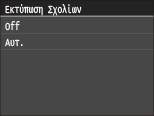
<Εκτύπωση Σχολίων>
Αυτή η ρύθμιση καθορίζει εάν θα εκτυπώνονται τα σχόλια που υπάρχουν στο αρχείο PDF.
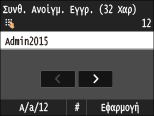
<Συνθηματικό Ανοίγματος Εγγράφου>
Μπορείτε να εκτυπώσετε αρχεία PDF που προστατεύονται με κωδικό πρόσβασης, εισαγάγοντας τον κωδικό πρόσβασης που απαιτείται για το άνοιγμα αυτών των αρχείων.
<Άλλο>
<Κουκκίδες (ράστερ)>
Καθορίστε τη μέθοδο επεξεργασίας των δεδομένων για την αναπαραγωγή των ενδιάμεσων τόνων.
Για την περιγραφή της ρύθμισης, ανατρέξτε στην ενότητα Κουκκίδες (ράστερ).
<Αμιγώς Μαύρο Κείμενο>
Εάν το αντικείμενο κειμένου είναι μαύρο (R=G=B=0%, C=M=Y=100% ή Bk=N%, C=M=Y=0% ή Bk=100%), η ρύθμιση αυτή καθορίζει εάν το κείμενο θα εκτυπωθεί μόνο με μαύρο χρώμα.
Για την περιγραφή της ρύθμισης, ανατρέξτε στην ενότητα Αμιγώς Μαύρο Κείμενο.
<Υπερτύπωση Μαύρου>
Η ρύθμιση αυτή σάς δίνει τη δυνατότητα να επιλέξετε ένα συγκεκριμένο τρόπο εκτύπωσης του μαύρου κειμένου, όταν εκτυπώνετε μαύρο κείμενο πάνω σε χρωματιστό φόντο ή γραφικά.
Για την περιγραφή της ρύθμισης, ανατρέξτε στην ενότητα Υπερτύπωση Μαύρου.
<Προφίλ Πηγής RGB>
Επιλέξτε το αρχικό προφίλ αντιστοίχισης χρωμάτων για την εκτύπωση δεδομένων RGB, ανάλογα με την οθόνη που χρησιμοποιείτε.
Για την περιγραφή της ρύθμισης, ανατρέξτε στην ενότητα Προφίλ Πηγής RGB.
<Προφίλ Προσομοίωσης CMYK>
Η ρύθμιση αυτή σάς δίνει τη δυνατότητα να καθορίσετε τον προορισμό προσομοίωσης για την εκτύπωση δεδομένων CMYK (C = κυανό, Μ = ματζέντα, Υ = κίτρινο, Κ = μαύρο).
Η συσκευή μετατρέπει τα δεδομένα CMYK σε ένα χρωματικό μοντέλο CMYK που εξαρτάται από τη συσκευή, με βάση τον προορισμό προσομοίωσης που έχετε επιλέξει στο προφίλ προσομοίωσης CMYK.
Για την περιγραφή της ρύθμισης, ανατρέξτε στην ενότητα Προφίλ Προσομοίωσης CMYK.
<Χρήση Προφίλ Κλίμακας του Γκρι>
Η ρύθμιση αυτή σάς δίνει τη δυνατότητα να καθορίσετε τον τρόπο επεξεργασίας των δεδομένων για τις γκρι αποχρώσεις που εξαρτώνται από τη συσκευή.
Για την περιγραφή της ρύθμισης, ανατρέξτε στην ενότητα Χρήση Προφίλ Κλίμακας του Γκρι.
<Προφίλ Εξόδου>
Η ρύθμιση αυτή σάς δίνει τη δυνατότητα να καθορίσετε το κατάλληλο προφίλ για τα δεδομένα που πρόκειται να εκτυπώσετε. Εφαρμόζεται σε όλα τα δεδομένα της εργασίας εκτύπωσης. Γι' αυτό, θα πρέπει να είστε βέβαιοι ότι το προφίλ που έχετε επιλέξει είναι το κατάλληλο για την εργασία σας.
Για την περιγραφή της ρύθμισης, ανατρέξτε στην ενότητα Προφίλ Εξόδου.
<Μέθοδος Αντιστοίχισης>
Η ρύθμιση αυτή σάς δίνει τη δυνατότητα να καθορίσετε μια μέθοδο εκτύπωσης όταν εφαρμόζεται η ρύθμιση <Προφίλ Πηγής RGB>. Η συσκευή διαθέτει ένα σύστημα διαχείρισης χρωμάτων, το οποίο παρέχει τα παρακάτω στυλ απόδοσης χρωμάτων.
Για την περιγραφή της ρύθμισης, ανατρέξτε στην ενότητα Μέθοδος Αντιστοίχισης.
<Επεξεργασία Αμιγούς Μαύρου RGB>
Η ρύθμιση αυτή σάς δίνει τη δυνατότητα να καθορίσετε τον τρόπο επεξεργασίας των δεδομένων μαύρου και γκρι χρώματος με την αντίστοιχη αναλογία R προς G προς Β, κατά τη μετατροπή δεδομένων RGB που εξαρτώνται από τη συσκευή σε δεδομένα CMYK που δεν εξαρτώνται από τη συσκευή, με χρήση της ρύθμισης <Προφίλ Πηγής RGB> της συσκευής.
Για την περιγραφή της ρύθμισης, ανατρέξτε στην ενότητα Επεξεργασία Αμιγούς Μαύρου RGB.
<Επεξεργασία Αμιγούς Μαύρου CMYK>
Η ρύθμιση αυτή σάς δίνει τη δυνατότητα να καθορίσετε τον τρόπο εκτύπωσης των μονόχρωμων δεδομένων (C=M=Y=0) κατά την επεξεργασία δεδομένων CMYK που εξαρτώνται από τη συσκευή με χρήση της ρύθμισης <Προφίλ Προσομοίωσης CMYK> της συσκευής.
Για την περιγραφή της ρύθμισης, ανατρέξτε στην ενότητα Επεξεργασία Αμιγούς Μαύρου CMYK.
<Σύνθετη Υπερτύπωση>
Μπορείτε να κάνετε επιτύπωση των δεδομένων CMYK που εξαρτώνται από τη συσκευή με τη μορφή σύνθετης εξόδου.
Όλα τα χρώματα που χρησιμοποιούνται για τα δεδομένα επικαλύπτονται και εκτυπώνονται σε έναν «τσίγκο», έτσι ώστε να μπορείτε να ελέγξετε το τελικό αποτέλεσμα χωρίς να κάνετε διαχωρισμό των χρωμάτων.
Για την περιγραφή της ρύθμισης, ανατρέξτε στην ενότητα Σύνθετη Υπερτύπωση.
<Προηγμένη Εξομάλυνση>
Επιλέξτε τον τρόπο εξομάλυνσης των ακανόνιστων περιγραμμάτων του κειμένου και των γραφικών. Η <Εξομάλυνση 2> προσφέρει καλύτερη εξομάλυνση από την <Εξομάλυνση 1>. Μπορείτε να εφαρμόσετε τη ρύθμιση ξεχωριστά για κείμενα και γραφικά.
Για την περιγραφή της ρύθμισης, ανατρέξτε στην ενότητα Προηγμένη Εξομάλυνση.
<Μετατροπή σε Κλίμακα του Γκρι>
Μπορείτε να επιλέξετε τον τρόπο μετατροπής των τιμών των χρωμάτων σε τιμές κλίμακας του γκρι, κατά την εκτύπωση έγχρωμων δεδομένων.
Για την περιγραφή της ρύθμισης, ανατρέξτε στην ενότητα Μετατροπή σε Κλίμακα του Γκρι.
<Ποιότητα Εκτύπωσης>
<Πυκνότητα>(<Πυκνότητα (Μικρορύθμιση)>)
Η λειτουργία αυτή δεν είναι διαθέσιμη εάν ορίσετε τη ρύθμιση <Εξοικονόμηση Γραφίτη> σε <On>.
Η ρύθμιση αυτή προσαρμόζει την πυκνότητα της εκτύπωσης.
Η ρύθμιση αυτή προσαρμόζει την πυκνότητα της εκτύπωσης.
Για την περιγραφή της ρύθμισης, ανατρέξτε στην ενότητα Πυκνότητα/Πυκνότητα (Μικρορύθμιση).
<Εξοικονόμηση Γραφίτη>
Επιλέξτε εάν επιθυμείτε μείωσης της κατανάλωσης γραφίτη.
Για την περιγραφή της ρύθμισης, ανατρέξτε στην ενότητα Εξοικονόμηση Γραφίτη.
<Ειδική Κατάσταση Εξομάλυνσης>
Επιλέξτε μια κατάσταση εξομάλυνσης για να εκτυπώνετε τα έγγραφα με ομαλή τελική επεξεργασία. Εάν δεν είστε ικανοποιημένοι από τα αποτελέσματα της εκτύπωσης στη ρύθμιση <Κατάσταση 1> (προεπιλογή), μπορείτε να επιλέξετε άλλη ρύθμιση και να επιχειρήσετε νέα εκτύπωση.
Για την περιγραφή της ρύθμισης, ανατρέξτε στην ενότητα Ειδική Κατάσταση Εξομάλυνσης.
<Έλεγχος Γραμμής>
Επιλέξτε μέθοδο επεξεργασίας δεδομένων για την αναπαραγωγή των γραμμών.
Για την περιγραφή της ρύθμισης, ανατρέξτε στην ενότητα Έλεγχος Γραμμής.
7
Πατήστε το πλήκτρο  .
.
.Η εκτύπωση ξεκινά.
Σε περίπτωση που θέλετε να ακυρώσετε την εκτύπωση, πατήστε <Άκυρο>  <Ναι>
<Ναι>
<Ναι>8
Αποσυνδέστε τη συσκευή μνήμης USB από τη θύρα USB (USB 2.0).
|
1
|
Πατήστε το πλήκτρο
 . . |
|
2
|
Πατήστε το πλήκτρο
 . . |
|
3
|
Πατήστε <Κατάσταση Συσκευής>.
|
|
4
|
Πατήστε <Αφαίρεση Μέσου Μνήμης>.
Περιμένετε έως ότου εμφανιστεί το μήνυμα <Το μέσο μνήμης μπορεί να αφαιρεθεί με ασφάλεια.>.
|
|
5
|
Αποσυνδέστε τη συσκευή μνήμης USB.
|
 |
|
Εάν θέλετε να πραγματοποιείτε εκτύπωση πάντα με τις ίδιες ρυθμίσεις: Αλλαγή προεπιλεγμένων ρυθμίσεων εκτύπωσης USB
|