Valgfri muligheder
Maskinens funktioner kan udnyttes fuldt ud ved at bruge det ekstraudstyr, der er beskrevet herunder. Ekstraudstyr kan købes hos den forhandler, hvor du købte maskinen, eller hos din lokale Canon-forhandler.
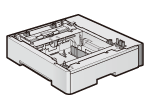
Cassette Feeding Module-V1 (MF729Cx / MF728Cdw / MF724Cdw)
 |
|
Ud over den medfølgende standardpapirskuffe og den manuelle fremføringsåbning kan du installere en ekstra skuffe på maskinen. Hvis du tilføjer skuffen, kan du ilægge forskellige papirformater i papirskufferne, og maskinen kan indeholde op til 550 ark (med den oprindelige skuffe, den manuelle fremføringsåbning og den ekstra papirskuffe).
|
Papirkapacitet |
250 ark (60 til 90 g/m²)
|
Tilgængeligt papir |
|
Strømforsyning |
Fra hovedenhed
|
Dimensioner (B x L x H) |
430 x 454 x 102 mm
|
Vægt |
Ca. 4 kg
|
Copy Card Reader-F1 (MF729Cx)
Kortkontrolsystemet forenkler logonprocessen for administration af afdelings-id'et ved at bruge kontrolkortet i stedet for at indtaste afdelings-id'et. Du kan logge på maskinen ved at indsætte et kontrolkort og logge af ved at fjerne det.
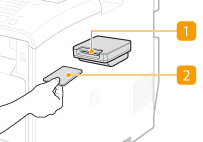
 Kortåbning
Indsæt kontrolkortet i kortåbningen, når logonskærmen vises. Fjern kontrolkortet fra kortåbningen, når du har brugt maskinen. Hovedskærmen vises på displayet, når du er logget på, og logonskærmen vises på displayet, når du er logget af.
 Kontrolkort
Du kan bruge det kontrolkort, der er vist herunder. Sørg for, at kortet vender den rigtige vej, når du sætter det i kortåbningen.
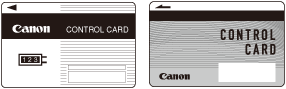
Tilgængelige kort |
Magnetisk
|
Kortaflæsningsmetode |
Magnetisk aflæsning
|
Læseretning for magnetkort |
Forside opad
|
Gem/genafspil |
Genafspil
|
Mål (H x B x D) |
40 x 88 x 96 mm (uden monteringssæt og kabel)
|
Vægt |
Ca. 200 g (med monteringssæt og kabel)
|
Systemmuligheder (MF729Cx)
I dette afsnit beskrives systemrelaterede muligheder og deres funktioner.
Barcode Printing Kit
Dette gør det muligt at generere stregkoder i forskellige formater. Bemærk, at hvis du vil udskrive stregkoder, skal PCL være aktiveret. Du kan finde flere oplysninger om brug af Barcode Printing Kit under Barcode Printing Guide (Vejledning for udskrivning af stregkoder) (PDF-vejledning).
Send PDF Security Feature Set
Du kan forbedre sikkerheden for PDF-filer med Send PDF Security Feature Set. Dette giver dig mulighed for at tilføje en digital signatur til PDF-filer eller oprette krypterede PDF-filer, når du scanner dokumenter.
Licensregistrering (MF729Cx)
For at aktivere visse systemmuligheder skal du have en licensnøgle og registrere nøglen til maskinen.
Sådan får du en licensnøgle
Du kan få en licensnøgle ved at bruge en webbrowser. Få adgang til License Management System (http://www.canon.com/lms/license), og følg proceduren. Som en del af proceduren skal du indtaste følgende numre.
Licensadgangsnummer
Kontroller det licensadgangsnummer, der findes på det licensadgangsnummercertifikat, der følger med pakken.
Maskinens serienummer
Kontroller maskinens serienummer ved at trykke på  (
( )
)  <Kontrollér enhedskonfiguration>.
() <Kontrollér enhedskonfiguration>.Registrering af en licensnøgle
1
Tryk på <Menu> på <Hjem>-skærmen.
2
Tryk på <Indstillinger for systemadministration>.
Hvis loginskærmen vises, skal du indtaste den korrekte id og pinkode med taltasterne og derefter trykke på  . Logon på maskinen
. Logon på maskinen3
Tryk på <Registrér licens>.
4
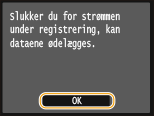
Bekræft meddelelsen på skærmen, og tryk på <OK>.
5
Angiv licensnøglen ved hjælp af taltasterne, og tryk på <Registrer>.
Registreringen starter. Vent, indtil meddelelsen <Installation udført. Ændringer træder i kraft efter genstart af maskinen.> vises.

Hvis meddelelsen <Registrerer ... Slå ikke strømmen FRA.> vises, skal du aktivere de funktioner, der kræves for at aktivere indstillingen og registrere licensnøglen igen.
6
Tryk på <Luk>.