Import/eksport af adressebogsdata fra faxdriveren
Oplysninger i adressebogen i CSV-format, der er oprettet i andre programmer såsom Microsoft Excel, kan importeres til maskinen, eller oplysningerne i adressebogen kan eksporteres til en fil, som kan bruges på andre faxmaskiner eller i andre programmer. Maskinen understøtter to filformater: CSV-filer (*.csv) og Canon Address Book-filer (*.abk).
|
|
|
Du kan ikke benytte adressebogen, hvis du ikke har adgang til den mappe, hvor adressebogen er gemt. Log på som en bruger med adgang til mappen, eller skift den placering, som adressebogen gemmes på. Ændring af placering, hvor oplysninger i adressebogen skal gemmes
|
Import af oplysninger i adressebogen
1
Åbn mappen printer. Visning af printermappen
2
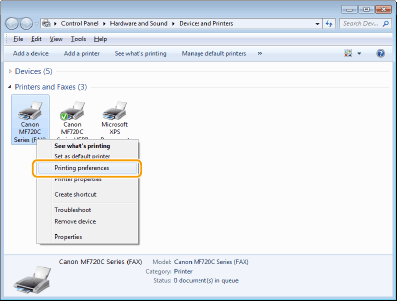
Højreklik på faxdriverikonet for din maskine, og klik på [Printing preferences] (Udskriftsindstillinger).
3
Klik på fanen [Select Destination] (Vælg destination)  [Edit Address Book] (Rediger adressebog).
[Edit Address Book] (Rediger adressebog).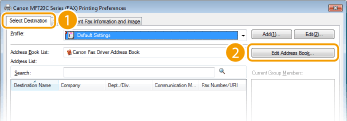
4
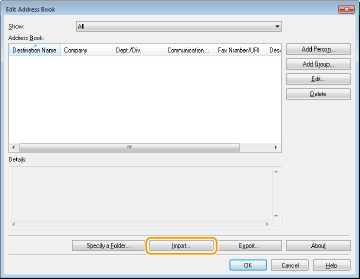
Klik på [Import] (Importerer).
5
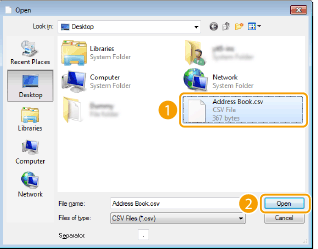
Vælg den fil, der skal importeres, og klik på [Open] (Åbn).
Hvis det er en CSV-fil, skal du angive de adskillelsestegn, der bruges i filen.
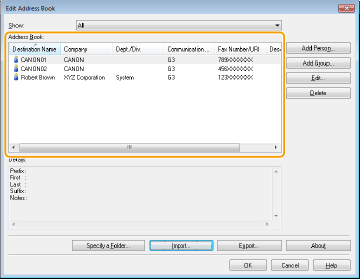
De destinationer, der er importeret fra filen, vises i [Address Book] (Adressebog).
Eksport af oplysninger i adressebogen
1
Åbn mappen printer. Visning af printermappen
2
Højreklik på faxdriverikonet for din maskine, og klik på [Printing preferences] (Udskriftsindstillinger).
3
Klik på fanen [Select Destination] (Vælg destination) [Edit Address Book] (Rediger adressebog).
[Edit Address Book] (Rediger adressebog).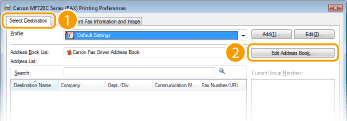
4
Klik på [Export] (Eksport).
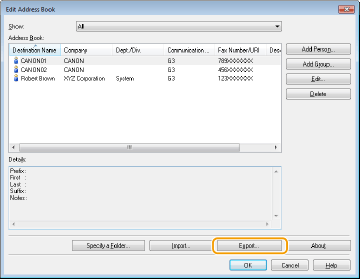

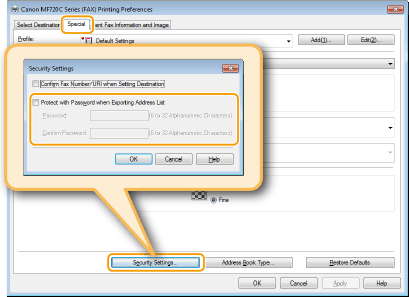
Hvis du har valgt [Protect with Password when Exporting Address List] (Beskyt med adgangskode ved eksport af adresseliste) i dialogboksen, der vises, når der klikkes på [Security Settings] (Sikkerhedsindstillinger) på fanen [Special] (Speciel), vises en dialogboks til indtastning af en adgangskode, når du klikker på [Export] (Eksportér). Klik på [Help] (Hjælp) på skærmen for printerdriveren for at få flere oplysninger.
5
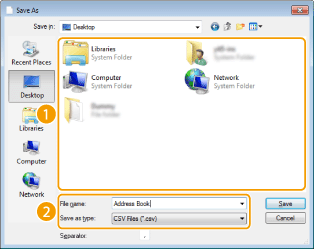
Angiv placeringen, hvor filen skal gemmes, filnavnet og filformatet, og klik derefter på [Save] (Gem).
Hvis det er en CSV-fil, skal du angive de adskillelsestegn, der bruges i filen.
Oplysningerne i adressebogen eksporteres til den angivne placering.
Ændring af placering, hvor oplysninger i adressebogen skal gemmes
1
Åbn mappen printer. Visning af printermappen
2
Højreklik på faxdriverikonet for din maskine, og klik på [Printing preferences] (Udskriftsindstillinger).
3
Klik på fanen [Select Destination] (Vælg destination) [Edit Address Book] (Rediger adressebog).
[Edit Address Book] (Rediger adressebog).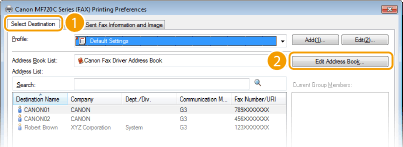
4
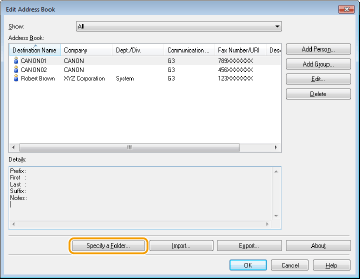
Klik på [Specify a Folder] (Angiv en mappe).
5
Angiv den placering, hvor oplysningerne i adressebogen skal gemmes, og klik på [OK].
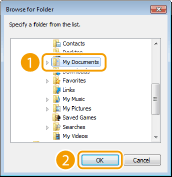
Gem oplysningerne i adressebogen i en mappe, som f.eks. mappen [My Documents] (Dokumenter), hvor du har skriveadgang.
6
Hvis du vil oprette en adressebog, skal du klikke på [New] (Ny), eller hvis du vil kopiere den eksisterende adressebog til en angivet mappe, skal du klikke på [Copy] (Kopiér).
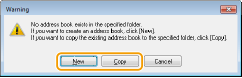
Adressebogen er oprettet eller kopieret.
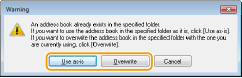
Hvis der allerede findes en adressebog i den mappe, der blev valgt under trin 4, vises følgende meddelelse. Hvis du vil bruge en eksisterende adressebog, skal du klikke på [Use as-is] (Brug som det er), og hvis du vil bruge faxdriverens adressebog, skal du klikke på [Overwrite] (Overskriv).