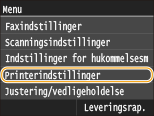
Printerindstillinger
 |
|
Alle indstillinger om printeren vises med korte beskrivelser. Standardindstillingerne er angivet med en daggert (
 ). ). |
 |
Asterisk (*)Indstillinger, der er markeret med "*1" er kun tilgængelige, når papirskuffe 2 (ekstraudstyr) er tilsluttet.
Indstillinger, der er markeret med "*2", er kun tilgængelige for MF729Cx / MF728Cdw / MF724Cdw.
Indstillinger, der er markeret med "*3", er kun tilgængelige for MF729Cx.
Prioritet af indstillingerIndstillinger, der er angivet i et program eller i printerdriveren, tilsidesætter de indstillinger, der blev angivet på maskinen. Indstillingerne, der er beskrevet i dette afsnit, er særligt nyttige, hvis du udskriver på et operativsystem som f.eks. UNIX, hvorpå maskinens printerdrivere ikke er tilgængelige.
Tilgængelighed af indstillingerAlle printerindstillinger, der er beskrevet i dette afsnit med undtagelse af <Tilsidesæt papirformat> (Tilsidesæt papirformat), er kun tilgængelige for PCL-udskrivning. Det er f.eks. ikke nødvendigt at angive disse indstillinger, når du udskriver ved hjælp af UFRII LT-printerdriveren.
|
Prioriter driverindstillinger ved udskrivning
Hvis <Til> er valgt, prioriteres indstillingerne i printerdriveren for papirformat og -type højere end maskinens indstillinger, når der udskrives. Indstillingerne kan konfigureres individuelt for papirskuffen og den manuelle fremføringsåbning. Du kan vælge at få vist en fejlmeddelelse, hvis det ilagte papirformat (eller papirtypen) ikke svarer til indstillingerne i printerdriveren.
|
Universalbakke
Fra
Til
Gennemtving levering
Visningsfejl
Skuffe 1
Fra
Til
Gennemtving levering
Visningsfejl
Skuffe 2*1
Fra
Til
Gennemtving levering
Visningsfejl
|
<Menu>  <Printerindstillinger> <Prioriter driverindstillinger ved udskrivning> Vælg den papirkilde, hvorfra papiret fortrinsvis skal bruges <Til> Vælg <Gennemtving levering> eller <Visningsfejl>
<Printerindstillinger> <Prioriter driverindstillinger ved udskrivning> Vælg den papirkilde, hvorfra papiret fortrinsvis skal bruges <Til> Vælg <Gennemtving levering> eller <Visningsfejl> Kopier *2
Angiv antallet af kopier, der skal udskrives.
|
1
til 99 (Kopier) |
<Menu> <Printerindstillinger> <Kopier> Angiv antallet af kopier, der skal udskrives <Anvend>
<Printerindstillinger> <Kopier> Angiv antallet af kopier, der skal udskrives <Anvend> 2-sidet print *2
Angiv, om der skal laves 2-sidede udskrifter.
|
Fra
Til |
<Menu> <Printerindstillinger> <2-sidet print> Vælg <Fra> eller <Til>
<Printerindstillinger> <2-sidet print> Vælg <Fra> eller <Til> Standardpapir *2
Vælg standardindstillingen for størrelsen på og typen af det papir, der skal udskrives på.
|
|
|
<Standardpapirformat> og <Standardpapirtype> kan ikke angives separat. Angiv papirformatet på <Standardpapirformat>-skærmen, og angiv derefter papirtypen på <Standardpapirtype>-skærmen.
|
Standardpapirformat
Vælg standardindstillingen for størrelsen på det papir, der skal udskrives på.
|
A4
A5 B5 LTR LGL STMT EXEC Nr. 10 (COM10)
Monarch
DL
ISO-C5
|
Standardpapirtype
Vælg standardindstillingen for typen af det papir, der skal udskrives på.
|
Almindeligt 1 (60-74 g/m²)
Almindeligt 2 (70-84 g/m²) Almindeligt 3 (75-90 g/m²)
Genbrugs
Farvet Kraftigt 1 (86-119 g/m²) Kraftigt 2 (120-128 g/m²) Kraftigt 3 (129-163 g/m²) Bestrøget 1 (100-110 g/m²) Bestrøget 2 (120-130 g/m²) Bestrøget 3 (155-165 g/m²) Bestrøget 4 (210-220 g/m²) Transparent Etiketter Kuvert |
|
|
|
Hvis du vælger en kuvert (<Nr. 10 (COM10)>, <Monarch>, <DL> eller <ISO-C5>) som papirstørrelse i <Standardpapirformat>, er kun <Kuvert> tilgængelig som papirtype.
|
<Menu> <Printerindstillinger> <Standardpapir> Vælg papirformatet Vælg papirtypen
<Printerindstillinger> <Standardpapir> Vælg papirformatet Vælg papirtypen Tilsidesæt papirformat
Vælg, om du vil skifte mellem udskrivning på papir i A4- og LTR-format, hvis et af disse papirformater er ilagt, men det andet er ikke. Konfiguration af printerindstillinger på maskinen
|
Fra
Til |
Printkvalitet *2
Angiv udskriftskvaliteten, f.eks. tonertæthed og metoder til behandling af billeddata.
Tæthed
Angiv udskriftstætheden for hver tonerfarve. Jo større værdien er, desto mørkere bliver tætheden.
|
Gul
17 niveauer
Magenta
17 niveauer
Cyan
17 niveauer
Sort
17 niveauer
|
|
|
|
Indstillingerne, der er angivet for <Tæthed>, deaktiveres, når <Tonerbesparelse> aktiveres.
|
<Menu> <Printerindstillinger> <Printkvalitet> <Tæthed> Vælg tonerfarven Angiv tonertætheden <Anvend> <Anvend>
<Printerindstillinger> <Printkvalitet> <Tæthed> Vælg tonerfarven Angiv tonertætheden <Anvend> <Anvend> Tæthed (finjustér)
Juster tonertætheden for hver tonerfarve. Du kan justere tætheden for mørke områder (<Høj>), mellembelyste områder (<Medium>) og lyse områder (<Lav>) separat.
|
Gul
Høj
17 niveauer
Medium
17 niveauer
Lav
17 niveauer
Magenta
Høj
17 niveauer
Medium
17 niveauer
Lav
17 niveauer
Cyan
Høj
17 niveauer
Medium
17 niveauer
Lav
17 niveauer
Sort
Høj
17 niveauer
Medium
17 niveauer
Lav
17 niveauer
|
<Menu> <Printerindstillinger> <Printkvalitet> <Tæthed> <Tæthed (finjustér)> Vælg tonerfarven Vælg <Høj>, <Medium> eller <Lav> Angiv tonertætheden Tryk på <Anvend> flere gange, indtil <Indstillinger anvendt.> vises.
<Printerindstillinger> <Printkvalitet> <Tæthed> <Tæthed (finjustér)> Vælg tonerfarven Vælg <Høj>, <Medium> eller <Lav> Angiv tonertætheden Tryk på <Anvend> flere gange, indtil <Indstillinger anvendt.> vises. Tonerbesparelse
Angiv, om tonerforbruget skal reduceres.
|
Fra
Til |
 |
|
Når denne indstilling er aktiveret, kan fine streger og dele med mindre udskriftstæthed blive sløret.
|
<Menu> <Printerindstillinger> <Printkvalitet> <Tonerbesparelse> Vælg <Fra> eller <Til>
<Printerindstillinger> <Printkvalitet> <Tonerbesparelse> Vælg <Fra> eller <Til> Udjævning
Vælg databehandlingsmetoden for at genskabe nuancerne. Vælg <Høj 2>, hvis du vil udskrive i en bedre kvalitet, end når <Høj 1> er valgt.
|
Høj 1
Høj 2
|
<Menu> <Printerindstillinger> <Printkvalitet> <Udjævning> Vælg <Høj 1> eller <Høj 2>
<Printerindstillinger> <Printkvalitet> <Udjævning> Vælg <Høj 1> eller <Høj 2> Speciel udjævningsmetode
Vælg en udjævningstilstand for at udskrive dokumenter med en jævn finish. Hvis du ikke er tilfreds med udskriftsresultaterne for <Tilstand 1> (standard), kan du prøve at udskrive i en anden tilstand.
|
Tilstand 1
Tilstand 2
Tilstand 3
Tilstand 4
Tilstand 5
Tilstand 6
|
<Menu> <Printerindstillinger> <Printkvalitet> <Speciel udjævningsmetode> Vælg udjævningsmetoden
<Printerindstillinger> <Printkvalitet> <Speciel udjævningsmetode> Vælg udjævningsmetoden 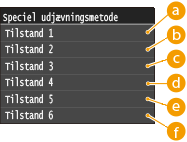
 <Tilstand 1>
Udskriver jævnt kanterne på tekst, linjer og grafik i mørke farver. Denne indstilling anbefales til de fleste typer af udskrivning.
 <Tilstand 2>
Udskriver jævnt både kanter og grafik med raster.
 <Tilstand 3>
Udskriver jævnt farvet tekst og farvede linjer på baggrunde med raster.
 <Tilstand 4>
Udskriver jævnt kanterne på objekter (tekst, linjer, grafik og fotografiske billeder).
 <Tilstand 5>
Udskriver billeder og raster jævnt.
 <Tilstand 6>
Udskriver jævnt hele objekter.
|
|
|
Når <Fejldiffusion> er aktiveret for <Gråtoner> (Gråtoner), anvender <Tilstand 1>, <Tilstand 2>, <Tilstand 3> og <Tilstand 4> samme effekt på udskrifter, som <Tilstand 6> gør.
|
Linjekontrol
Vælg databehandlingsmetode for at gengive linjer.
|
Opløsningsprioritet
Udjævningsprioritet
|
<Menu> <Printerindstillinger> <Printkvalitet> <Linjekontrol> Vælg <Opløsningsprioritet> eller <Udjævningsprioritet>
<Printerindstillinger> <Printkvalitet> <Linjekontrol> Vælg <Opløsningsprioritet> eller <Udjævningsprioritet> 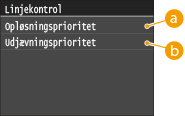
<Opløsningsprioritet>
Billedbehandling udføres og bevarer den samme opløsning som tekst for linjer.
<Udjævningsprioritet>
Billedbehandling udføres, som bevarer den samme farve og nuance som grafik for linjer.
Layout *2
Angiv indstillingerne for sidelayout, f.eks. indbindingsposition og margenværdier.
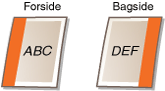
Placering af indbinding
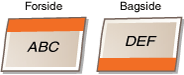
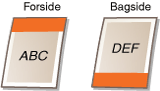
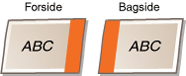
Vælg indbindingsposition for papiret (langs den lange eller korte kant). Ved 2-sidet udskrivning tilpasses billedretningen automatisk for at skabe det rette layout.  i illustrationerne nedenfor repræsenterer margener.
i illustrationerne nedenfor repræsenterer margener.Når indbindingsplaceringen er på papirets lange kant:
 |
 |
Når indbindingsplaceringen er på papirets korte kant:
 |
 |
|
Lang kant
Kort kant
|
|
|
|
Du kan ikke oprette en indbindingsmargen udelukkende med denne indstilling. Brug denne indstilling i kombination med indstillingen <Indbindingsmargen> for at angive indbindingsmargenen for den valgte indbindingsposition.
|
<Menu> <Printerindstillinger> <Layout> <Placering af indbinding> Vælg <Lang kant> eller <Kort kant>
<Printerindstillinger> <Layout> <Placering af indbinding> Vælg <Lang kant> eller <Kort kant> Indbindingsmargen
Angiv indbindingsmargenen for at anvende den indbindingsposition, der blev valgt i indstillingen <Placering af indbinding>.
|
-50,0 til ±0
til +50,0 (mm) |
|
|
|
Hvis denne indstilling flytter udskriftsdata uden for det område, som kan udskrives, udskrives den del, der er udenfor, ikke.
|
<Menu> <Printerindstillinger> <Layout> <Indbindingsmargen> Angiv indbindingsmargenen <Anvend>
<Printerindstillinger> <Layout> <Indbindingsmargen> Angiv indbindingsmargenen <Anvend> Forskyd kort kant (front)
Angiv udskriftspositionen ved at indstille afsmitningsværdien for den korte kant på papirets forside. Hvis værdien øges, flyttes udskriftspositionen mod højre. Hvis værdien reduceres, flyttes udskriftspositionen mod venstre.
|
-50,0 til ±0
til +50,0 (mm) |
|
|
|
Hvis denne indstilling flytter udskriftsdata uden for det område, som kan udskrives, udskrives den del, der er udenfor, ikke.
|
|
|
|
Du kan angive denne indstilling i kombination med <Forskyd lang kant (forside)>, <Forskyd kort kant (bagside)> og <Forskyd lang kant (bagside)>. Ved f.eks. at angive alle fire indstillinger skiftes udskriftspositionen som vist i illustrationen nedenfor.
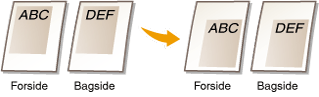 Hvis indstillingerne for afsmitning angives i kombination med indstillingen <Indbindingsmargen>, tilføjes de angivne værdier sammen.
|
<Menu> <Printerindstillinger> <Layout> <Forskyd kort kant (front)> Angiv afsmitningsværdien <Anvend>
<Printerindstillinger> <Layout> <Forskyd kort kant (front)> Angiv afsmitningsværdien <Anvend> Forskyd lang kant (forside)
Angiv udskriftspositionen ved at indstille afsmitningsværdien for den lange kant på papirets forside. Hvis værdien øges, flyttes udskriftspositionen nedad. Hvis værdien reduceres, flyttes udskriftspositionen opad.
|
-50,0 til ±0
til +50,0 (mm) |
|
|
|
Hvis denne indstilling flytter udskriftsdata uden for det område, som kan udskrives, udskrives den del, der er udenfor, ikke.
|
<Menu> <Printerindstillinger> <Layout> <Forskyd lang kant (forside)> Angiv afsmitningsværdien <Anvend>
<Printerindstillinger> <Layout> <Forskyd lang kant (forside)> Angiv afsmitningsværdien <Anvend> Forskyd kort kant (bagside)
Angiv udskriftspositionen ved at indstille afsmitningsværdien for den korte kant på papirets bagside. Hvis værdien øges, flyttes udskriftspositionen mod højre. Hvis værdien reduceres, flyttes udskriftspositionen mod venstre.
|
-50,0 til ±0
til +50,0 (mm) |
|
|
|
Hvis denne indstilling flytter udskriftsdata uden for det område, som kan udskrives, udskrives den del, der er udenfor, ikke.
|
<Menu> <Printerindstillinger> <Layout> <Forskyd kort kant (bagside)> Angiv afsmitningsværdien <Anvend>
<Printerindstillinger> <Layout> <Forskyd kort kant (bagside)> Angiv afsmitningsværdien <Anvend> Forskyd lang kant (bagside)
Angiv udskriftspositionen ved at indstille afsmitningsværdien for den lange kant på papirets bagside. Hvis værdien øges, flyttes udskriftspositionen nedad. Hvis værdien reduceres, flyttes udskriftspositionen opad.
|
-50,0 til ±0
til +50,0 (mm) |
|
|
|
Hvis denne indstilling flytter udskriftsdata uden for det område, som kan udskrives, udskrives den del, der er udenfor, ikke.
|
<Menu> <Printerindstillinger> <Layout> <Forskyd lang kant (bagside)> Angiv afsmitningsværdien <Anvend>
<Printerindstillinger> <Layout> <Forskyd lang kant (bagside)> Angiv afsmitningsværdien <Anvend> Auto fejlignorering *2
Angiv, om der automatisk skal udføres fejlignorering for at springe fejl over og fortsætte udskrivning, når der opstår en fejl i forbindelse med udskriftsdata. Hvis <Fra> er valgt, kan du springe fejlen over vha. kontrolpanelet.
|
Fra
Til |
|
|
|
Fejlignorering springer fejl i udskriftsdata over, og derfor udskrives dokumentet muligvis ikke korrekt.
Du kan udføre fejlignorering manuelt.
 <Kopi/printjob> <Jobstatus> Vælg det dokument, der indeholder fejl <Ignorér fejl> <Kopi/printjob> <Jobstatus> Vælg det dokument, der indeholder fejl <Ignorér fejl> |
<Menu> <Printerindstillinger> <Auto fejlignorering> Vælg <Fra> eller <Til>
<Printerindstillinger> <Auto fejlignorering> Vælg <Fra> eller <Til> Timeout *2
Angiv den tidsperiode, der går, før maskinen sletter ufuldstændige udskriftsdata fra hukommelsen. Maskinen sletter ufuldstændige udskriftsdata, fordi de kan indeholde fejl og forhindre maskinen i at udskrive næste dokument.
|
5 til 15
til 300 (sek.) |
|
|
|
Giv maskinen nok tid til at modtage alle udskriftsdata fra computeren, især ved udskrivning af store datamængder. Hvis du angiver en for kort tidsperiode, modtager maskinen muligvis ikke alle udskriftsdata i tide til at kunne udskrive dem.
|
<Menu> <Printerindstillinger> <Timeout> Angiv tidsperioden <Anvend>
<Printerindstillinger> <Timeout> Angiv tidsperioden <Anvend> Personlighed *2
Denne indstilling giver maskinen mulighed for at behandle data modtaget fra værtscomputeren i det angivne dataformat. Indstilling af personlighedstilstanden til <Auto> får maskinen til at bestemme den type data, der modtages fra værten, på et jobbaseret grundlag. Hvis du udskriver fra programmer på en computer, anbefaler vi, at du bruger <Auto>.
|
Auto
PS
PCL
|
<Menu> <Printerindstillinger> <Personlighed> Vælg personlighedstilstanden
<Printerindstillinger> <Personlighed> Vælg personlighedstilstanden Farvestatus *2
Angiv, om der skal udskrives i farver eller sort/hvid. Hvis <Auto (farve/sort/hvid)> er valgt, skifter maskinen automatisk farvetilstand og udskriver dermed farvesider i farve og sort/hvid-sider i sort/hvid.
|
Auto (farve/sort/hvid)
Farvet
Sort/hvid
|
<Menu> <Printerindstillinger> <Farvestatus> Vælg farvetilstanden
<Printerindstillinger> <Farvestatus> Vælg farvetilstanden Udjævningsindstillinger *2
Angiv denne indstilling for at forbedre grafikkens og de fotografiske billeders nuancer. Vælg <Udjævning 1> for at forbedre udjævningen en anelse. Vælg <Udjævning 2> for at anvende en stærkere udjævningseffekt end <Udjævning 1>. Du kan angive denne indstilling for grafik og billeder separat.
|
Udjævning
Fra
Udjævning 1
Udjævning 2
Anvend på grafikker
Fra
Til
Anvend på billeder
Fra
Til
|
<Menu> <Printerindstillinger> <Udjævningsindstillinger> Angiv nuanceindstillingerne
<Printerindstillinger> <Udjævningsindstillinger> Angiv nuanceindstillingerne Komprimeret billedoutput *2
Angiv, hvordan udskriftsdata skal behandles, når de er for store til at være i maskinens hukommelse. Maskinen kan enten udskrive dataene i lavere billedkvalitet (<Output>) eller annullere udskrivningen og vise en fejlmeddelelse (<Visningsfejl>).
|
Output
Vis fejl |
<Menu> <Printerindstillinger> <Komprimeret billedoutput> Vælg <Output> eller <Visningsfejl>
<Printerindstillinger> <Komprimeret billedoutput> Vælg <Output> eller <Visningsfejl> PCL *2
Angiv indstillingerne for PCL-udskrivning såsom sidelayout og udskriftskvalitet.
Spar papir
Angiv, om der skal spares papir ved ikke at udskrive tomme sider i dokumenter. Vælg <Til> for ikke at udskrive tomme sider. Tryk på <Fra> for at udskrive alle dokumentdata, når du udskriver, herunder alle tomme sider, som du har indsat i dit dokument.
|
Fra
Til |
<Menu> <Printerindstillinger> <PCL> <Spar papir> Vælg <Fra> eller <Til>
<Printerindstillinger> <PCL> <Spar papir> Vælg <Fra> eller <Til> Retning
Vælg <Portræt> (lodret retning) eller <Landskab> (vandret retning) for sideretningen.
|
Portræt
Landskab
|
<Menu> <Printerindstillinger> <PCL> <Retning> Vælg <Portræt> eller <Landskab>
<Printerindstillinger> <PCL> <Retning> Vælg <Portræt> eller <Landskab> Fontnummer
Vælg den skrifttype, der skal anvendes, ved at vælge den relevante skrifttypes id-nummer. Du kan udskrive listen over PCL-skrifttyper med skrifttypeeksempler fra kontrolpanelet. Liste over PCL-skrifttyper(MF729Cx / MF728Cdw / MF724Cdw)
MF729Cx
|
0
til 104 |
MF728Cdw / MF724Cdw
|
0
til 54 |
<Menu> <Printerindstillinger> <PCL> <Fontnummer> Vælg skrifttypenummeret <Anvend>
<Printerindstillinger> <PCL> <Fontnummer> Vælg skrifttypenummeret <Anvend> Punktstørrelse
Angiv skriftstørrelsen i tal, der kan justeres med intervaller på 0,25. Du kan kun angive denne indstilling, når en skalerbar skrifttype med de rette proportioner er valgt i <Fontnummer>.
|
4,00 til 12,00
til 999,75 (punkt) |
<Menu> <Printerindstillinger> <PCL> <Punktstørrelse> Angiv punktstørrelsen <Anvend>
<Printerindstillinger> <PCL> <Punktstørrelse> Angiv punktstørrelsen <Anvend> Pitch
Angiv pitch eller cpi (tegn pr. tomme), der kan justeres med intervaller på 0,01. Du kan kun angive denne indstilling, når en skalerbar skrifttype med fast pitch er valgt i <Fontnummer>.
|
0,44 til 10,00
til 99,99 (cpi) |
<Menu> <Printerindstillinger> <PCL> <Pitch> Angiv pitchværdien <Anvend>
<Printerindstillinger> <PCL> <Pitch> Angiv pitchværdien <Anvend> Formularlinjer
Angiv antallet af linjer, der er udskrevet på en side, fra 5 til 128. Denne indstilling ændres automatisk i forhold til de indstillinger, der er angivet i <Standardpapirformat> og <Retning>.
|
5 til 64
til 128 (linjer) |
<Menu> <Printerindstillinger> <PCL> <Formularlinjer> Angiv antallet af linjer <Anvend>
<Printerindstillinger> <PCL> <Formularlinjer> Angiv antallet af linjer <Anvend> Tegnkode
Vælg den tegnkode, der passer bedst til den computer, hvorfra du sender udskriftsdata. Den angivne indstilling ignoreres, når tegnkoden styres af den skrifttype, der er angivet i <Fontnummer>.
|
MF729Cx
MF728Cdw / MF724Cdw
|
<Menu> <Printerindstillinger> <PCL> <Tegnkode> Vælg tegnkoden
<Printerindstillinger> <PCL> <Tegnkode> Vælg tegnkoden Brugerdefineret papir
Vælg, om der skal angives et brugerdefineret papirformat. Vælg <Til> for at angive papirets dimensioner i <X-dimension> og <Y-dimension>.
|
Fra
Til |
<Menu> <Printerindstillinger> <PCL> <Brugerdefineret papir> Vælg <Fra> eller <Til>
<Printerindstillinger> <PCL> <Brugerdefineret papir> Vælg <Fra> eller <Til> Måleenhed
Angiv den måleenhed, der skal anvendes til at angive et brugerdefineret papirformat.
|
Millimeter
Tommer
|
<Menu> <Printerindstillinger> <PCL> <Måleenhed> Vælg <Millimeter> eller <Tommer>
<Printerindstillinger> <PCL> <Måleenhed> Vælg <Millimeter> eller <Tommer> X-dimension
Angiv de vandrette dimensioner (kort kant) for det brugerdefinerede papir.
|
77 til 215
(mm) |
<Menu> <Printerindstillinger> <PCL> <X-dimension> Angiv dimensionen <Anvend>
<Printerindstillinger> <PCL> <X-dimension> Angiv dimensionen <Anvend> Y-dimension
Angiv de lodrette dimensioner (lang kant) for det brugerdefinerede papir.
|
127 til 355
(mm) |
<Menu> <Printerindstillinger> <PCL> <Y-dimension> Angiv dimensionen <Anvend>
<Printerindstillinger> <PCL> <Y-dimension> Angiv dimensionen <Anvend> Tilføj CR til LF
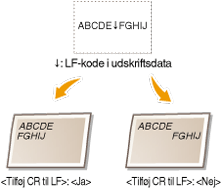
Angiv, om der skal tilføjes et linjeskift (CR), når maskinen modtager en kode for linjenedrykning (LF). Hvis <Ja> er valgt, flytter printpositionen til begyndelsen af næste linje, når koden for linjeskift modtages. Hvis <Nej> er valgt, flytter udskriftspositionen til næste linje, lige under den modtagne LF-kode.
|
Ja
Nej
|
<Menu> <Printerindstillinger> <PCL> <Tilføj CR til LF> Vælg <Ja> eller <Nej>
<Printerindstillinger> <PCL> <Tilføj CR til LF> Vælg <Ja> eller <Nej> Forstør A4-printbredde
Angiv, om bredden på udskriftsområdet for et papir i A4-format skal udvides i stående retning, så den svarer til størrelsen på LTR.
|
Fra
Til |
<Menu> <Printerindstillinger> <PCL> <Forstør A4-printbredde> Vælg <Fra> eller <Til>
<Printerindstillinger> <PCL> <Forstør A4-printbredde> Vælg <Fra> eller <Til> Gråtoner
Vælg databehandlingsmetoden for at genskabe rasterne. Du kan vælge, om der skal anvendes <Fejldiffusion>, og du kan også vælge <Opløsning> eller <Udjævning> separat for tekst, grafik og billeder.
|
Fejldiffusion
Fra
Til
Opløsning/Udjævning
Tekst
Opløsning
Udjævning
Grafik
Opløsning
Udjævning
Billede
Opløsning
Udjævning
|
<Menu> <Printerindstillinger> <PS> <Gråtoner> Angiv indstillingerne for raster
<Printerindstillinger> <PS> <Gråtoner> Angiv indstillingerne for raster 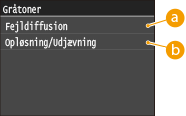
<Fejldiffusion>
Udskriver tekst med lille skrift og fine streger med tydelig finish. Hvis denne indstilling er angivet til <Til>, deaktiveres <Opløsning>- og <Udjævning>-indstillingerne, der er angivet for <Tekst>, <Grafik> og <Billede>.
<Opløsning>/<Udjævning>
<Opløsning>
Udskriver tekst og tynde streger med tydelige kanter.
<Udjævning>
Udskriftsnuancer som f.eks. dem i grafik eller fotografiske billeder med et jævnt finish.
RGB-kildeprofil
Vælg kildeprofilen til farvematching for at udskrive RGB-data i forhold til den skærm, du bruger. Hvis du bruger en computerskærm, der er sRGB-kompatibel, og vælger <sRGB>, bliver udskrifternes tone tæt på, hvordan de vises på din computerskærm. Vælg <Gamma 1,5>, <Gamma 1,8> eller <Gamma 2,4> for at justere gammaværdien efter behov. Desto større værdien er, desto mørkere bliver udskriften. Du kan angive denne indstilling for tekst, grafik og billeder separat.
|
Tekst
sRGB
Gamma 1,5
Gamma 1,8
Gamma 2,4
Grafik
sRGB
Gamma 1,5
Gamma 1,8
Gamma 2,4
Billede
sRGB
Gamma 1,5
Gamma 1,8
Gamma 2,4
|
|
|
|
Denne indstilling aktiveres kun, når <CMS> er valgt i <CMS (tilsvarende)/Gamma>.
|
<Menu> <Printerindstillinger> <PCL> <RGB-kildeprofil> Vælg <Tekst>, <Grafik> eller <Billede> Vælg kildeprofilen
<Printerindstillinger> <PCL> <RGB-kildeprofil> Vælg <Tekst>, <Grafik> eller <Billede> Vælg kildeprofilen Outputprofil
Vælg outputprofilen for farvematching. Det anbefales, at du bruger standardindstillingen <Normal> til udskrivning af tekst eller grafiske data og indstillingen <Foto> til udskrivning af fotografiske billeder.
|
Tekst
Normal
Foto Grafik
Normal
Foto
Billede
Normal
Foto
|
|
|
|
Denne indstilling aktiveres kun, når <CMS> er valgt i <CMS (tilsvarende)/Gamma>.
|
<Menu> <Printerindstillinger> <PCL> <Outputprofil> Vælg <Tekst>, <Grafik> eller <Billede> Vælg <Normal> eller <Foto>
<Printerindstillinger> <PCL> <Outputprofil> Vælg <Tekst>, <Grafik> eller <Billede> Vælg <Normal> eller <Foto> Tilpasningsmetode
Vælg metoden til farvematching for at matche udskrifternes farve med den, der vises på computerens display. Du kan angive denne indstilling for tekst, grafik og billeder separat.
|
Tekst
Opfattelse
Mætning
Kolorimetrisk
Grafik
Opfattelse
Mætning
Kolorimetrisk
Billede
Opfattelse
Mætning
Kolorimetrisk
|
|
|
|
Denne indstilling aktiveres kun, når <CMS> er valgt i <CMS (tilsvarende)/Gamma>.
|
<Menu> <Printerindstillinger> <PCL> <Tilpasningsmetode> Vælg <Tekst>, <Grafik> eller <Billede> Vælg den matchende metode
<Printerindstillinger> <PCL> <Tilpasningsmetode> Vælg <Tekst>, <Grafik> eller <Billede> Vælg den matchende metode 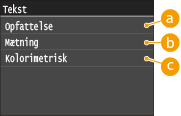
<Opfattelse>
Udfører farvematching, der er velegnet til udskrivning af fotografiske billeder, når <Foto> for indstillingen <Outputprofil> også er blevet valgt.
<Mætning>
Udfører farvematching for udskrivning af levende grafik, som f.eks. illustrationer og diagrammer.
<Kolorimetrisk>
Udfører farvematching for at minimere farveforskellene mellem originalerne, som f.eks. farveeksempler- eller logoer, og udskrifterne.
Gråkompensation
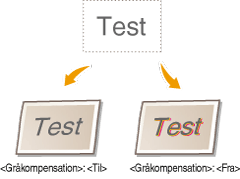
Angiv, om der skal udskrives grå (sort/hvid) data kun ved hjælp af sort toner. Du kan angive denne indstilling for tekst, grafik og billeder separat.
|
Tekst
Fra
Til
Grafik
Fra
Til
Billede
Fra
Til
|
<Menu> <Printerindstillinger> <PCL> <Gråkompensation> Vælg <Tekst>, <Grafik> eller <Billede> Vælg <Fra> eller <Til>
<Printerindstillinger> <PCL> <Gråkompensation> Vælg <Tekst>, <Grafik> eller <Billede> Vælg <Fra> eller <Til> 
<Fra>
Udskriver grå (sort/hvid) data ved hjælp af cyan, magenta, gul og sort toner. Der bliver bedre mulighed for at genskabe nuancerne i mørke områder i sammenligning med <Til>.
<Til>
Udskriver grå (sort/hvid) data kun ved hjælp af sort toner og reducerer tonerpletter.
CMS (tilsvarende) - valg
Du kan indstille maskinen eller en computer (printerdriver) til at udføre farvematching. Hvis <Printer> er valgt, udfører maskinen farvematching, og hvis <Vært> er valgt, udfører computeren eller printerdriveren farvematching.
|
Printer
Vært |
<Menu> <Printerindstillinger> <PCL> <CMS (tilsvarende) - valg> Vælg <Printer> eller <Vært>
<Printerindstillinger> <PCL> <CMS (tilsvarende) - valg> Vælg <Printer> eller <Vært> CMS (tilsvarende)/Gamma
Vælg behandlingsmetoden for udskriftsdata. Du kan vælge, at der skal udføres farvematching eller gammajustering. Du kan angive denne indstilling for tekst, grafik og billeder separat.
|
Tekst
Gamma
CMS
Grafik
Gamma
CMS
Billede
Gamma
CMS
|
<Menu> <Printerindstillinger> <PCL> <CMS (tilsvarende)/Gamma> Vælg <Tekst>, <Grafik> eller <Billede> Vælg <Gamma> eller <CMS>
<Printerindstillinger> <PCL> <CMS (tilsvarende)/Gamma> Vælg <Tekst>, <Grafik> eller <Billede> Vælg <Gamma> eller <CMS> Gammakorrektion
Angiv gammajusteringsværdien for at matche udskrifternes lysstyrke, så den svarer til de originale data. Hvis udskriften er mørkere eller lysere end originalen, skal du ændre gammajusteringsværdien. Desto større værdien er, desto mørkere bliver udskriften. Du kan anvende denne indstilling for tekst, grafik og billeder separat.
|
Tekst
1,0
1,4
1,8
2,2
Grafik
1,0
1,4
1,8
2,2
Billede
1,0
1,4
1,8
2,2
|
|
|
|
Denne indstilling aktiveres kun, når <Gamma> er valgt i <CMS (tilsvarende)/Gamma>.
|
<Menu> <Printerindstillinger> <PCL> <Gammakorrektion> Vælg <Tekst>, <Grafik> eller <Billede> Angiv gammaværdien
<Printerindstillinger> <PCL> <Gammakorrektion> Vælg <Tekst>, <Grafik> eller <Billede> Angiv gammaværdien Avanceret udjævning
Vælg, hvordan takkede tekstkonturer og takket grafik skal udjævnes. <Udjævning 2> anvender en stærkere udjævningseffekt end <Udjævning 1>. Du kan anvende denne indstilling for tekst og grafik separat.
|
Avanceret udjævning
Fra
Udjævning 1
Udjævning 2
Anvend på grafikker
Fra
Til
Anvend på tekst
Fra
Til
|
<Menu> <Printerindstillinger> <PCL> <Avanceret udjævning> Angiv udjævningsindstillingen
<Printerindstillinger> <PCL> <Avanceret udjævning> Angiv udjævningsindstillingen BarDIMM*3
Denne indstilling giver dig mulighed for at udskrive stregkoder understøttet af Barcode Printing Kit. Hvis <Aktivér> er valgt, genererer maskinen stregkoder, når den modtager stregkodekommandoer fra værtscomputeren. Hvis <Deaktiver> er valgt, bliver der ikke genereret stregkoder, selvom stregkodekommandoer sendes fra værtscomputeren.
|
Aktivér
Deaktiver
|
|
|
|
Hvis du vil aktivere BarDIMM-menuen, skal du aktivere Barcode Printing Kit. Hvis du ikke udskriver stregkoder, skal du sørge for at deaktivere BarDIMM-menuen. Ellers kan behandlingshastigheden for almindelige udskriftsjob blive reduceret.
|
|
|
|
Standardindstillingen er <Deaktiver>. Hvis du aktiverer Barcode Printing Kit, ændres den til <Aktivér>.
|
<Menu> <Printerindstillinger> <PCL> <BarDIMM> Vælg <Aktivér> eller <Deaktiver>
<Printerindstillinger> <PCL> <BarDIMM> Vælg <Aktivér> eller <Deaktiver> FreeScape
Angiv AEC (Alternate Escape Code), der skal bruges til stregkodekommandoer, når værtscomputeren ikke understøtter standard-escape-kode.
|
Fra
~
"
#
$
/
\
?
{
}
|
|
|
|
|
Denne indstilling er kun tilgængelig, når <BarDIMM> er valgt.
|
<Menu> <Printerindstillinger> <PCL> <FreeScape> Vælg en escape-kode
<Printerindstillinger> <PCL> <FreeScape> Vælg en escape-kode PS *2
Angiv indstillingerne for PS-udskrivning såsom sidelayout og udskriftskvalitet.
Timeout for job
Denne indstilling giver dig mulighed for at angive den tid, der skal gå, inden et job annulleres grundet inaktivitet. Hvis et job ikke er afsluttet inden for den angivne tidsgrænse, annulleres jobbet automatisk.
|
0
til 3.600 (sekunder) |
<Menu> <Printerindstillinger> <PS> <Timeout for job> Angiv sekunderne for jobtimeout <Anvend>
<Printerindstillinger> <PS> <Timeout for job> Angiv sekunderne for jobtimeout <Anvend> Print PS-fejl
Denne indstilling bestemmer, om der udskrives en fejlside, når der opstår en fejl.
|
Fra
Til |
<Menu> <Printerindstillinger> <PS> <Print PS-fejl> Vælg <Fra> eller <Til>
<Printerindstillinger> <PS> <Print PS-fejl> Vælg <Fra> eller <Til> Ren sort tekst
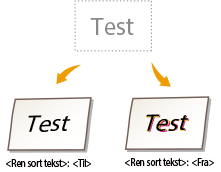
Hvis tekstobjektet er sort (R=G=B=0 %, C=M=Y=100 % eller Bk=N %, C=M=Y=0 % eller Bk=100 %), angiver denne indstilling, om teksten udskrives udelukkende med sort.
|
Fra
Til
|
|
|
|
Afhængigt af de data, der skal udskrives, bliver <Tonerbesparelse> muligvis ikke anvendt, selvom <Til> vælges.
Hvis <Til> er valgt for <Tonerbesparelse>, bliver meget lette eller fint detaljerede billeder muligvis ikke udskrevet tydeligt.
|
<Menu> <Printerindstillinger> <PS> <Ren sort tekst> Vælg <Fra> eller <Til>
<Printerindstillinger> <PS> <Ren sort tekst> Vælg <Fra> eller <Til> 
<Fra>
Den sorte tekst udskrives ved hjælp af CMYK-tonere baseret på den valgte outputprofilindstilling. For nogle job er det bedst at slå denne indstilling <Fra>.
<Til>
Sorte farver genereret af programmer udskrives udelukkende med 100 % sort toner. Det betyder, at farvetoneren ikke bliver fejljusteret, fordi der kun bruges en tonerfarve (sort).
Sort overtryk
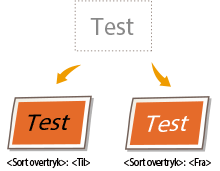
Hvis et sort tekstobjekt udskrives på en farvet baggrund eller overlapper grafik, angiver denne indstilling, at sort tekst overskrives på baggrunden. På den måde kan du forhindre problemet med hvid "knockout" i baggrunden bag udskrevne sorte tekstobjekter.
|
Fra
Til
|
|
|
|
Denne indstilling anvendes kun og har effekt på ren sort, hvis <Ren sort tekst> er indstillet til <Til>.
|
<Menu> <Printerindstillinger> <PS> <Sort overtryk> Vælg <Fra> eller <Til>
<Printerindstillinger> <PS> <Sort overtryk> Vælg <Fra> eller <Til> 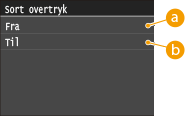
<Fra>
Baggrundsfarven bag den sorte tekst er "knocked out" (efterladt tom), og den sorte tekst udskrives derefter på det område, der er "knocked out".
<Til>
Når denne indstilling bruges sammen med <Ren sort tekst>, udskrives den farvede baggrund først, hvorefter den sorte tekst udskrives i 100 % Bk oven på baggrunden.
RGB-kildeprofil
Vælg kildeprofilen for farvematching for at udskrive RGB-data, i henhold til den skærm, du bruger.
|
sRGB
Gamma 1,5
Gamma 1,8
Gamma 2,4
Ingen
|
<Menu> <Printerindstillinger> <PS> <RGB-kildeprofil> Vælg kildeprofilen
<Printerindstillinger> <PS> <RGB-kildeprofil> Vælg kildeprofilen 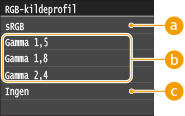
<sRGB>
Denne indstilling angiver branchestandarddefinitionen for generiske Windows-computerskærme. Hvis du bruger en sRGB-kompatibel skærm, kan du udskrive farver, der svarer stort set til dem på skærmen.
<Gamma 1,5>, <Gamma 1,8> og <Gamma 2,4>
Disse indstillinger giver dig mulighed for at vælge det gammakorrekte niveau for RGB-dataene.
<Ingen>
Når denne indstilling er valgt, konverteres enhedsafhængige RGB-data til CMYK uden anvendelse af RGB-profilen.
CMYK-simuleringsprofil
Denne indstilling giver dig mulighed for at angive simulationsmålet til udskrivning af CMYK-dataene (Cyan Magenta Yellow blacK).
Maskinen konverterer CMYK-data til en enhedsafhængig CMYK-farvemodel baseret på det simulationsmål, der er valgt i CMYK-simuleringsprofilen.
Maskinen konverterer CMYK-data til en enhedsafhængig CMYK-farvemodel baseret på det simulationsmål, der er valgt i CMYK-simuleringsprofilen.
|
JapanColor(Canon)
U.S. Web Coated v1.00(Canon)
Euro Standard v1.00(Canon)
Ingen
|
|
|
|
Du kan muligvis ikke bruge alle de profiler, der er tilgængelige. Hvis farvedata udskrives i grå ved hjælp af en downloadet profil, skal du kontrollere, om den downloadede profil er kompatibel.
Hvis maskinen modtager data med en enhedsuafhængig (CIE-baseret) farverumsdefinition, farvebehandles de med de angivne indstillinger. Derfor anvendes <CMYK-simuleringsprofil> ikke af maskinen.
Hvis en anden indstilling end <Ingen> vælges, og maskinen modtager en enhedsafhængig farverumsdefinition, der farvebehandles af værtscomputeren, anvendes <CMYK-simuleringsprofil> også af maskinen.
|
|
|
|
Når <Ingen> er valgt, kan områder med mørk farve stadig være skjoldede afhængigt af dataene.
|
<Menu> <Printerindstillinger> <PS> <CMYK-simuleringsprofil> Vælg CMYK-simuleringsprofilen
<Printerindstillinger> <PS> <CMYK-simuleringsprofil> Vælg CMYK-simuleringsprofilen 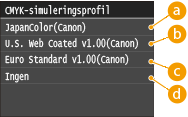
<JapanColor(Canon)>
Denne indstilling bruger JapanColor-profilen for at opnå en udskrift, der svarer nøje til udskrivningsstandarden i Japan.
<U.S. Web Coated v1.00(Canon)>
Denne indstilling bruger U.S. Web Coated-profilen for at opnå en udskrift, der svarer nøje til udskrivningsstandarden i USA.
<Euro Standard v1.00(Canon)>
Denne indstilling bruger Euro Standard-profilen for at opnå en udskrift, der svarer nøje til udskrivningsstandarden i Europa.
<Ingen>
Når denne indstilling er valgt, udskrives enhedsafhængige CMYK-data som de er uden anvendelse af CMYK-profilen.
Brug gråskalaprofil
Denne indstilling giver dig mulighed for at definere, hvordan enhedsafhængige grå data behandles.
|
Fra
Til
|
<Menu> <Printerindstillinger> <PS> <Brug gråskalaprofil> Vælg <Fra> eller <Til>
<Printerindstillinger> <PS> <Brug gråskalaprofil> Vælg <Fra> eller <Til> 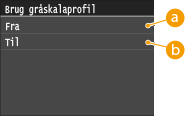
<Fra>
Enhedsafhængige grå data gengives kun med sort (K) toner.
<Til>
Enhedsafhængige grå data konverteres til CMYK-data ved hjælp af maskinens "Gråskalaprofil". Dataene kan gengives udelukkende ved hjælp af den sorte (K) toner afhængigt af <Ren sort tekst >-processen eller <Outputprofil>.
Outputprofil
Denne indstilling giver dig mulighed for at definere den profil, der passer til de data, du vil udskrive. Den anvendes på alle data i udskriftsjobbet, så sørg for, at den valgte profil er den rigtige til dit job.
|
Normal
Foto TR-normal TR-foto
|
|
|
|
Hvis <Ingen> vælges for <RGB-kildeprofil> eller <CMYK-simuleringsprofil>, og maskinen modtager en enhedsafhængig farverumsdefinition, der er farvebehandlet af værtscomputeren, anvendes denne indstilling ikke.
|
<Menu> <Printerindstillinger> <PS> <Outputprofil> Vælg outputprofilen
<Printerindstillinger> <PS> <Outputprofil> Vælg outputprofilen 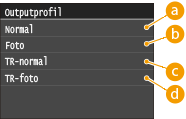
<Normal>
Denne indstilling udskriver farverne, så de svarer til dem, der vises på din skærm.
<Foto>
Denne indstilling udskriver farver tæt på udskrivning af fotografiske billeder.
<TR-normal>
Denne indstilling udskriver farverne, så de svarer til dem, der vises på din skærm, og reducerer også tonerpletter fra tekst og tynde streger.
<TR-foto>
Denne indstilling udskriver farver tæt på udskrivning af fotografiske billeder og reducerer også tonerpletter fra tekst og tynde streger.
Tilpasningsmetode
Denne indstilling giver dig mulighed for at angive en udskrivningsmetode, når <RGB-kildeprofil> anvendes. Denne maskine har et farvestyringssystem med følgende farvegengivelsesstile.
|
Opfattelse
Mætning
Kolorimetrisk |
|
|
|
Hvis <Ingen> vælges for <RGB-kildeprofil> eller <CMYK-simuleringsprofil>, og maskinen modtager en enhedsafhængig farverumsdefinition, der er farvebehandlet af værtscomputeren, anvendes en tilpasningsmetodeindstilling ikke.
|
<Menu> <Printerindstillinger> <PS> <Tilpasningsmetode> Vælg den matchende metode
<Printerindstillinger> <PS> <Tilpasningsmetode> Vælg den matchende metode 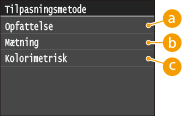
<Opfattelse>
Denne indstilling giver de bedste resultater for fotografiske billeder eller bitmapbilleder.
<Mætning>
Denne indstilling er bedst egnet til udskrivning af illustrationer og diagrammer, som anvendes i forretningspræsentationer.
<Kolorimetrisk>
Denne indstilling giver en tæt match på RGB-farveværdien for maskinens udskriftsområde.
RGB Ren sort-behandling
Denne indstilling giver dig mulighed for at angive, hvordan sorte og grå data med et forhold svarende til R til G til B skal behandles, når enhedsafhængige RGB-data konverteres til enhedsafhængige CMYK-data ved hjælp af maskinens <RGB-kildeprofil>.
|
Fra
Til |
|
|
|
Hvis du kan se nuancer eller takkede linjer i udskrifterne af sorte eller grå data, skal du vælge <Fra> i RGB Ren sort-behandling og vælge <Foto> for <Outputprofil>.
|
|
|
|
I kombination med visse indstillinger kan sorte og grå data med et forhold svarende til R til G til B udskrives ved hjælp af kun den sorte (K) toner, selvom <Fra> vælges. Følgende er eksempler.
Når <Til> er valgt for <Ren sort tekst>
Når <Ingen> er valgt for <RGB-kildeprofil>
Når <TR-normal> eller <TR-foto> er valgt for <Outputprofil>
Når [Use 100% GCR Profile] (Brug 100 % GCR-profil) i printerdriveren er valgt
Hvis <Ingen> er valgt for <RGB-kildeprofil>, anvendes indstillingen RGB Ren sort-behandling ikke.
|
<Menu> <Printerindstillinger> <PS> <RGB Ren sort-behandling> Vælg <Fra> eller <Til>
<Printerindstillinger> <PS> <RGB Ren sort-behandling> Vælg <Fra> eller <Til> 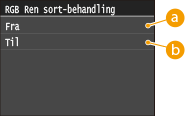
<Fra>
Sorte og grå data med et forhold svarende til R til G til B udskrives ved hjælp af CMYK-tonere baseret på den valgte <Outputprofil>-indstilling.
<Til>
Sorte og grå data med et forhold svarende til R til G til B udskrives udelukkende ved hjælp af sort (K) toner, uanset den valgte <Outputprofil>-indstilling.
CMYK Ren sort-behandling
Denne indstilling giver dig mulighed for at angive, hvordan monokrome data (C=M=Y=0) skal udskrives, når enhedsafhængige CMYK-data behandles ved hjælp af maskinens <CMYK-simuleringsprofil>.
|
Fra
Til |
|
|
|
I kombination med visse indstillinger kan monokrome data (C=M=Y=0) udskrives ved hjælp af kun den sorte (K) toner, selvom <Fra> vælges. Følgende er eksempler:
Når <Til> er valgt for <Ren sort tekst>
Når <Ingen> er valgt for <CMYK-simuleringsprofil>
Når <TR-normal> eller <TR-foto> er valgt for <Outputprofil>
Når [Use 100% GCR Profile] (Brug 100 % GCR-profil) i printerdriveren er valgt
Hvis <Ingen> er valgt for <CMYK-simuleringsprofil>, anvendes indstillingen CMYK Ren sort-behandling ikke.
|
<Menu> <Printerindstillinger> <PS> <CMYK Ren sort-behandling> Vælg <Fra> eller <Til>
<Printerindstillinger> <PS> <CMYK Ren sort-behandling> Vælg <Fra> eller <Til> 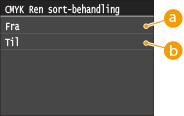
<Fra>
Monokrome data (C=M=Y=0) udskrives ved hjælp af CMYK-tonere baseret på den valgte <Outputprofil>-indstilling.
<Til>
Monokrome data (C=M=Y=0) udskrives kun ved hjælp af den sorte (K) toner, uanset den valgte <Outputprofil>-indstilling.
Gråtoner
Vælg databehandlingsmetoden for at genskabe rasterne. Du kan vælge, om der skal anvendes <Fejldiffusion>, og du kan også vælge <Opløsning> eller <Udjævning> separat for tekst, grafik og billeder.
|
Fejldiffusion
Fra
Til
Opløsning/Udjævning
Tekst
Opløsning
Udjævning
Grafik
Opløsning
Udjævning
Billede
Opløsning
Udjævning
|
<Menu> <Printerindstillinger> <PS> <Gråtoner> Angiv indstillingerne for raster
<Printerindstillinger> <PS> <Gråtoner> Angiv indstillingerne for raster <Fejldiffusion>
Udskriver tekst med lille skrift og fine streger med tydelig finish. Hvis denne indstilling er angivet til <Til>, deaktiveres <Opløsning>- og <Udjævning>-indstillingerne, der er angivet for <Tekst>, <Grafik> og <Billede>.
<Opløsning>/<Udjævning>
<Opløsning>
Udskriver tekst og tynde streger med tydelige kanter.
<Udjævning>
Udskriftsnuancer som f.eks. dem i grafik eller fotografiske billeder med et jævnt finish.
Lysstyrke
Denne indstilling justerer lysstyrken for hele billedet. Indstillingerne kan sættes til mellem 85 % og 115 % i intervaller på 5 %.
Hvis du vælger 85 %, bliver billedet lysere, og hvis du vælger 115 %, bliver det mørkere.
Hvis du vælger 85 %, bliver billedet lysere, og hvis du vælger 115 %, bliver det mørkere.
|
85 til 100
til 115 (%) |
|
|
|
Denne funktion er kun tilgængelig, hvis <Tonerbesparelse> er sat til <Fra>.
|
<Menu> <Printerindstillinger> <PS> <Lysstyrke> Angiv lysstyrken <Anvend>
<Printerindstillinger> <PS> <Lysstyrke> Angiv lysstyrken <Anvend> Komposit overtryk
Du kan overskrive enhedsafhængige CMYK-data som komposit output.
Alle farver anvendt til data overlejres og udskrives på én plade, så du kan kontrollere det færdige resultat uden at adskille farverne.
Alle farver anvendt til data overlejres og udskrives på én plade, så du kan kontrollere det færdige resultat uden at adskille farverne.
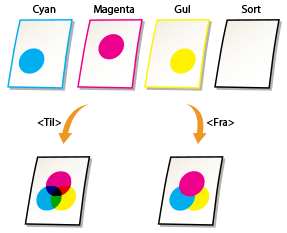
|
Fra
Til |
|
|
|
Denne indstilling er kun tilgængelig for data med overskrivningsattributsættet.
Denne indstilling anvender ikke overskrivning for punktfarver.
Hvis en anden indstilling end <Ingen> er valgt for <CMYK-simuleringsprofil>, anvendes overskrivning ikke. (Se CMYK-simuleringsprofil)
|
<Menu> <Printerindstillinger> <PS> <Komposit overtryk> Vælg <Fra> eller <Til>
<Printerindstillinger> <PS> <Komposit overtryk> Vælg <Fra> eller <Til> Avanceret udjævning
Vælg, hvordan takkede tekstkonturer og takket grafik skal udjævnes. Du kan anvende denne indstilling for tekst og grafik separat.
|
Avanceret udjævning
Fra
Udjævning 1
Udjævning 2
Anvend på grafikker
Fra
Til
Anvend på tekst
Fra
Til
|
|
|
|
Denne indstilling giver dig mulighed for at anvende udjævning på grafikdata og tekstdata. Udjævning anvendes ikke på billeddata.
|
|
|
|
<Anvend på grafikker> og <Anvend på tekst> kan kun vælges, når <Udjævning 1> eller <Udjævning 2> er valgt for Avanceret udjævning.
Indstillinger for <Anvend på grafikker> og <Anvend på tekst> på displayet vil kun være effektiv, hvis [Printer Default] (Printerstandard) er indstillet for Avanceret udjævning i printerdriveren.
Resultaterne af Avanceret udjævning kan variere afhængigt af tegn- og grafikmønstrene.
|
<Menu> <Printerindstillinger> <PS> <Avanceret udjævning> Angiv udjævningsindstillingen
<Printerindstillinger> <PS> <Avanceret udjævning> Angiv udjævningsindstillingen <Udjævning 2> udfører en højere grad af udjævning end <Udjævning 1>. Hvis <Udjævning 1> er valgt, og resultaterne stadig ikke udskrives jævnt, skal du vælge <Udjævning 2>.
Ved at slå <Anvend på grafikker> og <Anvend på tekst> til og fra kan du vælge, om udjævning skal anvendes på grafik eller tekstdata.
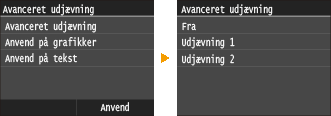
Gråskalakonvertering
Du kan vælge, hvordan farveværdier skal konverteres til en gråskalaværdi, når du udskriver farveudskriftsdata.
|
sRGB
NTSC Ensartet RGB |
|
|
|
Denne indstilling er ugyldig for sort-hvide data.
|
<Menu> <Printerindstillinger> <PS> <Gråskalakonvertering> Angiv gråskalakonverteringen
<Printerindstillinger> <PS> <Gråskalakonvertering> Angiv gråskalakonverteringen 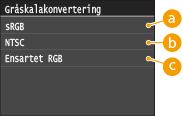
<sRGB>
Giver dig mulighed for at beregne gråskalaværdien med farvekonverteringsmetoden baseret på sRGB.
<NTSC>
Giver dig mulighed for at beregne gråskalaværdien med farvekonverteringsmetoden baseret på NTSC.
<Ensartet RGB>
Tæller den gennemsnitlige værdi af de røde, grønne og blå værdier som gråskalaværdien.