Skift mellem 1-sidet og 2-sidet udskrivning (MF729Cx / MF728Cdw / MF724Cdw)
 |
|
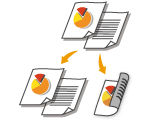
Hvis du bruger MF729Cx / MF728Cdw / MF724Cdw, kan du lave både 1-sidede og 2-sidede udskrifter. Standardindstillingen er [2-sided Printing] (2-sidet udskrift). Rediger indstillingen efter behov.
|
 |
|
2-sidet udskrivning er muligvis ikke tilgængelig med visse papirformater og -typer. Papir
|
Fanen [Basic Settings] (Grundlæggende indstillinger) Vælg [1-sided Printing] (1-sidet udskrift) eller [2-sided Printing] (2-sidet udskrift) i [1-sided/2-sided/Booklet Printing] (1-sidet/2-sidet/Folderudskrivning) Vælg den position, hvor indbindingen skal være, i [Binding Location] (Indbindingsplacering) [OK]
Vælg [1-sided Printing] (1-sidet udskrift) eller [2-sided Printing] (2-sidet udskrift) i [1-sided/2-sided/Booklet Printing] (1-sidet/2-sidet/Folderudskrivning) Vælg den position, hvor indbindingen skal være, i [Binding Location] (Indbindingsplacering) [OK]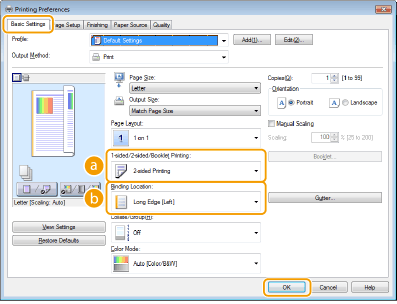
 [1-sided/2-sided/Booklet Printing] (1-sidet/2-sidet/Folderudskrivning)
Vælg [1-sided Printing] (1-sidet udskrift) eller [2-sided Printing] (2-sidet udskrift).

Se Folderudskrivning (MF729Cx / MF728Cdw / MF724Cdw) mht. [Booklet Printing] (Folderudskrivning).
 [Binding Location] (Indbindingsplacering)
Angiv, hvor udskrifterne skal indbindes med et bindingsværktøj som f.eks. en hæftemaskine. Udskrivningsretningen ændres afhængigt af den angivne indbindingsplacering. Klik på [Gutter] (Indbindingsmargen) for at angive bredden af margenen for indbindingplaceringen.
[Long Edge [Left]] (Lang kant (Venstre))
Udskriver billeder, så de udskrevne sider åbnes vandret, når de er indbundet.
Udskriver billeder, så de udskrevne sider åbnes vandret, når de er indbundet.

[Short Edge [Top]] (Kort kant (Top))
Udskriver billeder, så de udskrevne sider åbnes lodret, når de er indbundet.
Udskriver billeder, så de udskrevne sider åbnes lodret, når de er indbundet.

[Gutter] (Indbindingsmargen)
Angiv en indbindingsmargen.
Angiv en indbindingsmargen.
