Folderudskrivning (MF729Cx / MF728Cdw / MF724Cdw)
 |
|
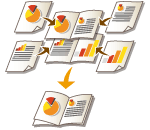
Du kan udskrive to sider af et dokument på begge sider af papiret og derefter folde de udskrevne sider midt på, så du får en folder. Printerdriveren kontrollerer siderækkefølgen, så sidetallene angives korrekt.
|
 |
|
Folderudskrivning er muligvis ikke tilgængelig med visse papirformater og -typer. Papir, der kan bruges til 2-sidet udskrivning, kan også bruges til folderudskrivning. Se Papir.
|
Fanen [Basic Settings] (Grundlæggende indstillinger)  Vælg [Booklet Printing] (Folderudskrivning) i [1-sided/2-sided/Booklet Printing] (1-sidet/2-sidet/Folderudskrivning) Klik på [Booklet] (Folder) for at angive detaljerede indstillinger efter behov [OK] [OK]
Vælg [Booklet Printing] (Folderudskrivning) i [1-sided/2-sided/Booklet Printing] (1-sidet/2-sidet/Folderudskrivning) Klik på [Booklet] (Folder) for at angive detaljerede indstillinger efter behov [OK] [OK]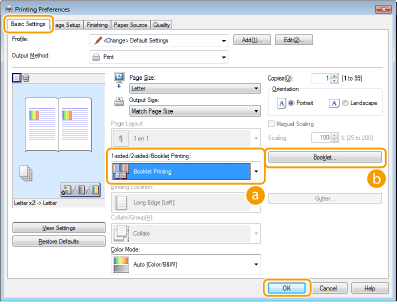
 [1-sided/2-sided/Booklet Printing] (1-sidet/2-sidet/Folderudskrivning)
Vælg [Booklet Printing] (Folderudskrivning).

Se Skift mellem 1-sidet og 2-sidet udskrivning(MF729Cx / MF728Cdw / MF724Cdw) mht. [1-sided Printing] (1-sidet udskrift) og [2-sided Printing] (2-sidet udskrift).
 [Booklet] (Folder)
Skærmen herunder vises.
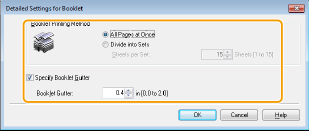
[Booklet Printing Method] (Folderudskrivningsmetode)
[All Pages at Once] (Alle sider på én gang): Udskriver alle sider på én gang som et enkelt bundt, så du kan lave en folder ved blot at folde de udskrevne sider på midten.
[Divide into Sets] (Opdel i sæt): Udskriver som flere bundter, der er opdelt efter det antal sider, der er angivet under [Sheets per Set] (Ark pr. sæt). Indbind hvert bundt, og kombiner dem derefter som en folder. Markér denne indstilling, når dokumentet har så mange sider, at du ikke kan indbinde dem alle i en enkelt folder.

[Specify Booklet Gutter] (Angiv folderindbindingsmargen)
Hvis du bruger en hæftemaskine eller andre indbindingsværktøjer, skal du angive bredden af margenen for din folder. Marker afkrydsningsfeltet [Specify Booklet Gutter] (Angiv folderindbindingsmargen), og angiv bredden af margenen i [Booklet Gutter] (Folderindbindingsmargen).
Hvis du bruger en hæftemaskine eller andre indbindingsværktøjer, skal du angive bredden af margenen for din folder. Marker afkrydsningsfeltet [Specify Booklet Gutter] (Angiv folderindbindingsmargen), og angiv bredden af margenen i [Booklet Gutter] (Folderindbindingsmargen).