Scanning af dokumenter direkte til USB-hukommelse
I dette afsnit beskrives det, hvordan du kan scanne dokumenter, så de kan gemmes direkte på en USB-hukommelsesenhed, der er tilsluttet maskinen. Du kan gemme scannede dokumenter som JPEG-billeder, PDF-filer eller i andre digitale filformater.
Tilgængelige USB-hukommelsesenheder
Du kan bruge USB-hukommelsesenheder med følgende filsystemer.
FAT16 (hukommelseskapacitet: op til 2 GB)
FAT32 (hukommelseskapacitet: op til 32 GB)
 |
|
Brug ikke andet end standard-USB-hukommelsesenheder. Du kan muligvis ikke gemme data korrekt på nogle USB-hukommelsesenheder.
Du må ikke tilslutte andet end en USB-hukommelsesenhed. USB-hukommelsesenheder må ikke tilsluttes via en USB-hub eller et forlængelseskabel.
Brug ikke USB-hukommelsesenheder med specialfunktioner som f.eks. indbyggede sikkerhedsfunktioner.
|
 |
|
USB-porten på maskinens forside understøtter USB 2.0.
Hvis der er mange filer i en mappe på en USB-hukommelsesenhed, tager det længere tid at gemme scannede data. Brug computeren til at slette unødvendige filer på din USB-hukommelsesenhed, eller flyt dem til en anden mappe.
|
1
Slut en USB-hukommelsesenhed til USB-porten (USB 2.0).
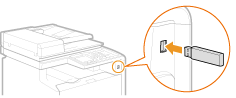

Fjern ikke USB-hukommelsesenhed, og undlad at give enheden eller maskinen stød eller ryste den, når der skrives eller læses data. Undlad derudover at slukke maskinen, mens behandlingen er i gang.
2
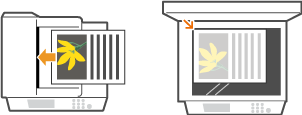
Placer dokumentet/dokumenterne. Placering af dokumenter
3
Tryk på  , og tryk på <Scan>.
, og tryk på <Scan>.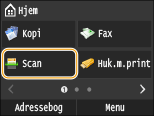
Hvis logonskærmen vises, skal du bruge taltasterne til at indtaste brugernavn og adgangskode. Derefter skal du vælge godkendelsesserver og trykke på  . Sådan logger du på Autoriseret afsendelse.
. Sådan logger du på Autoriseret afsendelse.4
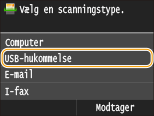
Tryk på <USB-hukommelse>.
5
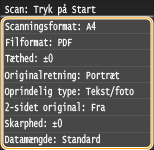
Angiv scanningindstillingerne efter behov.
Vælg indstillingerne. Angivelse af detaljerede indstillinger
6
Tryk på  .
.
.Scanningen starter.
Hvis du vil annullere scanning, skal du trykke på <Annuller>  <Ja>.
<Ja>.
<Ja>. Ved placering af dokumenter i fremføreren i trin 2
Når scanningen er udført, gemmes de scannede data på USB-hukommelsesenheden.
Ved placering af dokumenter på glaspladen i trin 2
Når scanningen er fuldført, skal du følge procedurerne herunder (medmindre du valgte JPEG som filformat i trin 5).
|
1
|
Hvis der skal scannes flere sider af dokumentet, skal du placere det næste dokument på glaspladen og trykke på
.Gentag dette trin, indtil du har scannet alle siderne.
Gå til næste trin, hvis der kun skal scannes én side.
|
|
2
|
Tryk på <Afslut>.
De scannede data gemmes i USB-hukommelsesenheden.
|

Sådan navngives mapperne til lagring af scannede data og filer
Når en scanning er færdig, oprettes der automatisk en mappe på USB-hukommelsesenheden for at gemme de scannede data. Mapper og filer navngives på følgende måde.
|
Mappenavn
|
Mappen "SCAN_00" oprettes, og der kan gemmes op til 100 filer i mappen. Derefter oprettes mapperne fra "SCAN_01" til "SCAN_99", og den aktuelle mappe fyldes med 100 filer.
|
|
Filnavn
|
De scannede filer får filnavne fra "SCAN0000.XXX" til "SCAN9999.XXX" ("XXX" er filtypenavnet for filformatet, f.eks. "JPG"). Når det gælder de to første numeriske cifre, gives der det samme nummer som det mappenummer, hvori filerne er gemt. Den femte JPEG-fil, der gemmes i mappen "SCAN_01" hedder f.eks. "SCAN0105.JPG".
|
7
Tryk på <Luk>.
8
Tag USB-hukommelsesenheden ud af USB-porten (USB 2.0).
|
1
|
Tryk på
 . . |
|
2
|
Tryk på
 . . |
|
3
|
Tryk på <Enhedsstatus>.
|
|
4
|
Tryk på <Fjern hukommelsesmedie>.
Vent, indtil meddelelsen <Hukommelsesmedie kan fjernes sikkert.> vises.
|
|
5
|
Afbryd USB-hukommelsesenheden.
|
 |
|
Hvis du altid vil scanne med de samme indstillinger: Ændring af standardindstillingerne
|