
Betjeningspanel
|
|
|
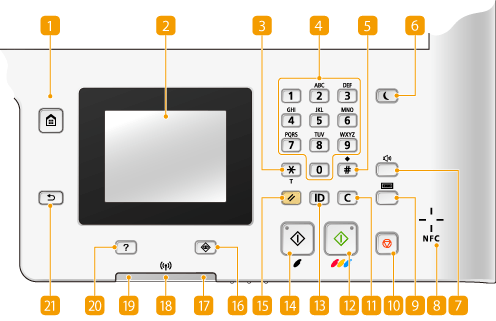
Betjeningspanelet vist over er for MF729Cx. Hvilke taster eller funksjoner som er tilgjengelige, varierer fra modell til modell.
|
 [Hjem]-tast
Trykk for å vise <Hjem>-skjermbildet, som gir tilgang til innstillingsmenyen og funksjoner som kopiering og skanning. Tilpasse <Hjem>-skjermen
 Skjerm
Du kan vise fremdriften til kopijobber, faksjobber og andre jobber og feilstatuser. Skjermen er også et berøringspanel, så du kan angi innstillinger ved å trykke på skjermen direkte. Skjerm Bruke displayet
 [*]-tast
Trykk for å veksle type tekst som skrives inn.
Trykk for å bruke tonesignalering som når du mottar faksinformasjonstjenester. Motta faksinformasjonstjenester
 Talltaster ([0]-[9]-taster)
Trykk for å angi tall og tekst. Skrive inn tekst
 [#]-tast
Trykk for å bruke symboler som "@" eller "/".
 [Strømsparing]-tast
Trykk for å sette maskinen i hvilemodus. Tasten lyser grønt når maskinen er i hvilemodus. Trykk på tasten igjen for å avslutte hvilemodus. Aktivering av hvilemodus
 Lydvolum-tast
Trykk for å justere volumet. Stille volumet
 NFC (Near Field Communication) -merke (MF729Cx)
Du kan også bruke funksjoner som utskift ved å bevege en smarttelefon eller lignende enhet med Canon Mobile-appen installert over dette merket. Utskrift ved å berøre en mobilenhet mot maskinen (NFC)
 Sjekk teller -tast (MF729Cx)
Trykk for å vise tellerverdier for utskrifter i tillegg til listen over tilgjengelig tilleggsutstyr. Vise tellerverdienSkjerm
 [Stopp]-tast
Trykk for å avbryte kopiering, sending av faks og andre operasjoner.
 [Fjern]-tast
Trykk for å slette de angitte tallene og teksten.
 [Start] (Farge)-tast
Trykk for å skanne eller kopiere dokumenter i farge. I tillegg kan du trykke på denne tasten når du starter utskrift av bilder fra en USB-minneenhet for å skrive ut i farge.
 [ID]-tast
Trykk etter angivelse av ID og PIN for å logge på når administrasjon av avdelings-ID er aktivert. Når du er ferdig med å bruke maskinen, trykker du igjen på denne tasten for å logge av. Logge på maskinen
 [Start] (S/H)-tast
Trykk for å skanne eller kopiere dokumenter i svart/hvitt. I tillegg kan du trykke på denne tasten når du starter utskrift av bilder fra en USB-minneenhet for å skrive ut i svart/hvitt.
 [Nullstill]-tast
Trykk for å avbryte innstillingene og gjenopprette tidligere spesifiserte innstillinger.
 [Statusovervåkning]-tast
Trykk for å kontrollere statusen for utskrift eller faksing, for å vise forbrukshistorikken eller for å vise nettverksinnstillingene, for eksempel maskinens IP-adresse. Du kan også kontrollere statusen til maskinen, som gjenværende mengde papir og toner, eller hvorvidt eventuelle feil har oppstått. Skjerm
 [Feil]-indikator
Blinker eller tennes når det oppstår en feil, for eksempel en papirstopp.
 Wi-Fi -indikator (MF729Cx / MF728Cdw / MF724Cdw / MF628Cw)
Lyser når maskinen er koblet til et trådløst LAN.
 [Behandling/data]-indikator
Blinker mens operasjoner som sending eller utskrift utføres. Lyser opp når det finnes dokumenter som venter på behandling.
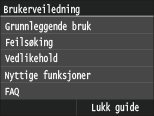
 [Hurtigveiledning]-tast
Trykk for å vise brukerveiledning og feilårsaker/-løsninger.
 [Tilbake]-tast
Trykk for å gå tilbake til det forrige skjermbildet. Hvis du for eksempel trykker på denne tasten når du spesifiserer innstillinger, brukes ikke innstillingene, og skjermvisningen går tilbake til forrige skjermbilde.