på betjeningspanelet. Bruk denne skjermen til å angi innstillinger for funksjoner og registrere funksjoner.
Skjerm
<Hjem>-skjermbildet eller innstillingsskjermbildet vises på skjermen, og der kan du starte funksjoner som kopiering og skanning. Du kan også bruke skjermen til å sjekke informasjon som feilmeldinger og maskinens driftsstatus. Skjermen er også et berøringspanel, så du kan utføre operasjoner innstillinger ved å trykke på skjermen direkte.
<Hjem>-Skjerm
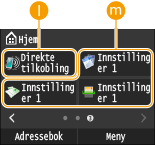
<Hjem>-skjermen vises når strømmen slås på, eller ved å trykke på på betjeningspanelet. Bruk denne skjermen til å angi innstillinger for funksjoner og registrere funksjoner.
på betjeningspanelet. Bruk denne skjermen til å angi innstillinger for funksjoner og registrere funksjoner.
 |
|
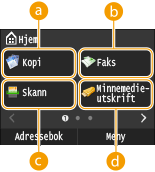
 <Kopi> <Kopi>Bruk denne knappen til å starte kopiering. Kopiere
 <Faks> (MF729Cx / MF728Cdw / MF628Cw) <Faks> (MF729Cx / MF728Cdw / MF628Cw)Bruk denne knappen til å sende en faks fra maskinen. Faksing
 <Skann> <Skann>Skanner et dokument og konverterer det til en elektronisk fil. Du kan lagre skannede filer på datamaskinen eller sende dem via e-post. Bruke maskinen som en skanner
 <Minnemedie- utskrift> <Minnemedie- utskrift>Skriver ut filer lagret på USB-minneenheter. Skrive ut fra USB-minne (USB-utskrift)
|
 |
|
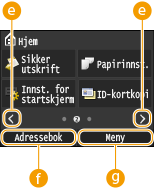
 Endre side-knapp Endre side-knappBruk denne for å vise en annen side i <Hjem>-skjermbildet. Dette fungere på samme måte som å sveipe til venstre/høyre.
 <Adressebok> <Adressebok> Bruk dette til å lagre eller redigere mottakere for e-poster og fakser. Du kan også vise en lagret mottaker ved sending av en e-post eller faks. Registrere i adresseboken
 <Meny> <Meny><Tidsinnstillinger>, <Preferanser> og mange andre maskininnstillinger har utgangspunkt fra denne knappen. Innstillingsmenyliste
|
 |
|
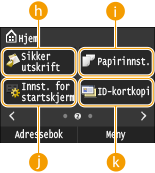
 <Sikker utskrift> (MF729Cx / MF728Cdw / MF724Cdw) <Sikker utskrift> (MF729Cx / MF728Cdw / MF724Cdw)Bruk denne funksjonen til å skrive ut et sikret dokument. Skrive ut et dokument som er sikret med en PIN-kode (konfidensiell utskrift)(MF729Cx / MF728Cdw / MF724Cdw)
 <Papirinnst.> <Papirinnst.>Denne knappen brukes også til å angi format og type for papiret som er lagt inn i papirskuffen og åpningen for manuell mating. Spesifisere papirformat og -type
 <Innst. for startskjerm> <Innst. for startskjerm>Lar deg endre rekkefølgen som knappene på <Hjem>-skjermen vises i. Tilpasse <Hjem>-skjermen
 <ID-kortkopi> <ID-kortkopi>Innstillinger er forhåndsregistrert for å kopiere for- og baksiden av et førerkort eller annet ID-kort på samme side av et papirark i faktisk størrelse.
|
 |
|
 <Direkte tilkobling> (MF729Cx / MF728Cdw / MF724Cdw / MF628Cw) <Direkte tilkobling> (MF729Cx / MF728Cdw / MF724Cdw / MF628Cw)Bruk dette for å opprette en direkte trådløs tilkobling til en mobilenhet.Konfigurere innstillinger for direkte tilkobling (tilgangspunktsmodus) (MF729Cx / MF728Cdw / MF724Cdw / MF628Cw)
 Snarveisknapper SnarveisknapperVis "Favorittinnstillinger" som er lagret for Kopi, Faks og Skann. Legge til knapper til <Hjem>-skjermbildet
|
<Statusovervåking>-Skjerm
Når du trykker på  , vises et skjermbilde som lar deg sjekke fremdriften for dokumenter som skrives ut, sendes eller mottas, samt statusen til maskinen (gjenværende toner osv.) og nettverksinnstillingene som for eksempel maskinens IP-adresse.
, vises et skjermbilde som lar deg sjekke fremdriften for dokumenter som skrives ut, sendes eller mottas, samt statusen til maskinen (gjenværende toner osv.) og nettverksinnstillingene som for eksempel maskinens IP-adresse. 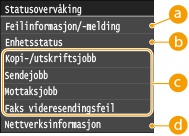
<Feilinformasjon/-melding>
Viser detaljer om eventuelle feil som oppsto. Når en feilmelding vises
<Enhetsstatus>
Viser statusen til maskinen, som mengde papir eller toner som er igjen.
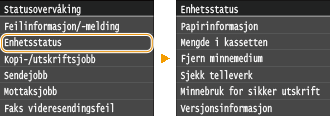
<Papirinformasjon>
Viser om det er lagt inn papir i papirkildene.
Viser om det er lagt inn papir i papirkildene.
<Mengde i kassetten>
Viser hvor mye toner som er igjen i tonerkassettene. Andre interne deler kan nå enden av levetiden sin før det går tomt for toner.
Viser hvor mye toner som er igjen i tonerkassettene. Andre interne deler kan nå enden av levetiden sin før det går tomt for toner.
<Fjern minnemedium>
Bruk for trygg fjerning av en USB-minneenhet. Skrive ut fra USB-minne (USB-utskrift) Skanne dokumenter direkte til USB-minne
Bruk for trygg fjerning av en USB-minneenhet. Skrive ut fra USB-minne (USB-utskrift) Skanne dokumenter direkte til USB-minne
<Sjekk telleverk>(MF728Cdw / MF724Cdw / MF628Cw / MF623Cn)
Viser separate totaler for svart/hvitt- og fargeutskrifter. Vise tellerverdien
Viser separate totaler for svart/hvitt- og fargeutskrifter. Vise tellerverdien
<Minnebruk for sikker utskrift> (MF729Cx / MF728Cdw / MF724Cdw)
Viser mengde minne som for øyeblikket brukes for lagring av data i sikrede dokumenter. Skrive ut et dokument som er sikret med en PIN-kode (konfidensiell utskrift)(MF729Cx / MF728Cdw / MF724Cdw)
Viser mengde minne som for øyeblikket brukes for lagring av data i sikrede dokumenter. Skrive ut et dokument som er sikret med en PIN-kode (konfidensiell utskrift)(MF729Cx / MF728Cdw / MF724Cdw)
<Versjonsinformasjon>
Viser informasjon om fastvareversjon.
Viser informasjon om fastvareversjon.
<Serienummer>
Viser serienummeret.
Viser serienummeret.
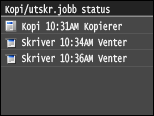
Status for kopijobber/utskriftsjobber/sendejobber/mottaksjobber
Viser gjeldende status for det valgte elementet. <Kopi/utskr.jobb status>-skjermen vises under som et eksempel.
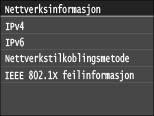
<Nettverksinformasjon>
Viser nettverksinnstillingene, for eksempel maskinens IP-adresse, og status, for eksempel tilstanden til trådløs LAN-kommunikasjon. Vise nettverksinnstillinger
<Sjekk telleverk>-Skjerm (MF729Cx)
Når du trykker på  (
( ) vises <Sjekk telleverk>-skjermen. Fra dette skjermbildet kan du vise televerdier for utskrifter i tillegg til serienummeret på maskinen og maskinkonfigurasjonen.
() vises <Sjekk telleverk>-skjermen. Fra dette skjermbildet kan du vise televerdier for utskrifter i tillegg til serienummeret på maskinen og maskinkonfigurasjonen.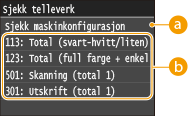
<Sjekk maskinkonfigurasjon>
Viser serienummeret på maskinen og listen med utstyr som er tilkoblet eller aktivert.
Tellere
Velg telleren som skal sjekkes. Elementer kan ha forskjellige standardverdier, alt etter hvilket land eller hvilken region maskinen er kjøpt i. Vise tellerverdien
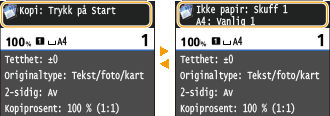
Når en melding vises
Meldinger vises øverst på skjermen i situasjoner som når det er tomt for papir eller tonerkassetten nærmer seg slutten av levetiden. Skjermen veksler mellom visning av det normale skjermbildet og meldingen.
 |
Når
|
 vises
vises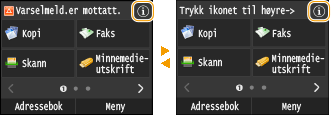
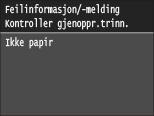
Når en feil oppstår
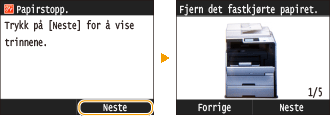
I noen tilfeller når en feil oppstår, vises anvisninger om hvordan du håndterer feilen. Følg anvisningene på skjermen for å løse problemet. Skjermen som vises når en papirstopp skjer vises under som et eksempel. Når en feilmelding vises