
Registrere ofte brukte kopiinnstillinger
Du kan registrere opptil fire ofte brukte kombinasjoner av kopiinnstillinger. Ved ganske enkelt å velge en registrert innstillingskombinasjon ved behov kan du eliminere behovet for å konfigurere de samme innstillingene hver gang du lager kopier, for eksempel hvis du ofte angir antall kopier til 5, angir <Slett kant> til <På> og øker skarpheten når du kopierer. Du kan også vise skjerminnstillinger som snarveistaster på <Hjem>-skjermen.
Lagre favorittinnstillinger
1
Trykk på  og deretter på <Kopi>.
og deretter på <Kopi>.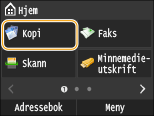
2
Trykk på <Favorittinnstillinger>  <Lagre/rediger>.
<Lagre/rediger>.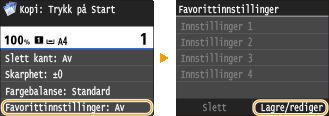
3
Velg hvor du vil lagre innstillingene.
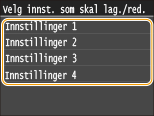
4
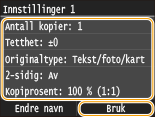
Endre verdiene for innstillingene du vil redigere og trykk på <Bruk>. Diverse kopiinnstillinger
Hvis du vil endre navn på målet for lagringen, trykker du på <Endre navn>. Skrive inn tekst
5
Trykk på <Ja>.
6
Velg om du vil lagre innstillingene som en snarveisknapp.
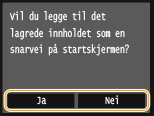
Hvis du velger <Ja>, vises en melding. Sjekk meldingen og trykk deretter på <OK>. Den registrerte innstillingskombinasjonen legges til <Hjem>-skjermbildet som en snarveisknapp.


Hvis <Hjem>-skjermen er full og snarveisknappen ikke kan legges til, bruk <Innst. for startskjerm> til å slette lagrede knapper eller mellomrom. Tilpasse <Hjem>-skjermen
|
|
|
Lagrede innstillinger tas vare på selv når maskinen er slått av.
Hvis du vil redigere lagrede innstillinger, velger du innstillingskombinasjonen som skal redigeres i trinn 3 og redigerer deretter innstillingene.
Hvis du vil slette en registrert innstilling, trykk på <Kopi>
<Favorittinnstillinger> <Slett> Velg innstillingene <Ja> <Ja>. |
Hente favorittinnstillinger
Bare velg den innstillingskombinasjonen som passer formålet ditt fra favorittinnstillingene.
<Kopi> <Favorittinnstillinger> Velg innstillingskombinasjonen som skal hentes
<Favorittinnstillinger> Velg innstillingskombinasjonen som skal hentes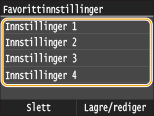
|
|
|
Etter at du har hentet innstillingskombinasjonen kan du også endre kopiinnstillingene etter behov.
|