Importere/eksportere adressebokdata fra faksdriveren
Adressebokdata i CSV-format som er opprettet på programmer som Microsoft Excel kan importeres inn i maskinen, eller adressebokdata kan eksporteres til en fil for bruk på andre faksmaskiner eller programmer. Maskinen støtter to filformater: CSV-filer (*.csv) og Canon-adressebok (*.abk).
|
|
|
Du kan ikke bruke adresseboken dersom du ikke har tillatt tilgang til mappen hvor adresseboken er lagret. Logg på som en bruker som har tillatt tilgang til mappen, eller endre hvor adresseboken lagres. Endre plassering for å lagre adressebokdata
|
Importere adressebokdata
1
Åpne skrivermappen. Vise skrivermappen
2
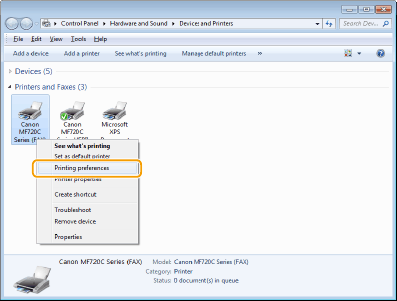
Høyreklikk på faksdriverikonet for maskinen og klikk på [Printing preferences] (Utskriftsinnstillinger).
3
Klikk på kategorien [Select Destination] (Velg mottaker)  [Edit Address Book] (Rediger adressebok).
[Edit Address Book] (Rediger adressebok).
4
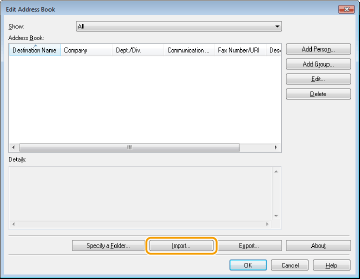
Klikk på [Import] (Importer).
5
Velg filen som skal importeres og klikk på [Open] (Åpne).
For en CSV-fil, spesifiserer du hvilke skilletegn som brukes i filen.
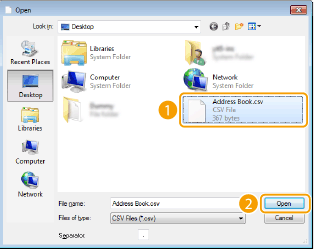
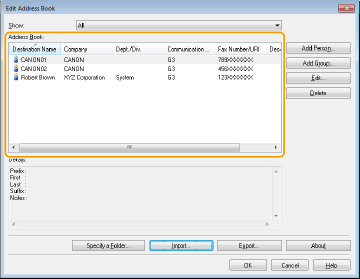
Mottakerne som er importert fra filen vises i [Address Book] (Adressebok).
Eksportere adressebokdata
1
Åpne skrivermappen. Vise skrivermappen
2
Høyreklikk på faksdriverikonet for maskinen og klikk på [Printing preferences] (Utskriftsinnstillinger).
3
Klikk på kategorien [Select Destination] (Velg mottaker) [Edit Address Book] (Rediger adressebok).
[Edit Address Book] (Rediger adressebok).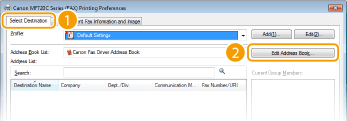
4
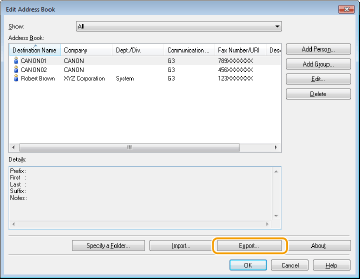
Klikk på [Export] (Eksporter).

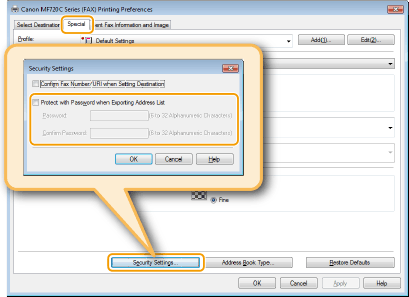
Hvis du har valgt [Protect with Password when Exporting Address List] (Beskytt med passord ved eksport av adresseliste) i dialogboksen som vises når [Security Settings] (Sikkerhetsinnstillinger) klikkes i kategorien [Special] (Spesial), vises en dialogboks for å angi et passord når du klikker på [Export] (Eksporter). For mer informasjon, klikk på [Help] (Hjelp) på skjermbildet for faksdriveren.
5
Spesifiser plasseringen hvor filen skal lagres, filnavnet og filformatet, og klikk deretter på [Save] (Lagre).
For en CSV-fil, spesifiserer du hvilke skilletegn som brukes i filen.
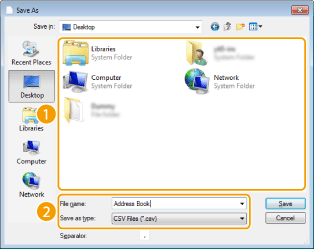
Adressebokdataen eksporteres til den spesifiserte plasseringen.
Endre plassering for å lagre adressebokdata
1
Åpne skrivermappen. Vise skrivermappen
2
Høyreklikk på faksdriverikonet for maskinen og klikk på [Printing preferences] (Utskriftsinnstillinger).
3
Klikk på kategorien [Select Destination] (Velg mottaker) [Edit Address Book] (Rediger adressebok).
[Edit Address Book] (Rediger adressebok).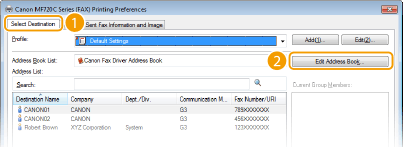
4
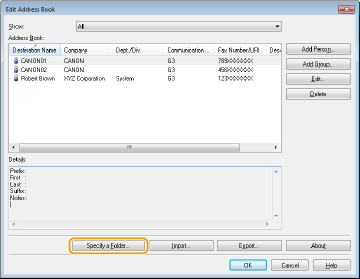
Klikk på [Specify a Folder] (Angi en mappe).
5
Angi plasseringen der adressebokdataene skal lagres, og klikk på [OK].

Lagre adressebokdataen i en mappe, for eksempel [My Documents] (Mine dokumenter), der du har skrivetillatelse.
6
Hvis du vil opprette en adressebok, klikker du på [New] (Ny). Hvis du vil kopiere den eksisterende adresseboken til den angitte mappen, klikker du på [Copy] (Kopier).
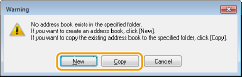
Adresseboken opprettes eller kopieres.
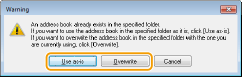
Hvis det allerede finnes en adressebok i mappen du har valgt i trinn 4, vises meldingen nedenfor. Hvis du vil bruke den eksisterende adresseboken, klikker du på [Use as-is] (Bruk som den er). Hvis du vil bruke adresseboken i faksdriveren, klikker du på [Overwrite] (Overskriv).