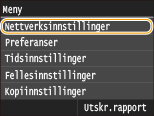
Nettverksinnstillinger
 |
|
Alle innstillingene om nettverket er oppført med korte beskrivelser. Standardinnstillinger er merket med en dolk (
 ). ). |
 |
Stjerner (*)Innstillinger merket med "*1" er bare tilgjengelige for MF729Cx / MF728Cdw / MF724Cdw / MF628Cw.
Innstillinger merket med "*2" kan ikke importeres eller eksporteres.
|
Velg trådet/trådløst LAN *1
Når du bytter fra trådløst LAN til kablet LAN på maskinen, må du angi innstillingen. Når du bytter fra kablet LAN til trådløst LAN på maskinen, trenger du imidlertid ikke angi denne innstillingen (du kan bytte ved å bruke <Trådløst LAN-innstillinger>). Velge kablet LAN eller trådløst LAN
|
Trådet LAN
Trådløst LAN
|
Trådløst LAN-innstillinger *1
Angi innstillinger for å koble maskinen til et trådløst LAN. Du kan også vise de gjeldende innstillingene eller angi innstillingen for å redusere strømforbruket.
WPS-trykknappmodus
Velg om du vil konfigurere en trådløs tilkobling automatisk ved å bruke knappen på en trådløs WPS-ruter. Konfigurere tilkobling ved hjelp av WPS-trykknappmodus
WPS PIN-kodemodus
Velg om du vil konfigurere en trådløs tilkobling ved å taste inn en PIN-kode for en trådløs WPS-ruter. Konfigurere tilkobling ved hjelp av WPS PIN-kodemodus
SSID-innstillinger
Velg om du vil konfigurere en trådløs tilkobling ved å angi informasjon, inkludert en SSID eller en nettverksnøkkel, via manuell inntasting fra betjeningspanelet.
Velg tilgangspunkt
Trådløse LAN-rutere som har tilgang til maskinen, blir funnet automatisk, slik at du kan velge fra listen. Du må angi en nettverksnøkkel, for eksempel en WEP-nøkkel eller en PSK-nøkkel, manuelt. Konfigurere tilkobling ved å velge en trådløs ruter
Angi manuelt
Velg om du vil konfigurere en trådløs tilkobling ved å taste inn en SSID manuelt. Ved å bruke denne metoden kan du angi godkjennings- og krypteringsinnstillinger detaljert. Konfigurere tilkobling ved å angi detaljerte innstillinger
|
Sikkerhetsinnstillinger
Ingen
WEP Åpent system
Velg WEP-nøkkel: 1/2/3/4
Rediger WEP-nøkkel
Delt nøkkel
Velg WEP-nøkkel: 1/2/3/4
Rediger WEP-nøkkel
WPA/WPA2-PSK
Auto
AES-CCMP
|
Strømsparingsmodus 
Velg om du vil at maskinen skal gå i strømsparingsmodus basert på signaler sendt fra den trådløse ruteren.
|
Av
På
|
<Meny>  <Nettverksinnstillinger> <Trådløst LAN-innstillinger> Les meldingen som vises <OK> <Strømsparingsmodus> Velg <Av> eller <På>
<Nettverksinnstillinger> <Trådløst LAN-innstillinger> Les meldingen som vises <OK> <Strømsparingsmodus> Velg <Av> eller <På> Tilkoblingsinformasjon
Velg om du vil vise de gjeldende innstillingene for trådløst LAN. Vise nettverksinnstillinger
|
MAC-adresse
Status for trådløst LAN
Nyeste feilinformasjon Kanal SSID-innstillinger Sikkerhetsinnstillinger Strømsparingsmodus
|
Aktiver Direkte tilkobling *1*2
Velg om du skal koble til direkte. Ved å aktivere denne funksjonen er det mulig å koble til direkte til maskinen selv i et miljø uten et tilgangspunkt eller trådløs LAN-ruter. Konfigurere innstillinger for direkte tilkobling (tilgangspunktsmodus)
|
Av
På
|
 |
|
Ved å angi <Aktiver Direkte tilkobling> til <På> hindres bruk av kablet LAN eller andre trådløse LAN enn direkte tilkobling.
|
TCP/IP-innstillinger
Angi innstillinger for å bruke maskinen i et TCP/IP-nettverk, for eksempel innstillinger for IP-adresser.
IPv4-innstillinger
Angi innstillinger for å bruke maskinen i et IPv4-nettverk.
IP-adresseinnstillinger
Konfigurer IP-adressen, som brukes til å identifisere enheter, for eksempel datamaskiner og skrivere, på et TCP/IP-nettverk. Angi IPv4-adresse
|
Autohent
Velg protokoll
Av
DHCP
Auto-IP
Av
På
Hent manuelt
IP-adresse: 0.0.0.0
Subnettmaske: 0.0.0.0 Gateway-adresse: 0.0.0.0 Kontroller innstillinger
Autohent
IP-adresse
Subnettmaske Gateway-adresse |
PING-kommando
Velg om du vil kontrollere at maskinen er koblet til en datamaskin over et nettverk. Teste nettverkstilkoblingen
DNS-innstillinger
Angi innstillinger for DNS (Domain Name System), som sørger for et vertsnavn for IP-adresseløsinger. Konfigurere DNS
|
Innstillinger for DNS-server
Primær DNS-server: 0.0.0.0
Sekundær DNS-server: 0.0.0.0 Innst. for DNS-vertsnavn/domenenavn
Vertsnavn
Domenenavn Innstillinger for DNS Dynamic Update
Av
På
DNS Dynamic Update-intervall
0 til 24
til 48 (t.) |
mDNS-innstillinger
Angi innstillinger for å bruke DNS-funksjoner uten DNS-servere. Konfigurere DNS
|
Av
På
mDNS-navn
|
DHCP-tilleggsinnstillinger
Hvis DHCP er aktivert, bruk disse innstillingene til å velge om du vil bruke valgfrie DHCP-funksjoner for å skaffe DNS-serveradressen eller domenenavnet. Konfigurere DNS
|
Hent vertsnavn
Av
På
DNS Dynamic Update
Av
På
Hent DNS-serveradresse
Av
På
Hent domenenavn
Av
På
Hent WINS-serveradresse
Av
På
Hent SMTP-serveradresse
Av
På
Hent POP-serveradresse
Av
På
|
IPv6-innstillinger
Angi innstillinger for å bruke maskinen i et IPv6-nettverk.
Bruk IPv6
Aktiver eller deaktiver IPv6 på maskinen. Du kan også vise de gjeldende innstillingene. Angi IPv6-adresser
|
Av
På
Kontroller innstillinger
Link-Local-adresse
Prefikslengde
|
Stateless-adresseinnstillinger
Aktiver eller deaktiver stateless-adresser. Angi IPv6-adresser
|
Av
På
Kontroller innstillinger
Stateless-adresse
Prefikslengde
|
Bruk DHCPv6
Aktiver eller deaktiver stateful-adressen som er hentet via DHCPv6. Angi IPv6-adresser
|
Av
På
Kontroller innstillinger
Stateful-adresse
Prefikslengde
|
DNS-innstillinger
Angi innstillinger for DNS (Domain Name System), som sørger for et vertsnavn for IP-adresseløsinger. Konfigurere DNS
|
Innst. for DNS-vertsnavn/domenenavn
Bruk IPv4-vert/domene
Av
Vertsnavn
Domenenavn
På
Innstillinger for DNS Dynamic Update
Av
På
Lagre manuell adresse
Av
På
Lagre stateful-adresse
Av
På
Lagre stateless-adresse
Av
På
DNS Dynamic Update-intervall
0 til 24
til 48 (t.) |
mDNS-innstillinger
Angi innstillinger for å bruke DNS-funksjoner uten DNS-servere. Konfigurere DNS
|
Av
På
Bruk samme mDNS-navn som IPv4
Av
mDNS-navn
På
|
DHCP-tilleggsinnstillinger
Hvis DHCP er aktivert, bruk disse innstillingene til å velge om du vil bruke valgfrie DHCP-funksjoner for å skaffe DNS-serveradressen eller domenenavnet. Konfigurere DNS
|
Hent DNS-serveradresse
Av
På
Hent domenenavn
Av
På
|
WINS-innstillinger
Angi innstillinger for WINS (Windows Internet Name Service), som sørger for et NetBIOS-navn for IP-adresseløsinger i et blandet nettverksmiljø med NetBIOS og TCP/IP. Konfigurere WINS
|
WINS-oppløsning
Av
På
WINS-serveradresse: 0.0.0.0
|
LPD-innstillinger
Aktiver eller deaktiver LPD, en utskriftsprotokoll som kan brukes på alle maskinvareplattformer og operativsystemer. Du kan også angi tidsavbruddsperioden for når utskriften avbrytes hvis mottak av utskriftsdata avbrytes. Konfigurere utskriftsprotokoller og WSD-funksjoner
|
LPD-utskriftsinnstillinger
Av
På
Tidsbrudd for mottak
1 til 5
til 60 (min.) |
RAW-innstillinger
Aktiver eller deaktiver RAW, en Windows-spesifikk utskriftsprotokoll. Du kan også angi tidsavbruddsperioden for når utskriften avbrytes hvis mottak av utskriftsdata avbrytes. Konfigurere utskriftsprotokoller og WSD-funksjoner
|
RAW-utskriftsinnstillinger
Av
På
Tidsbrudd for mottak
1 til 5
til 60 (min.) |
WSD-innstillinger
Aktiver eller deaktiver automatisk surfing og henting av informasjon for skriveren eller skanneren ved hjelp av WSD-protokollen som er tilgjengelig på Windows Vista / 7 / 8 / Server 2008 / Server 2012. Konfigurere utskriftsprotokoller og WSD-funksjoner
|
WSD-utskriftsinnstillinger
Bruk WSD-utskrift
Av
På
Bruk WSD-lesing
Av
På
WSD-skanneinnstillinger
Bruk WSD-skanning
Av
På
Bruk datamaskinskanning
Av
På
Bruk Multicast Discovery
Av
På
|
Bruk FTP PASV-modus
Angi om PASV-modus for FTP skal brukes. Hvis du kobler til en FTP-server gjennom en brannmur, må du velge PASV-modus. Konfigurere FTP PASV-modus
|
Av
På |
Bruk HTTP
Aktiver eller deaktiver HTTP, som kreves for kommunikasjon med en datamaskin, for eksempel når du bruker Fjernkontroll, WSD-utskrift eller utskrift med Google Cloud Print. Deaktivere HTTP-kommunikasjon
|
Av
På
|
IPP-utskriftsinnstillinger
Videresend data til maskinen og konfigurer utskriftsinnstillinger via Internett.
|
Bruk IPP-utskrift
Av
På
Bruk SSL
Av
På |
<Meny> <Nettverksinnstillinger> <TCP/IP-innstillinger> <IPP-utskriftsinnstillinger> Velg <Av> eller <På>
<Nettverksinnstillinger> <TCP/IP-innstillinger> <IPP-utskriftsinnstillinger> Velg <Av> eller <På> Bruk Network Link Scan
Angi til <På> ved skanning med AirPrint. Pass på at du alltid angir til <På> ved skanning med AirPrint. Bruke AirPrint
|
Av
På
|
Portnummerinnstillinger
Endre portnumre for protokoller i henhold til nettverksmiljøet. Endre portnumre
|
LPD
1 til 515
til 65535RAW
1 til 9100
til 65535WSD Multicast Discovery
1 til 3702
til 65535HTTP
1 til 80
til 65535Multicast Discovery
1 til 427
til 65535POP3
1 til 110
til 65535SMTP
1 til 25
til 65535FTP
1 til 21
til 65535SNMP
1 til 161
til 65535 |
MTU-format
Velg maksimumsstørrelsen på pakkene som maskinen sender eller mottar. Endre MTU (Maximum Transmission Unit – maksimal overføringsenhet)
|
1300
1400
1500
|
SNMP-innstillinger
Angi innstillinger for å overvåke og kontrollere maskinen fra en datamaskin som kjører SNMP-kompatibel programvare. Overvåke og kontrollere maskinen med SNMP
SNMPv1-innstillinger
Aktiver eller deaktiver SNMPv1. Ved aktivering av SNMPv1 må du angi et gruppenavn og tilgangsrettigheter til MIB-objekter (Management Information Base).
|
Av
På
|
<Meny> <Nettverksinnstillinger> <SNMP-innstillinger> <SNMPv1-innstillinger> Velg <Av> eller <På> Start maskinen på nytt
<Nettverksinnstillinger> <SNMP-innstillinger> <SNMPv1-innstillinger> Velg <Av> eller <På> Start maskinen på nyttSNMPv3 innstillinger
Aktiver eller deaktiver SNMPv3. Bruk Fjernkontroll til å angi detaljerte innstillinger som brukes når SNMPv3 aktiveres.
|
Av
På
|
<Meny> <Nettverksinnstillinger> <SNMP-innstillinger> <SNMPv3 innstillinger> Velg <Av> eller <På> Start maskinen på nytt
<Nettverksinnstillinger> <SNMP-innstillinger> <SNMPv3 innstillinger> Velg <Av> eller <På> Start maskinen på nyttHent skriveradministrasjonsinfo fra vert
Aktiver eller deaktiver overvåking av skriverstyringsinformasjon fra en datamaskin på et nettverk som kjører SNMP-kompatibel programvare.
|
Av
På
|
<Meny> <Nettverksinnstillinger> <SNMP-innstillinger> <Hent skriveradministrasjonsinfo fra vert> Velg <Av> eller <På> Start maskinen på nytt
<Nettverksinnstillinger> <SNMP-innstillinger> <Hent skriveradministrasjonsinfo fra vert> Velg <Av> eller <På> Start maskinen på nyttDedikert port-innstillinger
Aktiver eller deaktiver den dedikert porten. Den dedikerte porten brukes når MF Scan Utility brukes ved utskrift, faksing eller skanning, og når du skal søke etter eller angi maskininnstillingene over nettverket.
|
Av
På
|
<Meny> <Nettverksinnstillinger> <Dedikert port-innstillinger> Velg <Av> eller <På> Start maskinen på nytt
<Nettverksinnstillinger> <Dedikert port-innstillinger> Velg <Av> eller <På> Start maskinen på nyttVentetid for tilkobling ved oppstart
Angi en ventetid for tilkobling til et nettverk. Velg innstillingen avhengig av nettverksmiljøet. Angi en ventetid for å koble til et nettverk
|
0
til 300 (sek.) |
Ethernet-driverinnstillinger
Velg Ethernet-typen (10BASE-T/100BASE-TX) og kommunikasjonsmodusen for Ethernet (halv dupleks / full dupleks). Du kan også vise MAC-adressen for kablet LAN.
MAC-adresse
Kontroller MAC-adressen til maskinen, som er et nummer som er unikt for hver kommunikasjonsenhet. Vise MAC-adressen for kablet LAN
Autodetektering
Velg om du vil registrere kommunikasjonsmodusen og Ethernet-typen automatisk, eller om du vil velge dette manuelt. Konfigurere Ethernet-innstillinger
|
Av
Kommunikasjonsmodus
Halv dupleks
Full dupleks
Ethernet-type
10BASE-T
100BASE-TX
På
|
IEEE 802.1X-innstillinger *2
Aktiver eller deaktiver IEEE 802.1X-godkjenning. Konfigurere IEEE 802.1X-godkjenning
|
Av
På
|
<Meny> <Nettverksinnstillinger> <IEEE 802.1X-innstillinger> Velg <Av> eller <På> Start maskinen på nytt
<Nettverksinnstillinger> <IEEE 802.1X-innstillinger> Velg <Av> eller <På> Start maskinen på nyttStyring av enhetsinnstillinger på/av
Angi om programvare for enhetsbehandling som for eksempel iW Management Console skal brukes for å håndtere maskindata som innstillinger og adressebokmottakere. For detaljert informasjon om iW Management Console, kontakt din nærmeste Canon-forhandler.
|
Av
På
|
<Meny> <Nettverksinnstillinger> <Styring av enhetsinnstillinger på/av> Velg <Av> eller <På>
<Nettverksinnstillinger> <Styring av enhetsinnstillinger på/av> Velg <Av> eller <På> Initialiser nettverksinnstillinger
Velg om du vil tilbakestille nettverksinnstillingene til standardinnstillingene fra fabrikken. Initialiser meny