Skriverinnstillinger
 |
|
Alle innstillingene om skriveren er oppført med korte beskrivelser. Standardinnstillinger er merket med en dolk (
 ). ). |
 |
Stjerner (*)Innstillinger merket med "*1" er bare tilgjengelige når den ekstra papirskuffen (skuff 2) er koblet til.
Innstillinger merket med "*2" er bare tilgjengelige for MF729Cx / MF728Cdw / MF724Cdw.
Innstillinger merket med "*3" er bare tilgjengelige for MF729Cx.
Prioritet for innstillingerInnstillinger som er angitt i et program eller i skriverdriveren, vil overstyre innstillinger som er angitt på maskinen. Innstillingene som er beskrevet i denne delen, er spesielt nyttige hvis du skriver ut i et operativsystem som UNIX, der skriverdriverne for maskinen ikke er tilgjengelige.
Tilgjengelighet for innstillingerAlle skriverinnstillingene som er beskrevet i denne delen, bortsett fra <Papirformat overstyring> (Papirformat overstyring), er bare tilgjengelige for PCL-utskrift. Det er unødvendig å angi disse innstillingene hvis du for eksempel skriver ut ved å bruke UFRII LT-skriverdriveren.
|
Prioriter driverinnstillinger under utskrift 
Hvis du angir til <På>, har innstillinger i skriverdriveren for papirformat og -type prioritet over maskinens innstillinger ved utskrift. Innstillinger kan konfigureres individuelt for papirskuffen og åpningen for manuell mating. Det er mulig å angi at en feilmelding skal vises når papirformatet eller -typen som ligger i maskinen er forskjellig fra det som er angitt i skriverdriveren.
|
Multibrett
Av
På
Tvungen utskrift
Vis feil
Skuff 1
Av
På
Tvungen utskrift
Vis feil
Skuff 2*1
Av
På
Tvungen utskrift
Vis feil
|
<Meny>  <Skriverinnstillinger> <Prioriter driverinnstillinger under utskrift> Velg papirkilden som papir fortrinnsvis skal lastes fra <På> Velg <Tvungen utskrift> eller <Vis feil>
<Skriverinnstillinger> <Prioriter driverinnstillinger under utskrift> Velg papirkilden som papir fortrinnsvis skal lastes fra <På> Velg <Tvungen utskrift> eller <Vis feil> Kopier *2
Angi antall kopier som skal skrives ut.
|
1
til 99 (Kopier) |
<Meny> <Skriverinnstillinger> <Kopier> Angi antall kopier som skal skrives ut <Bruk>
<Skriverinnstillinger> <Kopier> Angi antall kopier som skal skrives ut <Bruk> 2-sidig utskrift *2
Velg om du vil lage 2-sidige utskrifter.
|
Av
På |
<Meny> <Skriverinnstillinger> <2-sidig utskrift> Velg <Av> eller <På>
<Skriverinnstillinger> <2-sidig utskrift> Velg <Av> eller <På> Standardpapir *2
Angi standardinnstillingen for papirformatet og papirtypen det skal skrives ut på.
|
|
|
<Standard papirformat> og <Standard papirtype> kan ikke angis separat. Angi papirformatet i skjermbildet <Standard papirformat>, og angi deretter papirtypen i skjermbildet <Standard papirtype>.
|
Standard papirformat
Angi standardinnstillingen for papirformatet det skal skrives ut på.
|
A4
A5 B5 LTR LGL STMT EXEC Nr. 10 (COM10)
Monarch
DL
ISO-C5
|
Standard papirtype
Angi standardinnstillingen for papirtypen det skal skrives ut på.
|
Vanlig 1 (60-74 g/m²)
Vanlig 2 (70-84 g/m²) Vanlig 3 (75-90 g/m²)
Resirkulert
Farge Tykt 1 (86-119 g/m²) Tykt 2 (120-128 g/m²) Tykt 3 (129-163 g/m²) Bestrøket 1 (100-110 g/m²) Bestrøket 2 (120-130 g/m²) Bestrøket 3 (155-165 g/m²) Bestrøket 4 (210-220 g/m²) Transparent Etiketter Konvolutt |
|
|
|
Hvis du velger en konvolutt (<Nr. 10 (COM10)>, <Monarch>, <DL> eller <ISO-C5>) som papirformat i <Standard papirformat>, er bare <Konvolutt> tilgjengelig som papirtype.
|
<Meny> <Skriverinnstillinger> <Standardpapir> Velg papirformat Velg papirtype
<Skriverinnstillinger> <Standardpapir> Velg papirformat Velg papirtype Papirformat overstyring
Velg om du vil bytte mellom utskrift på papir i formatet A4 og LTR, hvis ett av disse papirformatene er lastet inn, og det andre ikke. Konfigurere skriverinnstillinger på maskinen
|
Av
På |
Utskriftskvalitet *2
Angi utskriftskvalitet, for eksempel tonertetthet og behandlingsmetoder for bildedata.
Tetthet
Angi utskriftstettheten for hver tonerfarge. Jo høyere verdi, jo mørkere (tettere) utskrift.
|
Gul
17 nivåer
Magenta
17 nivåer
Cyan
17 nivåer
Svart
17 nivåer
|
|
|
|
Innstillingene som er angitt for <Tetthet>, er deaktivert når <Tonersparing> er aktivert.
|
<Meny> <Skriverinnstillinger> <Utskriftskvalitet> <Tetthet> Velg tonerfarge Angi tonertetthet <Bruk> <Bruk>
<Skriverinnstillinger> <Utskriftskvalitet> <Tetthet> Velg tonerfarge Angi tonertetthet <Bruk> <Bruk> Tetthet (finjuster)
Juster tonertettheten for hver tonerfarge. Du kan justere tettheten separat for mørkere områder (<Høy>), middels mørke områder (<Middels>) og lysere områder (<Lav>).
|
Gul
Høy
17 nivåer
Middels
17 nivåer
Lav
17 nivåer
Magenta
Høy
17 nivåer
Middels
17 nivåer
Lav
17 nivåer
Cyan
Høy
17 nivåer
Middels
17 nivåer
Lav
17 nivåer
Svart
Høy
17 nivåer
Middels
17 nivåer
Lav
17 nivåer
|
<Meny> <Skriverinnstillinger> <Utskriftskvalitet> <Tetthet> <Tetthet (finjuster)> Velg tonerfarge Velg <Høy>, <Middels> eller <Lav> Angi tonertetthet Trykk på <Bruk> flere ganger til <Innstillinger brukt.> vises.
<Skriverinnstillinger> <Utskriftskvalitet> <Tetthet> <Tetthet (finjuster)> Velg tonerfarge Velg <Høy>, <Middels> eller <Lav> Angi tonertetthet Trykk på <Bruk> flere ganger til <Innstillinger brukt.> vises. Tonersparing
Velg om tonerforbruket skal reduseres.
|
Av
På |
 |
|
Når denne innstillingen er aktivert, kan tynne linjer og deler med mindre utskriftstetthet bli uskarpe.
|
<Meny> <Skriverinnstillinger> <Utskriftskvalitet> <Tonersparing> Velg <Av> eller <På>
<Skriverinnstillinger> <Utskriftskvalitet> <Tonersparing> Velg <Av> eller <På> Gradering
Velg databehandlingsmetoden for å gjengi graderinger. Velg <Høy 2> hvis du vil skrive ut i bedre utskriftskvalitet enn ved å velge <Høy 1>.
|
Høy 1
Høy 2
|
<Meny> <Skriverinnstillinger> <Utskriftskvalitet> <Gradering> Velg <Høy 1> eller <Høy 2>
<Skriverinnstillinger> <Utskriftskvalitet> <Gradering> Velg <Høy 1> eller <Høy 2> Spesiell utjveningsmodus
Velg en utjevningsmodus for å skrive ut dokumenter med en jevn finish. Hvis du ikke er fornøyd med utskriftsresultatene i <Modus 1> (standard), kan du prøve å skrive ut i en annen modus.
|
Modus 1
Modus 2
Modus 3
Modus 4
Modus 5
Modus 6
|
<Meny> <Skriverinnstillinger> <Utskriftskvalitet> <Spesiell utjveningsmodus> Velg utjevningsmodus
<Skriverinnstillinger> <Utskriftskvalitet> <Spesiell utjveningsmodus> Velg utjevningsmodus 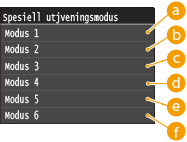
 <Modus 1>
Skriver ut kanter på tekst, linjer og grafikk i mørke farger jevnt. Denne innstillingen anbefales for de fleste typer utskrift.
 <Modus 2>
Skriver ut begge kanter og innvendige halvtoner i grafikk jevnt.
 <Modus 3>
Skriver ut tekst og linjer i mørke farger på halvtonebakgrunner jevnt.
 <Modus 4>
Skriver ut kanter på objekter (tekst, linjer, grafikk og fotografier) jevnt.
 <Modus 5>
Skriver ut bilder og halvtoner jevnt.
 <Modus 6>
Skriver ut hele objekter jevnt.
|
|
|
Når <Feilspredning> er aktivert for <Halvtoner> (Halvtoner), <Modus 1>, <Modus 2>, <Modus 3> og <Modus 4>, bruker du samme effekt på utskrifter som <Modus 6> gjør.
|
Linjekontroll
Velg databehandlingsmetoden for å reprodusere streker.
|
Oppløsningsprioritet
Graderingsprioritet
|
<Meny> <Skriverinnstillinger> <Utskriftskvalitet> <Linjekontroll> Velg <Oppløsningsprioritet> eller <Graderingsprioritet>
<Skriverinnstillinger> <Utskriftskvalitet> <Linjekontroll> Velg <Oppløsningsprioritet> eller <Graderingsprioritet> 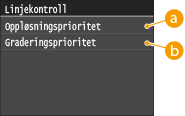
<Oppløsningsprioritet>
Bildebehandling utføres som beholder samme oppløsning som tekst for streker.
<Graderingsprioritet>
Bildebehandling utføres som beholder samme farger og graderinger som grafikk for streker.
Oppsett *2
Angi innstillinger for sideoppsett, for eksempel innbindingsposisjon og margverdier.
Innbindingssted
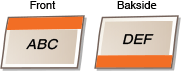
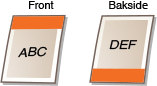
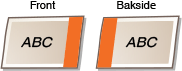
Velg innbindingsposisjonen på papiret (på langsiden eller på kortsiden). For 2-sidig utskrift ordnes bilderetningen automatisk for å produsere riktig oppsett.  i illustrasjonene nedenfor representerer marger.
i illustrasjonene nedenfor representerer marger.Når innbindingsplasseringen er langs langsiden av papiret:
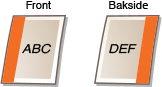 |
 |
Når innbindingsplasseringen er langs kortsiden av papiret:
 |
 |
|
Langside
Kortside
|
|
|
|
Du kan ikke opprette en innbindingsmarg bare med denne innstillingen. Bruk denne innstillingen sammen med innstillingen <Innbindingsmarg> for å angi innbindingsmargen for den valgte innbindingsposisjonen.
|
<Meny> <Skriverinnstillinger> <Oppsett> <Innbindingssted> Velg <Langside> eller <Kortside>
<Skriverinnstillinger> <Oppsett> <Innbindingssted> Velg <Langside> eller <Kortside> Innbindingsmarg
Velg innbindingsmargen som skal brukes for innbindingsposisjonen som er valgt i innstillingen <Innbindingssted>.
|
-50,0 til ±0
til +50,0 (mm) |
|
|
|
Hvis denne innstillingen flytter noen av utskriftsdataene utenfor det utskrivbare området, blir ikke delen utenfor det utskrivbare området skrevet ut.
|
<Meny> <Skriverinnstillinger> <Oppsett> <Innbindingsmarg> Angi innbindingsmarg <Bruk>
<Skriverinnstillinger> <Oppsett> <Innbindingsmarg> Angi innbindingsmarg <Bruk> Forskyving kortside (forside)
Angi utskriftsposisjonen ved å angi forskyvingsverdien for kortsiden på fremsiden av papiret. Ved å øke verdien flyttes utskriftsposisjonen til høyre. Ved å redusere verdien flyttes utskriftsposisjonen til venstre.
|
-50,0 til ±0
til +50,0 (mm) |
|
|
|
Hvis denne innstillingen flytter noen av utskriftsdataene utenfor det utskrivbare området, blir ikke delen utenfor det utskrivbare området skrevet ut.
|
|
|
|
Du kan angi denne innstillingen sammen med <Forskyving langside (forside)>, <Forskyving kortside (bakside)> og <Forskyving langside (bakside)>. Hvis du angir alle fire innstillingene, forskyves utskriftsposisjonen som vist i illustrasjonen nedenfor.
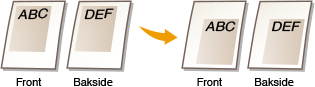 Hvis forskyvingsinnstillingene angis sammen med innstillingen <Innbindingsmarg>, legges de angitte verdiene sammen.
|
<Meny> <Skriverinnstillinger> <Oppsett> <Forskyving kortside (forside)> Angi forskyvingsverdien <Bruk>
<Skriverinnstillinger> <Oppsett> <Forskyving kortside (forside)> Angi forskyvingsverdien <Bruk> Forskyving langside (forside)
Angi utskriftsposisjonen ved å angi forskyvingsverdien for langsiden på fremsiden av papiret. Ved å øke verdien flyttes utskriftsposisjonen nedover. Ved å redusere verdien flyttes utskriftsposisjonen oppover.
|
-50,0 til ±0
til +50,0 (mm) |
|
|
|
Hvis denne innstillingen flytter noen av utskriftsdataene utenfor det utskrivbare området, blir ikke delen utenfor det utskrivbare området skrevet ut.
|
<Meny> <Skriverinnstillinger> <Oppsett> <Forskyving langside (forside)> Angi forskyvingsverdien <Bruk>
<Skriverinnstillinger> <Oppsett> <Forskyving langside (forside)> Angi forskyvingsverdien <Bruk> Forskyving kortside (bakside)
Angi utskriftsposisjonen ved å angi forskyvingsverdien for kortsiden på baksiden av papiret. Ved å øke verdien flyttes utskriftsposisjonen til høyre. Ved å redusere verdien flyttes utskriftsposisjonen til venstre.
|
-50,0 til ±0
til +50,0 (mm) |
|
|
|
Hvis denne innstillingen flytter noen av utskriftsdataene utenfor det utskrivbare området, blir ikke delen utenfor det utskrivbare området skrevet ut.
|
<Meny> <Skriverinnstillinger> <Oppsett> <Forskyving kortside (bakside)> Angi forskyvingsverdien <Bruk>
<Skriverinnstillinger> <Oppsett> <Forskyving kortside (bakside)> Angi forskyvingsverdien <Bruk> Forskyving langside (bakside)
Angi utskriftsposisjonen ved å angi forskyvingsverdien for langsiden på baksiden av papiret. Ved å øke verdien flyttes utskriftsposisjonen nedover. Ved å redusere verdien flyttes utskriftsposisjonen oppover.
|
-50,0 til ±0
til +50,0 (mm) |
|
|
|
Hvis denne innstillingen flytter noen av utskriftsdataene utenfor det utskrivbare området, blir ikke delen utenfor det utskrivbare området skrevet ut.
|
<Meny> <Skriverinnstillinger> <Oppsett> <Forskyving langside (bakside)> Angi forskyvingsverdien <Bruk>
<Skriverinnstillinger> <Oppsett> <Forskyving langside (bakside)> Angi forskyvingsverdien <Bruk> Auto. feilutelatelse *2
Velg om du vil hoppe over feil automatisk for å omgå feil og fortsette utskriften når det oppstår en feil med utskriftsdataene. Hvis <Av> er valgt, kan du hoppe over feil ved å bruke betjeningspanelet.
|
Av
På |
|
|
|
Ved å hoppe over feil omgås feil i utskriftsdataene, så det kan hende at dokumentet ikke skrives ut korrekt.
Du kan hoppe over feil manuelt.
 <Kopi-/utskriftsjobb> <Jobbstatus> Velg dokumentet som inneholder feil <Hopp over feil> <Kopi-/utskriftsjobb> <Jobbstatus> Velg dokumentet som inneholder feil <Hopp over feil> |
<Meny> <Skriverinnstillinger> <Auto. feilutelatelse> Velg <Av> eller <På>
<Skriverinnstillinger> <Auto. feilutelatelse> Velg <Av> eller <På> Tidsbrudd *2
Angi hvor lang tid det skal gå før maskinen sletter ufullstendige utskriftsdata fra minnet. Maskinen sletter ufullstendige utskriftsdata fordi de kan inneholde feil og hindre maskinen fra å skrive ut det neste dokumentet.
|
5 til 15
til 300 (sek.) |
|
|
|
Gi maskinen nok tid til å motta alle utskriftsdataene fra datamaskinen, spesielt når du skriver ut store datamengder. Hvis du angir et tidsrom som er for kort, kan det hende at maskinen ikke mottar alle utskriftsdataene i tide for utskriften.
|
<Meny> <Skriverinnstillinger> <Tidsbrudd> Still inn tidsperioden <Bruk>
<Skriverinnstillinger> <Tidsbrudd> Still inn tidsperioden <Bruk> Personlighet *2
Denne innstillingen gjør det mulig for maskinen å behandle data mottatt fra vertsdatamaskinen i det spesifiserte dataformatet. Ved å angi Personlighet-modusen til <Auto> må maskinen bestemme typen data mottatt fra verten på en jobb-til-jobb-basis. Hvis du skriver ut fra programmer på en datamaskin, anbefaler vi at du bruker <Auto>.
|
Auto
PS
PCL
|
<Meny> <Skriverinnstillinger> <Personlighet> Velg Personlighet-modus
<Skriverinnstillinger> <Personlighet> Velg Personlighet-modus Fargemodus *2
Velg om du vil skrive ut i farger eller i svart-hvitt. Hvis <Auto (farge/S/H)> er valgt, bytter maskinen fargemodus automatisk. Fargesider skrives ut i farger, og svart-hvitt-sider skrives ut i svart-hvitt.
|
Auto (farge/S/H)
Farge
Svart-hvitt
|
<Meny> <Skriverinnstillinger> <Fargemodus> Velg fargemodusen
<Skriverinnstillinger> <Fargemodus> Velg fargemodusen Graderingsinnstillinger *2
Angi denne innstillingen for jevnere graderinger i grafikk og på bilder. Velg <Jevn 1> for moderat bedring av jevnhet. Velg <Jevn 2> for en mer markert utjevningseffekt enn <Jevn 1>. Du kan angi denne innstillingen separat for grafikk og bilder.
|
Gradering
Av
Jevn 1
Jevn 2
Bruk på grafikk
Av
På
Bruk på bilder
Av
På
|
<Meny> <Skriverinnstillinger> <Graderingsinnstillinger> Angi graderingsinnstillinger
<Skriverinnstillinger> <Graderingsinnstillinger> Angi graderingsinnstillinger Komprimert bildeutskrift *2
Angi hvordan utskriftsdata skal behandles når de er for store for minnet på maskinen. Maskinen kan skrive ut dataene i redusert bildekvalitet (<Utskrift>) eller avbryte utskriften og vise en feilmelding (<Vis feil>).
|
Utskrift
Vis feil |
<Meny> <Skriverinnstillinger> <Komprimert bildeutskrift> Velg <Utskrift> eller <Vis feil>
<Skriverinnstillinger> <Komprimert bildeutskrift> Velg <Utskrift> eller <Vis feil> PCL *2
Angi innstillinger for PCL-utskrift, for eksempel sideoppsett og utskriftskvalitet.
Papirsparing
Velg om du vil spare papir ved ikke å skrive ut tomme sider i dokumenter. Ved å velge <På> blir ikke tomme sider skrevet ut. Hvis du vil skrive ut alle dokumentdataene, inkludert tomme sider som du har satt inn i dokumentet, trykker du på <Av>.
|
Av
På |
<Meny> <Skriverinnstillinger> <PCL> <Papirsparing> Velg <Av> eller <På>
<Skriverinnstillinger> <PCL> <Papirsparing> Velg <Av> eller <På> Retning
Velg <Stående> (loddrett) eller <Liggende> (vannrett) for sideretningen.
|
Stående
Liggende
|
<Meny> <Skriverinnstillinger> <PCL> <Retning> Velg <Stående> eller <Liggende>
<Skriverinnstillinger> <PCL> <Retning> Velg <Stående> eller <Liggende> Fontnummer
Angi skriften som skal brukes, ved å velge et tilsvarende skrift-ID-nummer. Du kan skrive ut PCL-skriftlisten med skrifteksempler fra betjeningspanelet. PCL-skriftliste (MF729Cx / MF728Cdw / MF724Cdw)
MF729Cx
|
0
til 104 |
MF728Cdw / MF724Cdw
|
0
til 54 |
<Meny> <Skriverinnstillinger> <PCL> <Fontnummer> Velg skriftnummer <Bruk>
<Skriverinnstillinger> <PCL> <Fontnummer> Velg skriftnummer <Bruk> Punktstørrelse
Angi skrifttypestørrelsen i punkter, i intervaller på 0,25. Du kan bare angi denne innstillingen når en skalerbar skrift med proporsjonal tegnavstand er valgt i <Fontnummer>.
|
4,00 til 12,00
til 999,75 (punkt) |
<Meny> <Skriverinnstillinger> <PCL> <Punktstørrelse> Angi punktstørrelse <Bruk>
<Skriverinnstillinger> <PCL> <Punktstørrelse> Angi punktstørrelse <Bruk> Breddesteg
Angi tettheten, eller tegn per tomme (tpt), i intervaller på 0,01. Du kan bare angi denne innstillingen når en skalerbar skrift med fast tetthet eller en punktgrafikkskrift er valgt i <Fontnummer>.
|
0,44 til 10,00
til 99,99 (cpi) |
<Meny> <Skriverinnstillinger> <PCL> <Breddesteg> Angi tetthetsverdi <Bruk>
<Skriverinnstillinger> <PCL> <Breddesteg> Angi tetthetsverdi <Bruk> Skjemalinjer
Angi antall linjer som skal skrives ut på én side, fra 5 til 128. Denne innstillingen endres automatisk i henhold til innstillingene som er angitt i <Standard papirformat> og <Retning>.
|
5 til 64
til 128 (linjer) |
<Meny> <Skriverinnstillinger> <PCL> <Skjemalinjer> Angi antall linjer <Bruk>
<Skriverinnstillinger> <PCL> <Skjemalinjer> Angi antall linjer <Bruk> Tegnkode
Velg tegnkoden som passer best for datamaskinen du sender utskriftsdata fra. Den angitte innstillingen ignoreres når tegnkoden kontrolleres av skriften som er angitt i <Fontnummer>.
|
MF729Cx
MF728Cdw / MF724Cdw
|
<Meny> <Skriverinnstillinger> <PCL> <Tegnkode> Velg tegnkode
<Skriverinnstillinger> <PCL> <Tegnkode> Velg tegnkode Egendefinert papir
Velg om det skal brukes et egendefinert papirformat. Velg <På> for å angi dimensjonene på papiret i <X-retning> og <Y-retning>.
|
Av
På |
<Meny> <Skriverinnstillinger> <PCL> <Egendefinert papir> Velg <Av> eller <På>
<Skriverinnstillinger> <PCL> <Egendefinert papir> Velg <Av> eller <På> Måleenhet
Velg hvilken måleenhet som skal brukes til å angi et egendefinert papirformat.
|
Millimeter
Tommer
|
<Meny> <Skriverinnstillinger> <PCL> <Måleenhet> Velg <Millimeter> eller <Tommer>
<Skriverinnstillinger> <PCL> <Måleenhet> Velg <Millimeter> eller <Tommer> X-retning
Angi den vannrette dimensjonen (kortsiden) for det egendefinerte papiret.
|
77 til 215
(mm) |
<Meny> <Skriverinnstillinger> <PCL> <X-retning> Angi mål <Bruk>
<Skriverinnstillinger> <PCL> <X-retning> Angi mål <Bruk> Y-retning
Angi den loddrette dimensjonen (langsiden) for det egendefinerte papiret.
|
127 til 355
(mm) |
<Meny> <Skriverinnstillinger> <PCL> <Y-retning> Angi mål <Bruk>
<Skriverinnstillinger> <PCL> <Y-retning> Angi mål <Bruk> Legg CR til LF
Velg om det skal legges til en retur (CR) når maskinen mottar en linjeskiftkode (LF). Hvis du velger <Ja>, flyttes utskriftsposisjonen til begynnelsen av neste linje når maskinen mottar en LF-kode. Hvis du velger <Nei>, flyttes utskriftsposisjonen til neste linje, like under den mottatte LF-koden.
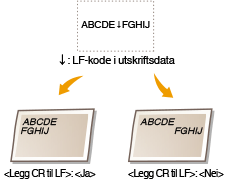
|
Ja
Nei
|
<Meny> <Skriverinnstillinger> <PCL> <Legg CR til LF> Velg <Ja> eller <Nei>
<Skriverinnstillinger> <PCL> <Legg CR til LF> Velg <Ja> eller <Nei> Forstørre A4 utskriftsbredde
Velg om utskriftsområdet til papir i A4-format i stående retning skal utvides til LTR-formatet.
|
Av
På |
<Meny> <Skriverinnstillinger> <PCL> <Forstørre A4 utskriftsbredde> Velg <Av> eller <På>
<Skriverinnstillinger> <PCL> <Forstørre A4 utskriftsbredde> Velg <Av> eller <På> Halvtoner
Angi databehandlingsmetoden for å gjengi halvtoner. Du kan velge om du vil bruke <Feilspredning>, og du kan også velge <Oppløsning> eller <Gradering> separat for tekst, grafikk og bilder.
|
Feilspredning
Av
På
Oppløsning/gradering
Tekst
Oppløsning
Gradering
Grafikk
Oppløsning
Gradering
Bilde
Oppløsning
Gradering
|
<Meny> <Skriverinnstillinger> <PS> <Halvtoner> Angi halvtoneinnstillinger
<Skriverinnstillinger> <PS> <Halvtoner> Angi halvtoneinnstillinger 
<Feilspredning>
Skriver ut liten tekst og tynne linjer med en klar finish. Hvis denne innstillingen er angitt til <På>, <Oppløsning> og <Gradering>, blir innstillinger som er angitt for <Tekst>, <Grafikk> og <Bilde>, deaktivert.
<Oppløsning>/<Gradering>
<Oppløsning>
Skriver ut tekst og tynne linjer med skarpe kanter.
<Gradering>
Skriver ut garderinger, for eksempel i grafikk eller fotografier, med en jevn finish.
RGB-kildeprofil
Velg kildeprofilen for fargeavstemming for å skrive ut RGB-data, alt etter hvilken skjerm du bruker. Hvis du bruker sRGB-kompatibel dataskjerm og velger <sRGB>, vil tonen i utskrifter være ganske lik slik de ser ut på dataskjermen. Velg <Gamma 1,5>, <Gamma 1,8> eller <Gamma 2,4> for å justere gammaverdien etter behov. Jo høyere verdi, jo mørkere utskrift. Du kan angi innstillingen separat for tekst, grafikk og bilder.
|
Tekst
sRGB
Gamma 1,5
Gamma 1,8
Gamma 2,4
Grafikk
sRGB
Gamma 1,5
Gamma 1,8
Gamma 2,4
Bilde
sRGB
Gamma 1,5
Gamma 1,8
Gamma 2,4
|
|
|
|
Denne innstillingen er bare aktivert når <CMS> er valgt i <CMS (samsvar)/Gamma>.
|
<Meny> <Skriverinnstillinger> <PCL> <RGB-kildeprofil> Velg <Tekst>, <Grafikk> eller <Bilde> Velg kildeprofilen
<Skriverinnstillinger> <PCL> <RGB-kildeprofil> Velg <Tekst>, <Grafikk> eller <Bilde> Velg kildeprofilen Utskriftsprofil
Velg utskriftsprofil for fargeavstemming. Det anbefales at du bruker standardinnstillingen <Normal> for utskrift av tekst eller grafikk og innstillingen <Foto> for utskrift av fotografier.
|
Tekst
Normal
Foto Grafikk
Normal
Foto
Bilde
Normal
Foto
|
|
|
|
Denne innstillingen er bare aktivert når <CMS> er valgt i <CMS (samsvar)/Gamma>.
|
<Meny> <Skriverinnstillinger> <PCL> <Utskriftsprofil> Velg <Tekst>, <Grafikk> eller <Bilde> Velg <Normal> eller <Foto>
<Skriverinnstillinger> <PCL> <Utskriftsprofil> Velg <Tekst>, <Grafikk> eller <Bilde> Velg <Normal> eller <Foto> Samsvarsmetode
Velg fargeavstemmingsmetoden for å avstemme fargene i utskriftene til det som vises på dataskjermen. Du kan angi innstillingen separat for tekst, grafikk og bilder.
|
Tekst
Perseptuell
Metning
Kolorimetrisk
Grafikk
Perseptuell
Metning
Kolorimetrisk
Bilde
Perseptuell
Metning
Kolorimetrisk
|
|
|
|
Denne innstillingen er bare aktivert når <CMS> er valgt i <CMS (samsvar)/Gamma>.
|
<Meny> <Skriverinnstillinger> <PCL> <Samsvarsmetode> Velg <Tekst>, <Grafikk> eller <Bilde> Velg avstemmingsmetode
<Skriverinnstillinger> <PCL> <Samsvarsmetode> Velg <Tekst>, <Grafikk> eller <Bilde> Velg avstemmingsmetode 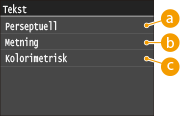
<Perseptuell>
Utfører fargeavstemming som passer for å skrive ut fotografier når innstillingen <Foto> for innstillingen <Utskriftsprofil> også er valgt.
<Metning>
Utfører fargeavstemming for utskrift av livlig grafikk, for eksempel illustrasjoner og diagrammer.
<Kolorimetrisk>
Utfører fargeavstemming for å minimalisere forskjellene i farger mellom originaler som fargeprøver eller logoer og utskrifter.
Gråtonekompensering
Velg om gråtoner (svart-hvitt) skal skrives ut bare ved å bruke den svarte toneren. Du kan angi innstillingen separat for tekst, grafikk og bilder.
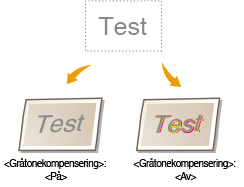
|
Tekst
Av
På
Grafikk
Av
På
Bilde
Av
På
|
<Meny> <Skriverinnstillinger> <PCL> <Gråtonekompensering> Velg <Tekst>, <Grafikk> eller <Bilde> Velg <Av> eller <På>
<Skriverinnstillinger> <PCL> <Gråtonekompensering> Velg <Tekst>, <Grafikk> eller <Bilde> Velg <Av> eller <På> 
<Av>
Skriver ut gråtoner (svart-hvitt) ved å bruke gul, magenta, cyan og svart toner. Gjengivelsen av graderinger i mørke områder blir forbedret sammenlignet med <På>.
<På>
Skriver ut gråtoner (svart-hvitt) ved å bare bruke den svarte toneren og reduserer utflytende toner.
CMS (samsvar) utvalg
Du kan angi at maskinen eller en datamaskin (skriverdriver) skal utføre fargeavstemming. Hvis <Skriver> er valgt, utfører maskinen fargeavstemming, og hvis <Vert> er valgt, utfører datamaskinen eller skriverdriveren det.
|
Skriver
Vert |
<Meny> <Skriverinnstillinger> <PCL> <CMS (samsvar) utvalg> Velg <Skriver> eller <Vert>
<Skriverinnstillinger> <PCL> <CMS (samsvar) utvalg> Velg <Skriver> eller <Vert> CMS (samsvar)/Gamma
Velg behandlingsmetoden for utskriftsdata. Du kan velge å utføre fargeavstemming eller gammakorrigering. Du kan angi innstillingen separat for tekst, grafikk og bilder.
|
Tekst
Gamma
CMS
Grafikk
Gamma
CMS
Bilde
Gamma
CMS
|
<Meny> <Skriverinnstillinger> <PCL> <CMS (samsvar)/Gamma> Velg <Tekst>, <Grafikk> eller <Bilde> Velg <Gamma> eller <CMS>
<Skriverinnstillinger> <PCL> <CMS (samsvar)/Gamma> Velg <Tekst>, <Grafikk> eller <Bilde> Velg <Gamma> eller <CMS> Gammakorrigering
Velg gammakorrigeringsverdien som skal avstemme lysstyrken i utskrifter med lysstyrken i de opprinnelige dataene. Hvis utskriften ser mørkere eller lysere ut enn originalen, må du endre gammakorrigeringsverdien. Jo høyere verdi, jo mørkere utskrift. Du kan angi innstillingen separat for tekst, grafikk og bilder.
|
Tekst
1,0
1,4
1,8
2,2
Grafikk
1,0
1,4
1,8
2,2
Bilde
1,0
1,4
1,8
2,2
|
|
|
|
Denne innstillingen er bare aktivert når <Gamma> er valgt i <CMS (samsvar)/Gamma>.
|
<Meny> <Skriverinnstillinger> <PCL> <Gammakorrigering> Velg <Tekst>, <Grafikk> eller <Bilde> Angi gammaverdien
<Skriverinnstillinger> <PCL> <Gammakorrigering> Velg <Tekst>, <Grafikk> eller <Bilde> Angi gammaverdien Avansert utjevning
Velg hvordan ujevne omriss på tekst og grafikk jevnes ut. <Jevn 2> bruker en mer markert utjevningseffekt enn <Jevn 1>. Du kan angi innstillingen separat for tekst og grafikk.
|
Avansert utjevning
Av
Jevn 1
Jevn 2
Bruk på grafikk
Av
På
Bruk på tekst
Av
På
|
<Meny> <Skriverinnstillinger> <PCL> <Avansert utjevning> Angi utjevningsinnstilling
<Skriverinnstillinger> <PCL> <Avansert utjevning> Angi utjevningsinnstilling BarDIMM *3
Denne innstillingen lar deg skrive ut strekkoder støttet av Barcode Printing Kit. Hvis <Aktivere> er valgt, vil maskinen generere strekkoder når den mottar strekkodekommandoer fra vertsdatamaskinen. Hvis <Deaktivere> er valgt, vil strekkoder ikke genereres, selv om strekkodekommandoer sendes fra vertsdatamaskinen.
|
Aktivere
Deaktivere
|
|
|
|
For å aktivere BarDIMM-menyen er det nødvendig å aktivere Barcode Printing Kit. Når du ikke skriver ut strekkoder pass på at du deaktiverer BarDIMM-menyen. Ellers kan behandlingshastigheten for vanlige utskriftsjobber reduseres.
|
|
|
|
Standardinnstillingen er <Deaktivere>. Hvis du aktiverer Barcode Printing Kit, endres den til <Aktivere>.
|
<Meny> <Skriverinnstillinger> <PCL> <BarDIMM> Velg <Aktivere> eller <Deaktivere>
<Skriverinnstillinger> <PCL> <BarDIMM> Velg <Aktivere> eller <Deaktivere> FreeScape
Angi at AEC (Alternate Escape Code - alternativ escape-kode) skal brukes for strekkodekommandoer når vertsdatamaskinen ikke støtter standard Escape-kode.
|
Av
~
"
#
$
/
\
?
{
}
|
|
|
|
|
Denne innstillingen er bare tilgjengelig når <BarDIMM> er valgt.
|
<Meny> <Skriverinnstillinger> <PCL> <FreeScape> Velg en escape-kode
<Skriverinnstillinger> <PCL> <FreeScape> Velg en escape-kode PS *2
Angi innstillinger for PS-utskrift, for eksempel sideoppsett og utskriftskvalitet.
Jobbtidsbrudd
Denne innstillingen lar deg spesifisere tiden før en jobb går ut på tid. Hvis en jobb ikke er fullført innen den angitt tiden, blir den automatisk kansellert.
|
0
til 3600 (sekunder) |
<Meny> <Skriverinnstillinger> <PS> <Jobbtidsbrudd> Angi sekunder for tidsavbrudd for jobb <Bruk>
<Skriverinnstillinger> <PS> <Jobbtidsbrudd> Angi sekunder for tidsavbrudd for jobb <Bruk> Skriv ut PS-feil
Denne innstillingen bestemmer om en feilmeldingsside skrives ut når det oppstår en feil.
|
Av
På |
<Meny> <Skriverinnstillinger> <PS> <Skriv ut PS-feil> Velg <Av> eller <På>
<Skriverinnstillinger> <PS> <Skriv ut PS-feil> Velg <Av> eller <På> Ren svart tekst
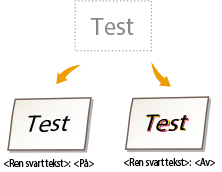
Hvis tekstobjektet er svart (R = G = B = 0 %, C = M = Y = 100 % eller Bk = N % , C = M = Y= 0 % eller Bk = 100 %), spesifiserer denne innstillingen om tekst skrives ut kun med svart.
|
Av
På
|
|
|
|
Avhengig av dataene som skal skrives ut, kan det hende at <Tonersparing> ikke brukes selv om <På> er valgt.
Hvis <På> er valgt for <Tonersparing>, er det mulig at bilder med mye eller fine detaljer ikke skrives ut klart.
|
<Meny> <Skriverinnstillinger> <PS> <Ren svart tekst> Velg <Av> eller <På>
<Skriverinnstillinger> <PS> <Ren svart tekst> Velg <Av> eller <På> 
<Av>
Den svarte teksten skrives ut med CMYK-tonere basert på den valgte Utskriftsprofil-innstillingen. For enkelte utskriftsjobber er det å foretrekke å angi dette alternativet til <Av>.
<På>
Svarte farger laget av programmer skrives ut med bare 100 % svart toner. Dette betyr at fargetoneren ikke vil bli forskjøvet fordi bare én tonerfarge (svart) brukes.
Svart overtrykk
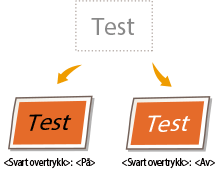
Der et svart tekstobjekt skrives ut på en fargebakgrunn og overlapper grafikk, angir denne innstillingen at svart tekst overskrives på bakgrunnen. Dette gjør at du slipper problemet med en hvit ramme i bakgrunnen bak utskrevne svarte tekstobjekter.
|
Av
På
|
|
|
|
Denne innstillingen brukes bare, og har bare en virkning, på ren svart hvis <Ren svart tekst> er angitt til <På>.
|
<Meny> <Skriverinnstillinger> <PS> <Svart overtrykk> Velg <Av> eller <På>
<Skriverinnstillinger> <PS> <Svart overtrykk> Velg <Av> eller <På> 
<Av>
Bakgrunnsfargen bak svart tekst er støtt ut (tom) og svart tekst skrives ut på det utstøtte området.
<På>
Når denne innstillingen brukes sammen med <Ren svart tekst>, skrives bakgrunnsfargen først, og deretter skrives den svarte teksten ut i 100 % Bk på toppen av bakgrunnen.
RGB-kildeprofil
Velg kildeprofilen for fargeavstemming for å skrive ut RGB-data, alt etter hvilken skjerm du bruker.
|
sRGB
Gamma 1,5
Gamma 1,8
Gamma 2,4
Ingen
|
<Meny> <Skriverinnstillinger> <PS> <RGB-kildeprofil> Velg kildeprofil
<Skriverinnstillinger> <PS> <RGB-kildeprofil> Velg kildeprofil 
<sRGB>
Denne innstillingen angir industristandarddefinisjonen for generiske Windows-dataskjermer. Hvis du bruker en sRGB-kompatibel skjerm, kan du skrive ut farger tett opp til slik de vises på skjermen din.
<Gamma 1,5>, <Gamma 1,8> og <Gamma 2,4>
Disse innstillingene lar deg velge korrekt gammaverdi for RGB-dataene.
<Ingen>
Når denne innstillingen er valgt, konverteres enhetsavhengig RGB-data til CMYK uten å ta i bruk RGB-profilen.
CMYK-simuleringsprofil
Denne innstillingen lar deg spesifisere simuleringsmålet for utskrift av CMYK (Cyan Magenta Yellow blacK)-data.
Maskinen konverterer CMYK-data til en enhetsavhengig CMYK-fargemodell basert på simuleringsmålet valgt i CMYK-simuleringsprofilen.
Maskinen konverterer CMYK-data til en enhetsavhengig CMYK-fargemodell basert på simuleringsmålet valgt i CMYK-simuleringsprofilen.
|
JapanColor (Canon)
U.S. Web Coated v1.00 (Canon)
Euro-standard v1.00 (Canon)
Ingen
|
|
|
|
Det er ikke sikkert du kan bruke alle profilene som er tilgjengelige. Hvis fargedata skrives ut i grått ved hjelp av en nedlastet profil, sjekk den nedlastede profilen for kompatibilitet.
Hvis maskinen mottar data med en enhetsuavhengig (CIE-basert) fargeromsdefinisjon, blir fargene behandlet med den angitte innstillingen. Derfor brukes ikke <CMYK-simuleringsprofil> av maskinen.
Når en annen innstilling enn <Ingen> er valgt og maskinen mottar en enhetsavhengig fargeromsdefinisjon som er fargebehandlet av vertsdatamaskinen, tas også <CMYK-simuleringsprofil> i bruk av maskinen.
|
|
|
|
Når <Ingen> er valgt kan områder med mørke farger være skjoldet avhengig av dataene.
|
<Meny> <Skriverinnstillinger> <PS> <CMYK-simuleringsprofil> Velg CMYK-simuleringsprofil
<Skriverinnstillinger> <PS> <CMYK-simuleringsprofil> Velg CMYK-simuleringsprofil 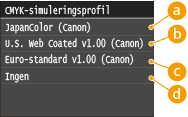
<JapanColor (Canon)>
Denne innstillingen bruker JapanColor-profilen. Denne brukes for å oppnå en utskrift som er nært opptil utskriftsstandarden i Japan.
<U.S. Web Coated v1.00 (Canon)>
Denne innstillingen bruker U.S. Web Coated-profilen. Denne brukes for å oppnå en utskrift som er nært opptil utskriftsstandarden i USA.
<Euro-standard v1.00 (Canon)>
Denne innstillingen bruker Euro Standard-profilen. Denne brukes for å oppnå en utskrift som er nært opptil utskriftsstandarden i Europa.
<Ingen>
Når denne innstillingen er valgt, skrives enhetsavhengig CMYK-data ut som det er, uten å ta i bruk CMYK-profilen.
Bruk gråtoneskalaprofil
Denne innstillingen lar deg definere hvordan enhetsavhengige grådata behandles.
|
Av
På
|
<Meny> <Skriverinnstillinger> <PS> <Bruk gråtoneskalaprofil> Velg <Av> eller <På>
<Skriverinnstillinger> <PS> <Bruk gråtoneskalaprofil> Velg <Av> eller <På> 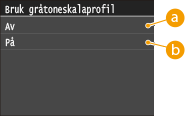
<Av>
Enhetsavhengige grådata reproduseres kun ved hjelp av den svarte (K) toneren.
<På>
Enhetsavhengige grådata konverteres til CMYK-data ved hjelp av "Gråtoneprofilen" på maskinen. Dataene kan bare reproduseres ved bruk av den svarte (K) toneren, avhengig av <Ren svart tekst>-prosessen eller <Utskriftsprofil>.
Utskriftsprofil
Denne innstillingen lar deg definere profilen som passer for de dataene du kommer til å skrive ut. Den brukes for alle data i utskriftsjobben, så pass på at den valgte profilen er den rette for jobben din.
|
Normal
Foto TR Normal TR Foto
|
|
|
|
Hvis <Ingen> er valgt for <RGB-kildeprofil> eller <CMYK-simuleringsprofil> og maskinen mottar en enhetsavhengig fargeromsdefinisjon som er fargebehandlet av datamaskinen, brukes ikke denne innstillingen.
|
<Meny> <Skriverinnstillinger> <PS> <Utskriftsprofil> Velg utskriftsprofil
<Skriverinnstillinger> <PS> <Utskriftsprofil> Velg utskriftsprofil 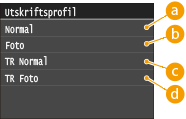
<Normal>
Denne innstillingen skriver ut fargene slik at de er nært opptil de som vises på skjermen din.
<Foto>
Denne innstillingen skriver ut farger nært opp til fotografiske trykk.
<TR Normal>
Denne innstillingen skriver ut fargene slik at de er nært opptil de som vises på skjermen din, og reduserer også utflyting av toner for tekst og tynne streker.
<TR Foto>
Denne innstillingen skriver ut fargene slik at de er nært opptil fotografiske trykk, og reduserer også utflyting av toner for tekst og tynne streker.
Samsvarsmetode
Denne innstillingen lar deg angi en utskriftsmetode når <RGB-kildeprofil> brukes. Denne maskinen inkluderer et fargebehandlingssystem som gir følgende fargegjengivelsesstiler.
|
Perseptuell
Metning
Kolorimetrisk |
|
|
|
Hvis <Ingen> er valgt for <RGB-kildeprofil> eller <CMYK-simuleringsprofil> og maskinen mottar en enhetsavhengig fargeromsdefinisjon som er fargebehandlet av datamaskinen, brukes ikke en Avstemmingsmetode.
|
<Meny> <Skriverinnstillinger> <PS> <Samsvarsmetode> Velg avstemmingsmetode
<Skriverinnstillinger> <PS> <Samsvarsmetode> Velg avstemmingsmetode 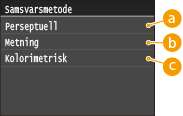
<Perseptuell>
Denne innstillingen gir de beste resultatene for fotografier eller bitmap-bilder.
<Metning>
Denne innstillingen passer best for utskrift av illustrasjoner og diagrammer som brukes i bedriftspresentasjoner.
<Kolorimetrisk>
Denne innstillingen gir en god avstemming med RGB-fargeverdien til maskinens utskriftsområde.
RGB ren svart-behandling
Denne innstillingen lar deg angi hvordan svart og grå data med tilsvarende forhold for R til G til B skal behandles når enhetsavhengig RGB-data konverteres til enhetsavhengig CMYK-data ved hjelp av <RGB-kildeprofil> på maskinen.
|
Av
På |
|
|
|
Hvis du kan se graderinger eller hakkede streker i utskrifter av svart eller grå data, velg <Av> RGB Pure Black Process (RGB ren svart behandling) og velg <Foto> for <Utskriftsprofil>.
|
|
|
|
I kombinasjon med enkelte innstillinger kan svart og grå data med tilsvarende forhold for R til G til B skrives ut ved hjelp av bare svart (K) toner, selv om <Av> er valgt. Følgende er eksempler på det.
Når <På> er valgt for <Ren svart tekst>
Når <Ingen> er valgt for <RGB-kildeprofil>
Når <TR Normal> eller <TR Foto> er valgt for <Utskriftsprofil>
Når [Use 100% GCR Profile] (Bruk 100 % GCR-profil) i skriverdriveren er valgt
Hvis <Ingen> er valgt for <RGB-kildeprofil>, brukes ikke RGB Pure Black Process (RGB ren svart behandling)-innstillingen.
|
<Meny> <Skriverinnstillinger> <PS> <RGB ren svart-behandling> Velg <Av> eller <På>
<Skriverinnstillinger> <PS> <RGB ren svart-behandling> Velg <Av> eller <På> 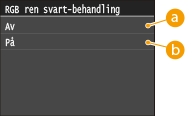
<Av>
Svart og grå data med tilsvarende forhold for R til G til B skrives ut ved hjelp av CMYK-tonere basert på den valgte <Utskriftsprofil>-innstillingen.
<På>
Svart og grå data med tilsvarende forhold for R til G til B skrives ut ved hjelp av bare svart (K) toner, uavhengig av den valgte <Utskriftsprofil>-innstillingen.
CMYK ren svart-behandling
Denne innstillingen lar deg spesifisere hvordan monokrom data (C = M = Y= 0) skal skrives ut når enhetsavhengig CMYK-data behandles ved hjelp av <CMYK-simuleringsprofil> på maskinen.
|
Av
På |
|
|
|
I kombinasjon med enkelte innstillinger kan monokrom data (C = M = Y = 0) skrives ut ved hjelp av bare svart (K) toner, selv om <Av> er valgt. Følgende er eksempler på det:
Når <På> er valgt for <Ren svart tekst>
Når <Ingen> er valgt for <CMYK-simuleringsprofil>
Når <TR Normal> eller <TR Foto> er valgt for <Utskriftsprofil>
Når [Use 100% GCR Profile] (Bruk 100 % GCR-profil) i skriverdriveren er valgt
Hvis <Ingen> er valgt for <CMYK-simuleringsprofil>, brukes ikke CMYK Pure Black Process (CMYK ren svart behandling)-innstillingen.
|
<Meny> <Skriverinnstillinger> <PS> <CMYK ren svart-behandling> Velg <Av> eller <På>
<Skriverinnstillinger> <PS> <CMYK ren svart-behandling> Velg <Av> eller <På> 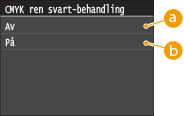
<Av>
Monokrom data (C = M = Y = 0) skrives ut ved hjelp av CMYK-tonere basert på den valgte <Utskriftsprofil>-innstillingen.
<På>
Monokrom data (C = M = Y = 0) skrives ut ved hjelp av bare svart (K) toner, uavhengig av den valgte <Utskriftsprofil>-innstillingen.
Halvtoner
Angi databehandlingsmetoden for å gjengi halvtoner. Du kan velge om du vil bruke <Feilspredning>, og du kan også velge <Oppløsning> eller <Gradering> separat for tekst, grafikk og bilder.
|
Feilspredning
Av
På
Oppløsning/gradering
Tekst
Oppløsning
Gradering
Grafikk
Oppløsning
Gradering
Bilde
Oppløsning
Gradering
|
<Meny> <Skriverinnstillinger> <PS> <Halvtoner> Angi halvtoneinnstillinger
<Skriverinnstillinger> <PS> <Halvtoner> Angi halvtoneinnstillinger <Feilspredning>
Skriver ut liten tekst og tynne linjer med en klar finish. Hvis denne innstillingen er angitt til <På>, <Oppløsning> og <Gradering>, blir innstillinger som er angitt for <Tekst>, <Grafikk> og <Bilde>, deaktivert.
<Oppløsning>/<Gradering>
<Oppløsning>
Skriver ut tekst og tynne linjer med skarpe kanter.
<Gradering>
Skriver ut garderinger, for eksempel i grafikk eller fotografier, med en jevn finish.
Lysstyrke
Denne innstillingen justerer lysstyrken for hele bildet. Innstillingen kan angis mellom 85 % og 115 % i inkrementer på 5 %.
85 % gjør bildet lysere og 115 % gjør bildet mørkere.
85 % gjør bildet lysere og 115 % gjør bildet mørkere.
|
85 til 100
til 115 (%) |
|
|
|
Denne funksjonen er bare tilgjengelig hvis <Tonersparing> er angitt til <Av>.
|
<Meny> <Skriverinnstillinger> <PS> <Lysstyrke> Angi lysstyrke <Bruk>
<Skriverinnstillinger> <PS> <Lysstyrke> Angi lysstyrke <Bruk> Komposittovertrykk
Du kan overskrive enhetsavhengig CMYK-data som sammensatt utdata.
Alle farger som brukes for data overlappes og skrives ut på en plate så du kan kontrollere det endelige resultatet uten å separere fargene.
Alle farger som brukes for data overlappes og skrives ut på en plate så du kan kontrollere det endelige resultatet uten å separere fargene.
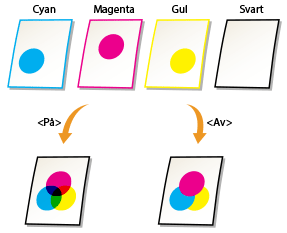
|
Av
På |
|
|
|
Denne innstillingen er bare tilgjengelig for data med overskrive-egenskapen angitt.
Denne innstilingen gjelder ikke for overskriving av spotfarger.
Hvis en annen innstilling enn <Ingen> er valgt for <CMYK-simuleringsprofil>, utføres ikke overskriving. (Se CMYK-simuleringsprofil)
|
<Meny> <Skriverinnstillinger> <PS> <Komposittovertrykk> Velg <Av> eller <På>
<Skriverinnstillinger> <PS> <Komposittovertrykk> Velg <Av> eller <På> Avansert utjevning
Velg hvordan ujevne omriss på tekst og grafikk jevnes ut. Du kan angi innstillingen separat for tekst og grafikk.
|
Avansert utjevning
Av
Jevn 1
Jevn 2
Bruk på grafikk
Av
På
Bruk på tekst
Av
På
|
|
|
|
Denne innstillingen lar deg påføre utjevning av grafikk- og tekstdata. Utjevning brukes ikke for bildedata.
|
|
|
|
<Bruk på grafikk> og <Bruk på tekst> kan bare velges når <Jevn 1> eller <Jevn 2> er valgt for Advanced Smoothing (Avansert utjevning).
Innstillinger for <Bruk på grafikk> og <Bruk på tekst> på skjermen vil bare brukes hvis [Printer Default] (Skriverstandard) er angitt for Advanced Smoothing (Avansert utjevning) i skriverdriveren.
Resultatet av Advanced Smoothing (Avansert utjevning) kan variere avhengig av tegnene og grafikkmønstrene.
|
<Meny> <Skriverinnstillinger> <PS> <Avansert utjevning> Angi utjevningsinnstilling
<Skriverinnstillinger> <PS> <Avansert utjevning> Angi utjevningsinnstilling <Jevn 2> utfører et høyre nivå av utjevning enn <Jevn 1>. Hvis <Jevn 1> er valgt og resultatet fortsatt ikke skrives ut jevnt, velg <Jevn 2>.
Ved å slå på/av for <Bruk på grafikk> og <Bruk på tekst> kan du velge om utjevning skal utføres for grafikk eller tekstdata.
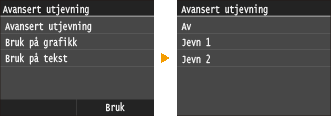
Gråtoneskalakonvertering
Du kan velge måter å konvertere fargeverdier til en gråtoneverdi når du skriver ut fargeutskriftsdata.
|
sRGB
NTSC Uniform RGB |
|
|
|
Denne innstillingen er ugyldig for svart-hvitt-data.
|
<Meny> <Skriverinnstillinger> <PS> <Gråtoneskalakonvertering> Angi gråtonekonvertering
<Skriverinnstillinger> <PS> <Gråtoneskalakonvertering> Angi gråtonekonvertering 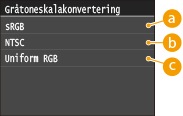
<sRGB>
Lar deg beregne gråtoneverdien etter fargekonverteringsmetoden basert på sRGB.
<NTSC>
Lar deg beregne gråtoneverdien etter fargekonverteringsmetoden basert på NTSC.
<Uniform RGB>
Teller gjennomsnittsverdien av røde, grønne og blå verdier som gråtoneverdi.