Skrive ut med AirPrint
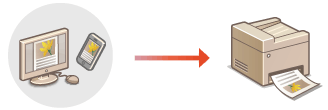
Du trenger ikke nødvendigvis bruke en datamaskin for utskrift av e-poster, fotoer, nettsider og andre dokumenter. Med AirPrint kan du skrive ut direkte fra Apple-enheter som iPad, iPhone og iPod touch.
Systemkrav
For å skrive ut med AirPrint trenger du en av følgende Apple-enheter.
iPad (alle modeller)
iPhone (3GS eller senere)
iPod touch (3. generasjon eller senere)
Mac (Mac OS X 10.7 eller senere)*
|
|
* Mac OS X 10.9 eller senere når du bruker USB-tilkobling.
|
|
|
Nettverksmiljø
Du trenger en av følgende miljøer.
Apple-enheten og maskinen er tilkoblet samme LAN.
Apple-enheten og maskinen er tilkoblet direkte.
Mac-en og maskinen er koblet sammen via USB-kabel.

Ved bruk av USB-tilkobling
Angi <Velg OS for USB-tilkoblet PC> til <Mac OS>.Varsle om Kontroller papirinnstillinger
Skrive ut fra iPad, iPhone eller iPod touch
1
Sørg for at maskinen er slått på og at den er koblet til det Apple-enheten din.
For mer informasjon om hvordan du er sikker på om Apple-enheten og maskinen er tilkoblet via kablet/trådløst LAN, kan du se "Komme i gang." Håndbøker som følger med maskinen
For mer informasjon om hvordan du er sikker på om Apple-enheten og maskinen er tilkoblet via direkte tilkobling, kan du se "Opprette en enkel trådløs tilkobling ved hjelp av direkte tilkobling (tilgangspunktsmodus) (MF729Cx / MF728Cdw / MF724Cdw / MF628Cw)".
2
Fra appen på Apple-enheten din, trykk på  for å vise menyalternativene.
for å vise menyalternativene.3
Fra rullegardinlisten, trykk på [Print] (Skriv ut).
4
Velg denne maskinen fra [Printer] (Skriver) i [Printer Options] (Skriveralternativer).
Skriverne som er koblet til nettverket vises. Velg denne maskinen i dette trinnet.

[Printer Options] (Skriveralternativer) vises ikke på programmer som ikke støtter AirPrint. Du kan ikke skrive ut ved å bruke disse programmene.
5
Spesifiser utskriftsinnstillingene som nødvendig.
De tilgjengelige innstillingene og papirformatene kan variere, alt etter hvilket program du bruker.
6
Trykk på [Print] (Skriv ut).
Utskriften starter.
Kontrollere utskriftsstatusen
Under utskriften trykker du to ganger på Hjem-knappen på Apple-enheten  trykk på [Print] (Skriv ut).
trykk på [Print] (Skriv ut).Skrive ut fra Mac
1
Sørg for at maskinen er slått på og at den er tilkoblet Mac-en din.
For å sjekke dette, kan du se "Komme i gang." Håndbøker som følger med maskinen
2
Legg maskinen til Mac-en fra [System Preferences] (Systeminnstillinger) [Printers & Scanners] (Skrivere og skannere).
[Printers & Scanners] (Skrivere og skannere).Dette er ikke nødvendig hvis registrering allerede har blitt utført for skanning eller faksing.
3
Åpne et dokument i et program og vis dialogboksen for utskrift.
Hvordan du viser dialogboksen for utskrift er forskjellig for hvert program. For mer informasjon, se instruksjonshåndboken for programmet du bruker.
4
Velg denne maskinen i dialogboksen for utskrift.
Skriverne som er koblet til Mac-en vises. Velg denne maskinen i dette trinnet.
5
Spesifiser utskriftsinnstillingene som nødvendig.
De tilgjengelige innstillingene og papirformatene kan variere, alt etter hvilket program du bruker.
6
Klikk på [Print] (Skriv ut).
Utskriften starter.