
Skrive ut et dokument
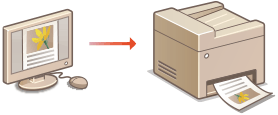
Denne delen beskriver hvordan du skriver ut et dokument på datamaskinen ved hjelp av skriverdriveren.
|
|
|
Før utskrift, spesifiser papirformatet og -type for papiret som er lastet inn i papirkilden.
Sørg for at papirformatet og -typen valgt i skriverdriveren samsvarer med papirformatet og -typen som faktisk er lagt inn.
Ved å angi <Prioriter driverinnstillinger under utskrift> til <På>, kan du gi prioritet til skriverdriverinnstillingene for papirformat og -type, uansett hva slags papir som faktisk er lagt inn. Imidlertid kan driverinnstillinger som ikke samsvarer med papiret som er lagt i, føre til tonerflekker på innsiden av maskinen og påvirke utskriftsresultater. Prioriter driverinnstillinger under utskrift
|
1
Åpne et dokument i et program og vis dialogboksen for utskrift.
Hvordan du viser dialogboksen for utskrift er forskjellig for hvert program. For mer informasjon, se instruksjonshåndboken for programmet du bruker.
2
Velg skriverdriveren for maskinen og klikk på [Preferences] (Innstillinger) eller [Properties] (Egenskaper).
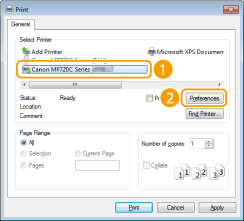
Skjermbildet som vises er forskjellig avhengig av programmet som du bruker.
3
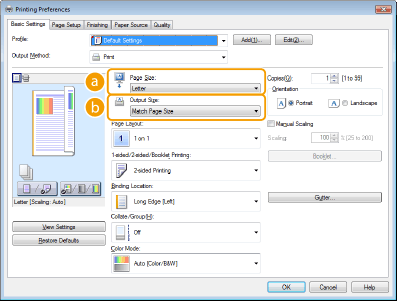
Spesifiser papirformatet.
 |
[Page Size] (Sideformat)
Velg størrelsen for et dokument laget i programmet.
|
 |
[Output Size] (Utskriftsformat)
Velg formatet for papiret som dokumentet vil bli skrevet ut på. Hvis det valgte formatet er forskjellig fra det spesifisert i [Page Size] (Sideformat), skrives dokumentet automatisk ut forstørret/forminsket i henhold til det valgte formatet. Forstørre eller forminske
|
 Klikkbar UI
|
|
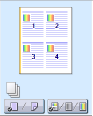
Det er enkelt å angi sideoppsett, innbindingsposisjon osv. intuitivt i forhåndsvisningsbildet. For mer informasjon, klikk på [Help] (Hjelp) på skjermbildet for skriverdriveren.
 |
4
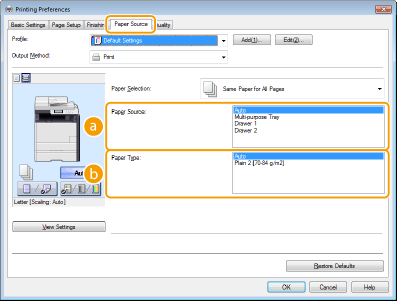
Klikk på kategorien [Paper Source] (Papirkilde) og angi papirkilden og -typen.
|
|
[Paper Source] (Papirkilde)
Velg papirkilden som papiret mates fra.
|
||||||||||
|
|
[Paper Type] (Papirtype)
Angi innstillingen i henhold til papirformatet og grunnvekten til papiret det skal skrives ut på. Legge inn papir
|
5
Angi andre utskriftsinnstillingene som nødvendig. Diverse utskriftsinnstillinger

Du kan registrere innstillingene som du spesifiserte i dette trinnet, som en "profil" og bruke profilen når du skriver ut. Du kan eliminere behovet for å spesifisere de samme innstillingene hver gang du skriver ut. Registrere kombinasjoner av ofte brukte utskriftsinnstillinger
6
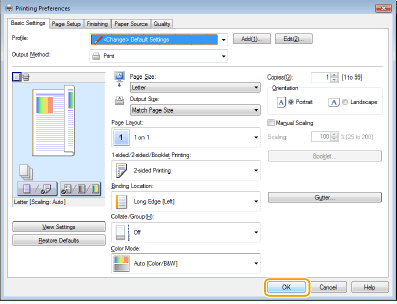
Klikk på [OK].
7
Klikk på [Print] (Skriv ut) eller [OK].
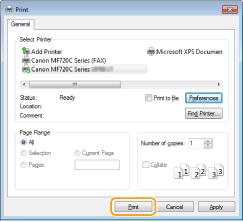
Utskrift starter. I enkelte programmer vises et skjermbilde som ligner på skjermbildet nedenfor.
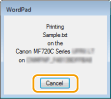
Hvis du vil avbryte utskriften, klikker du på [Cancel] (Avbryt) når skjermbildet ovenfor vises. Når skjermbildet er forsvunnet, eller hvis skjermbildet ikke vises, kan du avbryte utskriften på andre måter. Avbryte utskrifter
|
|
Ved utskrift fra en Windows Store-app i Windows 8 / Server 2012Vis perlene på høyre side av skjermen og følg fremgangsmåten vist nedenfor. Hvis du skriver ut ved hjelp av denne metoden, vil bare et begrenset utvalg av utskriftsinnstillinger være tilgjengelig.
Windows 8/Server 2012 [Devices] (Enheter)  Skriveren du bruker Trykk eller klikk på [Print] (Skriv ut) Skriveren du bruker Trykk eller klikk på [Print] (Skriv ut) Windows 8.1/Server 2012 R2 [Devices] (Enheter) [Print] (Skriv ut) Skriveren du bruker Trykk eller klikk [Print] (Skriv ut)Hvis meldingen [The printer requires your attention. Go to the desktop to take care of it.] (Skriveren trenger tilsyn. Gå til skrivebordet og ta hånd om den.) vises, går du til skrivebordet og følger instruksjonene i dialogboksen som vises. Denne meldingen vises når du skriver ut via konfidensiell utskrift, og i andre tilfeller.
|