Skrive ut plakater
 |
|
Du kan skrive ut én side av et dokument på flere sider. For eksempel, hvis du gjør et enkeltsidig dokument i A4-format ni ganger større, vil du få en plakat i format 3x3 A4 etter at du skriver ut dokumentet og limer det sammen.
|
Kategorien [Basic Settings] (Grunninnstillinger)  Velg dimensjonene for plakaten i [Page Layout] (Sideoppsett) (for eksempel [Poster [2 x 2]] (Plakat (2 x 2))) [OK]
Velg dimensjonene for plakaten i [Page Layout] (Sideoppsett) (for eksempel [Poster [2 x 2]] (Plakat (2 x 2))) [OK]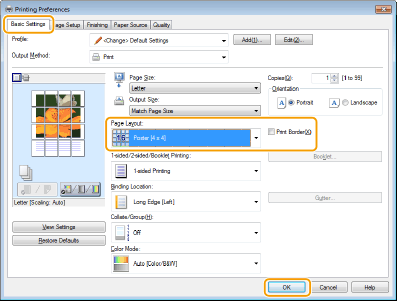
Det finnes fire formatinnstillinger: [Poster [1 x 2]] (Plakat (1 x 2)), [Poster [2 x 2]] (Plakat (2 x 2)), [Poster [3 x 3]] (Plakat (3 x 3)) og [Poster [4 x 4]] (Plakat (4 x 4)).

Innstillinger for plakatformat kan ikke velges når 2-sidig utskrift er aktivert. Velg [1-sided Printing] (Enkeltsidig utskrift) under [1-sided/2-sided/Booklet Printing] (1-sidig/2-sidig/Utskrift av hefte), og velg deretter en innstilling for plakatformat.
Merk av for [Print Border] (Skriv ut kantlinje) for å legge til kantlinjer på utskriftene. Kantlinjer er nyttige hvis du vil lime inn utskriftene samlet eller redusere margene.