Skrive ut med konfidensiell utskrift
Denne delen beskriver hvordan du skriver ut et dokument fra et program som et sikret dokument. Den første delen beskriver hvordan du sender et sikret dokument til maskinen, og den andre delen beskriver hvordan du skriver ut det sikrede dokumentet på maskinen.
Sende et sikret dokument fra en datamaskin til maskinen
1
Åpne et dokument i et program og vis dialogboksen for utskrift.
Hvordan du viser dialogboksen for utskrift er forskjellig for hvert program. For mer informasjon, se instruksjonshåndboken for programmet du bruker.
2
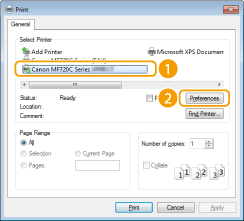
Velg skriverdriveren for maskinen, og klikk på [Preferences] (Innstillinger) eller [Properties] (Egenskaper).
3
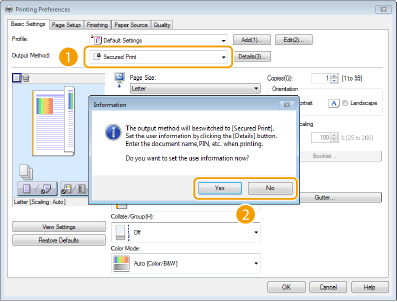
Velg [Secured Print] (Sikret utskrift) i [Output Method] (Utskriftsmetode).
Klikk på [Yes] (Ja) eller [No] (Nei) på hurtigskjermbildet [Information] (Informasjon).
Hvis du vil bruke samme brukernavn og PIN-kode hver gang, klikker du på [Yes] (Ja). Hvis du vil endre brukernavn og PIN-kode hver gang, klikker du på [No] (Nei).
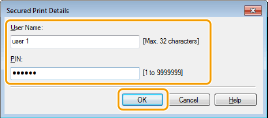
 Hvis du valgte [Yes] (Ja)
Angi brukernavnet under [User Name] (Brukernavn) og PIN-koden under [PIN] (PIN), og klikk på [OK].
Datamaskinnavnet (påloggingsnavnet) for datamaskinen vises under [User Name] (Brukernavn). Hvis du vil endre brukernavnet, taster du inn opptil 32 alfanumeriske tegn for det nye brukernavnet.
Tast inn en PIN-kode på opptil sju sifre.
4
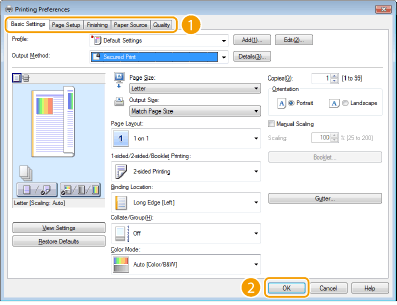
Angi utskriftsinnstillingene, og klikk på [OK].
Klikk på kategoriene [Basic Settings] (Grunninnstillinger), [Page Setup] (Sideoppsett), [Finishing] (Etterbehandling), [Paper Source] (Papirkilde) eller [Quality] (Kvalitet) for å spesifisere utskriftsinnstillingene i hvert skjermbilde etter behov. Diverse utskriftsinnstillinger
5
Klikk på [Print] (Skriv ut) eller [OK].
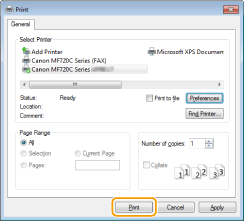
Etter at det sikrede dokumentet er sendt til maskinen, holdes det i minnet på maskinen mens det venter på å bli skrevet ut.
Hvis du valgte [No] (Nei) i trinn 3
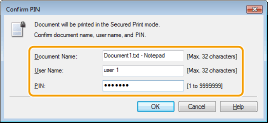
Tast inn [Document Name] (Dokumentnavn), [User Name] (Brukernavn) og [PIN] (PIN-kode) og klikk på [OK].
Dokumentnavnet bestemmes automatisk basert på informasjon fra programmet. Dersom du vil endre dokumentnavnet, angir du opptil 32 alfanumeriske tegn for et nytt dokumentnavn.
Datamaskinnavnet eller påloggingsnavnet vises. Hvis du vil endre brukernavnet, taster du inn opptil 32 alfanumeriske tegn for et nytt brukernavn.
Tast inn en PIN-kode på opptil sju sifre. Den inntastede PIN-koden vises med symboler.
Skrive ut sikrede dokumenter
Etter at du sender det sikrede dokumentet til maskinen, skriver du det ut innen 30 minutter. Etter dette, slettes det sikrede dokumentet fra minnet på maskinen og kan ikke lengre skrives ut.
 |
|
Hvis sikrede dokumenter ikke blir skrevet ut, tar de plass i minnet og kan hindre maskinen fra å skrive ut vanlige (usikrede) dokumenter. Sørg for at du skriver ut dine sikrede dokumenter så snart du kan.
Du kan sjekke hvor mye minne som brukes for sikrede dokumenter.
  <Enhetsstatus> <Minnebruk for sikker utskrift> <Enhetsstatus> <Minnebruk for sikker utskrift>Du kan endre den gyldige tidsperioden for sikrede dokumenter. Endre den gyldige tidsperiode for sikrede dokumenter
|
1
Trykk på  og deretter på <Sikker utskrift>.
og deretter på <Sikker utskrift>.
Du kan ikke gå videre til neste trinn dersom <Fjernskanner>-skjermbildet vist under vises. Hvis dette er tilfelle, trykker du på  for å lukke skjermbildet. Trykk deretter på <Sikker utskrift> på nytt.
for å lukke skjermbildet. Trykk deretter på <Sikker utskrift> på nytt.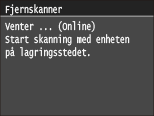
2
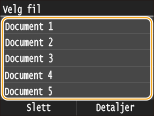
Velg det sikrede dokumentet som skal skrives ut.
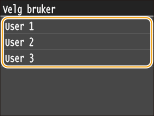
Hvis <Velg bruker>-skjermbildet vises
Hvis sikrede dokumenter fra to eller flere brukere holdes i minnet, vises skjermbildet <Velg bruker> før skjermbildet <Velg fil>. Velg brukernavnet ditt.
3
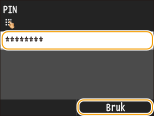
Tast inn PIN-koden med talltaster og trykk deretter på <Bruk>.
Utskrift starter.
Hvis du vil avbryte utskriften, trykker du på <Avbryt> <Ja>.
<Ja>.Endre den gyldige tidsperiode for sikrede dokumenter
Maskinen er ved kjøp stilt inn til å slette sikrede dokumenter 30 minutter etter at de er mottatt med mindre de er skrevet ut, men du kan endre denne innstillingen.
1
Trykk på og deretter på <Meny>.
og deretter på <Meny>.2
Trykk på <Systemstyringsinnstillinger>.
Hvis påloggingsskjermbildet vises, angir du riktig ID og PIN-kode med talltastene, og deretter trykker du på  . Logge på maskinen
. Logge på maskinen3
Trykk på <Innstillinger for sikker utskrift>.
4
Trykk på <På>.
Deaktivere Konfidensiell utskrift
Trykk på <Av> og start maskinen på nytt.
5
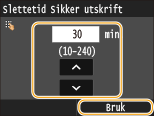
Spesifiser hvor lenge maskinen holder sikrede dokumenter og trykk på <Bruk>.
Bruk  /
/ eller talltastene til å angi tiden.
/ eller talltastene til å angi tiden.Det sikrede dokumentet er slettet fra minnet på maskinen når tiden som er spesifisert her forløper.
6
Start maskinen på nytt.
Slå av maskinen og vent i minst 10 sekunder før du slår den på igjen.