Skanne dokumenter direkte til USB-minne
Denne delen beskriver hvordan du skanner dokumenter som skal lagres direkte på en USB-minneenhet som er koblet til maskinen. Du kan lagre de skannede dokumentene som JPEG-bilder, PDF-filer eller i andre digitale filformater.
Tilgjengelige USB-minneenheter
Du kan bruke USB-minneenheter med følgende formatstiler.
FAT16 (minnekapasitet: opptil 2 GB)
FAT32 (minnekapasitet: opptil 32 GB)
 |
|
Ikke bruk ikke-standard USB-minneenheter. På enkelte USB-minneenheter kan du kanskje ikke lagre data ordentlig.
Ikke koble til noe annet enn en USB-minneenhet. USB-minneenheter kan ikke kobles til via en USB-hub eller en skjøteledning.
Ikke bruk USB-minneenheter med spesialfunksjoner, for eksempel innebygde sikkerhetsfunksjoner.
|
 |
|
USB-porten i front på maskinen støtter USB 2.0.
Hvis en mappe på en USB-minneenhet har mange filer, kan lagring av skannede data ta mer tid. Bruk datamaskinen din til å slette unødvendige filer på USB-minneenheten din eller flytt dem til en annen mappe.
|
1
Koble til en USB-minneenhet til USB-porten (USB 2.0).
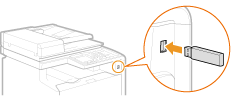

Ikke fjern USB-minneenheten eller slå eller rist enheten eller maskinen mens data leses eller skrives. Du må heller ikke slå AV maskinen mens behandlingen pågår.
2
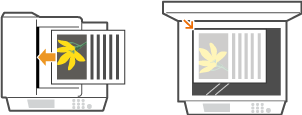
Legg inn dokumentet/dokumentene. Plassere dokumenter
3
Trykk på  og deretter på <Skann>.
og deretter på <Skann>.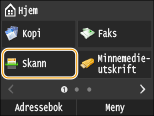
Når påloggingsskjermbildet vises, bruker du talltastene til å taste inn brukernavnet og passordet. Deretter velger du godkjenningsserveren og trykker på  . Pålogging til Autorisert sending
. Pålogging til Autorisert sending4
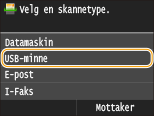
Trykk på <USB-minne>.
5
Spesifiser skanneinnstillingene som nødvendig.
Velg innstillingene. Angi detaljerte innstillinger
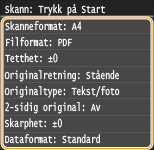
6
Trykk på  .
.
.Skanningen starter.
Hvis du vil avbryte skanningen, trykker du på <Avbryt>  <Ja>.
<Ja>.
<Ja>. Når dokumenter plasseres i materen i trinn 2
Når skanningen er fullført, lagres den skannede dataen på USB-minneenheten.
Når dokumenter plasseres på glassplaten i trinn 2
Når skanningen er fullført, følger du prosedyrene nedenfor (bortsett fra hvis du valgte JPEG som filformat i trinn 5).
|
1
|
Dersom det er flere sider av dokumenter som skal skannes, plasserer du det neste dokumentet på glassplaten, og trykker på
.Gjenta dette trinnet til du er ferdig med å skanne alle sidene.
Når det bare er én side som skal skannes, går du videre til neste trinn.
|
|
2
|
Trykk på <Fullfør>.
De skannede dataene lagres på USB-minneenheten.
|

Hvordan mappene der skannede data og filer blir lagret, får navn
Når skanningen er ferdig, opprettes en mappe automatisk på USB-minneenheten for å lagre de skannede dataene. Mapper og filer gis navn på følgende måte.
|
Mappenavn
|
"SCAN_00"-mappen opprettes, og opptil 100 filer lagres i mappen. Mappene "SCAN_01" til "SCAN_99" er deretter opprettet når gjeldende mappe blir full med 100 filer.
|
|
Filnavn
|
Filnavn fra "SCAN0000.XXX" til "SCAN9999.XXX" er gitt til skannede datafiler ("XXX" er filendelsen til filformatet, for eksempel "JPG"). For de første to tallsifrene gis samme nummer som mappenummeret filene er lagret i. Den femte JPEG-filen som er lagret i "SCAN_01"-mappen, har for eksempel navnet "SCAN0105.JPG".
|
7
Trykk på <Lukk>.
8
Koble USB-minneenheten fra USB-porten (USB 2.0).
|
1
|
Trykk på
 . . |
|
2
|
Trykk på
 . . |
|
3
|
Trykk på <Enhetsstatus>.
|
|
4
|
Trykk på <Fjern minnemedium>.
Vent til meldingen <Minnemedium kan trygt fjernes.> vises.
|
|
5
|
Koble fra USB-minneenheten.
|
 |
|
Hvis du alltid vil skanne med de samme innstillingene: Endre standardinnstillinger
|