Asetuskohteet
Laitteen käyttökelpoisuutta voidaan lisätä asentamalla alla kuvattuja lisävarusteita. Lisävarusteita saat siitä liikkeestä, josta ostit laitteen, tai paikalliselta Canon-jälleenmyyjältä.
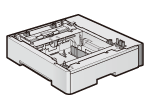
Cassette Feeding Module-V1 (Kasetinsyöttömoduuli V1) (MF729Cx / MF728Cdw / MF724Cdw)
 |
|
Standardityyppisen paperikasetin ja käsinsyöttöaukon lisäksi voit asentaa laitteeseen lisäkasetin. Kasetin lisääminen mahdollistaa eri kokoisen paperin lisäämisen kuhunkin kasettiin ja jopa 550 arkin säilytyskapasiteetin (yhdessä alkuperäisen kasetin, käsinsyöttöaukon ja lisäkasetin kanssa).
|
Paperikapasiteetti |
250 arkkia (60–90 g/m²)
|
Käytettävissä oleva paperi |
|
Virtalähde |
Pääyksiköstä
|
Mitat (L x P x K) |
430 x 454 x 102 mm
|
Paino |
Noin 4 kg
|
Copy Card Reader-F1 (Kopiokortinlukija F1) (MF729Cx)
Korttivalvontajärjestelmä yksinkertaistaa osastotunnusten hallinnan sisäänkirjautumista käyttämällä valvontakorttia osastotunnuksen syöttämisen sijaan. Voit kirjautua sisään laitteeseen asettamalla valvontakortin ja ulos laitteesta poistamalla kortin.
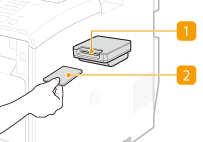
 Korttipaikka
Aseta valvontakortti korttipaikkaan, kun näytöllä on esitetään sisäänkirjautumisnäyttöä. Poista kortti laitteen käyttämisen jälkeen. Päänäyttö näkyy näytöllä sisäänkirjautumisen jälkeen ja sisäänkirjautumisnäyttö tulee näkyviin sen jälkeen, kun olet kirjautunut ulos.
 Valvontakortti
Voit käyttää alla esitettävää valvontakorttia. Varmista, että kortti on oikein päin, kun syötät sen korttipaikkaan.
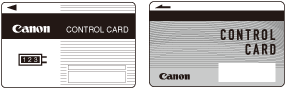
Käytettävissä olevat kortit |
Magneetti
|
Kortinlukumenetelmä |
Magneettinen luku
|
Magneettikortin lukusuunta |
Teksti ylöspäin
|
Tallenna/suorita uudelleen |
Suorita uudelleen
|
Mitat (K x L x S) |
40 x 88 x 96 mm (ei sisällä tarvikesarjaa ja kaapelia)
|
Paino |
Likimääräinen 200 g (ei sisällä tarvikesarjaa ja kaapelia)
|
Järjestelmän lisävarusteet (MF729Cx)
Tässä osassa kuvataan järjestelmään kuuluvia lisävarusteita ja niiden toimintoja.
Barcode Printing Kit (Viivakooditulostusyksikkö)
Tämän lisävarusteen avulla voit luoda viivakoodeja erilaisissa muodoissa. Huomaa, että jos haluat tulostaa viivakoodeja, PCL:n on oltava käytössä. Lisätietoja Barcode Printing Kit (Viivakooditulostusyksikkö)-yksikön käytöstä on Barcode Printing Guide (Viivakoodin tulostusopas)-oppaassa (PDF-opas).
Send PDF Security Feature Set (PDF-turvalähetysominaisuus)
Send PDF Security Feature Set (PDF-turvalähetysominaisuus) mahdollistaa PDF-tiedostojen suojauksen parantamisen. Sen avulla voit lisätä PDF-tiedostoon digitaalisen allekirjoituksen tai luoda salattuja PDF-tiedostoja asiakirjojen skannauksen yhteydessä.
Lisenssin rekisteröinti (MF729Cx)
Tiettyjen järjestelmän lisäasetusten aktivoimiseksi sinun tulee hankkia lisenssiavain ja rekisteröidä se koneeseen.
Lisenssiavaimen hankinta
Voit hankkia lisenssiavaimen web-selaimen avulla. Avaa lisenssinhallintajärjestelmä (http://www.canon.com/lms/license) ja noudata annettuja ohjeita. Tässä yhteydessä sinua pyydetään syöttämään seuraavat numerot.
Lisenssin hakunumero
Tarkista lisenssin hakunumero, joka on lisäasetuspakettiin sisältyvässä lisenssin hallintanumeron varmenteessa.
Laitteen sarjanumero
Tarkista laitteen sarjanumero painamalla  (
( )
)  <Tarkista laitteen asetukset>.
() <Tarkista laitteen asetukset>.Lisenssiavaimen rekisteröinti
1
Napauta <Valikko> joka näkyy <Koti> -näytössä.
2
Napauta kohtaa <Järjestelmän hallinta-asetukset>.
Jos sisäänkirjautumisnäyttö tulee esiin, syötä oikea tunnus ja PIN-koodi numeropainikkeilla ja paina  -painiketta. Kirjautuminen sisään laitteeseen
-painiketta. Kirjautuminen sisään laitteeseen3
Napauta kohtaa <Tallenna lisenssi>.
4
Vahvista näytetty viesti ja napauta <OK>.
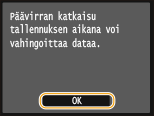
5
Syötä lisenssiavain numeropainikkeilla ja napauta <Tallenna>.
Rekisteröinti käynnistyy. Odota, kunnes näytössä näkyy viesti <Asennus valmis. Muutokset tulevat voimaan, kun päävirta katkaistaan ja kytketään takaisin.>.

Jos viesti <Tallennetaan... Älä katkaise päävirtaa.> näytetään, ota käyttöön toiminnot, jotka vaaditaan lisäasetuksen aktivointiin ja rekisteröi lisenssiavain uudelleen.
6
Napauta kohtaa <Sulje>.