Windows-käyttöjärjestelmän perustoiminnot
[Computer] (Tietokone)- tai [My Computer] (Oma tietokone) -kansion näyttäminen
Windows Vista/7/Server 2008
[Start] (Käynnistä)

valitse [Computer] (Tietokone).
Windows 8/Server 2012
Napsauta hiiren kakkospainikkeella näytön vasenta alakulmaa
valitse [File Explorer] (Resurssienhallinta)
[Computer] (Tietokone) tai [This PC] (Tämä tietokone).
Windows 8.1/Server 2012 R2Napsauta hiiren kakkospainikkeella [Start] (Käynnistä)
valitse [File Explorer] (Tiedostonhallinta)
[Computer] (Tietokone) tai [This PC] (Tämä tietokone).
Windows Server 2003
[Start] (Käynnistä)
valitse [My Computer] (Oma tietokone).
Tulostinkansion näyttäminen
Windows Vista
[Start] (Käynnistä)
valitse [Control Panel] (Ohjauspaneeli)
[Printer] (Tulostin).
Windows 7/Server 2008 R2[Start] (Käynnistä)
valitse [Devices and Printers] (Laitteet ja tulostimet).
Windows 8/Server 2012
Napsauta hiiren kakkospainikkeella näytön vasenta alakulmaa
valitse [Control Panel] (Ohjauspaneeli)
[View devices and printers] (Näytä laitteet ja tulostimet).
Windows 8.1/Server 2012 R2
Napsauta hiiren kakkospainikkeella [Start] (Käynnistä)
valitse [Control Panel] (Ohjauspaneeli)
[View devices and printers] (Näytä laitteet ja tulostimet).
Windows Server 2003
[Start] (Käynnistä)
valitse [Printers and Faxes] (Tulostimet ja faksit).
Windows Server 2008
[Start] (Käynnistä)
valitse [Control Panel] (Ohjauspaneeli)
kaksoisnapsauta [Printers] (Tulostimet).
Jaettujen tulostinten näyttäminen tulostinpalvelimella
1
Avaa Windows Explorer.
Windows Vista/7/Server 2003/Server 2008
[Start] (Käynnistä)
valitse [All Programs] (Kaikki ohjelmat) tai [Programs] (Ohjelmat)
[Accessories] (Apuohjelmat)
[Windows Explorer] (Resurssienhallinta).
Windows 8/Server 2012
Napsauta hiiren kakkospainikkeella näytön vasenta alakulmaa
valitse [File Explorer] (Resurssienhallinta).
Windows 8.1/Server 2012 R2
Napsauta hiiren kakkospainikkeella [Start] (Käynnistä)
valitse [File Explorer] (Tiedostonhallinta).
2
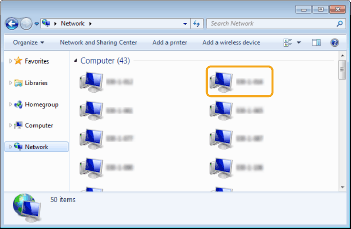
Valitse [Network] (Verkko) tai [My Network Places] (Verkkoympäristö) tulostimen palvelimella.
Jos haluat tarkastella verkon tietokoneita, sinun on ehkä otettava käyttöön verkon etsintä tai etsittävä tietokoneita verkosta.
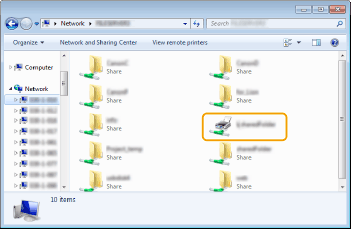
Jaetut tulostimen näytetään.
[Software Programs/Manuals Setup] (Ohjelmien ja oppaiden asennus) -näytön avaaminen
Jos tietokoneesi ei avaa [Software Programs/Manuals Setup] (Ohjelmien ja oppaiden asennus) -näyttöä, kun olet asettanut mukana tulevan DVD-levyn tietokoneeseen, noudata alla olevia ohjeita. DVD-aseman nimi on merkitty kirjaimella "D:" tässä ohjeessa. DVD-aseman nimi saattaa vaihdella käytetyn tietokoneen mukaan.
Windows Vista/7/Server 2008
[Start] (Käynnistä)
Kirjoita "D:\MInst.exe" kohtaan [Search programs and files] (Etsi ohjelmia ja tiedostoja) tai [Start Search] (Aloita haku)
Paina [ENTER] -näppäintä.
Windows 8/Server 2012
Napsauta hiiren kakkospainikkeella näytön vasenta alakulmaa
[Run] (Suorita)
Kirjoita "D:\MInst.exe"
Napsauta [OK]
Windows 8.1/Server 2012 R2
Napsauta hiiren kakkospainikkeella [Start] (Käynnistä)
[Run] (Suorita)
Kirjoita "D:\MInst.exe"
Napsauta [OK]
Windows Server 2003
[Start] (Käynnistä)
[Run] (Suorita)
Kirjoita "D:\MInst.exe"
Napsauta [OK]
Testisivun tulostaminen Windowsissa
Voit tarkistaa tulostinajurin toimivuuden tulostamalla testisivun Windowsissa.
1
Lisää A4-kokoinen paperi käsinsyöttöaukkoon.
Paperin lisääminen käsinsyöttöaukosta2
3
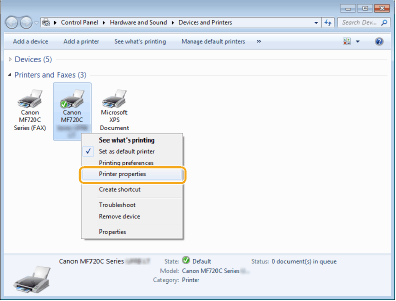
Napsauta hiiren kakkospainikkeella laitteen tulostinajuria ja valitse [Printer properties] (Tulostimen ominaisuudet) tai [Properties] (Ominaisuudet).
4
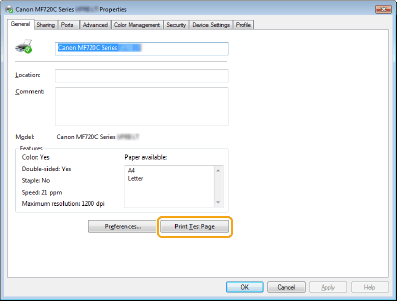
Valitse [General] (Yleinen) -välilehdellä [Print Test Page] (Tulosta testisivu).
Testisivu tulostetaan.
Bittiarkkitehtuurin tarkistaminen
Jos et ole varma, onko tietokoneessasi 32-bittinen vai 64-bittinen Windows, noudata seuraavia ohjeita.
1
Näytä [Control Panel] (Ohjauspaneeli).
Windows Vista/7/Server 2008
[Start] (Käynnistä)
valitse [Control Panel] (Ohjauspaneeli).
Windows 8/Server 2012
Napsauta hiiren kakkospainikkeella näytön vasenta alakulmaa
valitse [Control Panel] (Ohjauspaneeli).
Windows 8.1/Server 2012 R2
Napsauta hiiren kakkospainikkeella [Start] (Käynnistä)
valitse [Control Panel] (Ohjauspaneeli).
2
Näytä [System] (Järjestelmä).
Windows Vista/7/8/Server 2008 R2/Server 2012
Valitse [System and Maintenance] (Järjestelmä ja ylläpito) tai [System and Security] (Järjestelmä ja suojaus)
[System] (Järjestelmä).
Windows Server 2008
Kaksoisnapsauta kohtaa [System] (Järjestelmä).
3
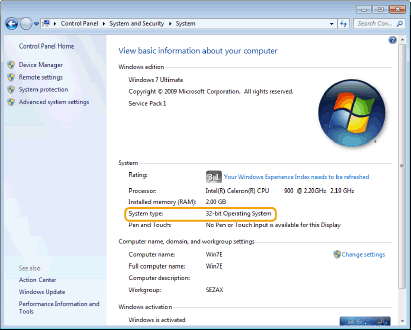
Tarkista bittiarkkitehtuuri.
32-bittisissä versioissa
[32-bit Operating System] (32-bittinen käyttöjärjestelmä) tulee näkyviin.
64-bittisissä versioissa
[64-bit Operating System] (64-bittinen käyttöjärjestelmä) tulee näkyviin.
Tietokoneen nimen näyttäminen
Windows Vista/7/8/Server 2008/Server 2012
|
1
|
Näytä [Control Panel] (Ohjauspaneeli).
Windows Vista/7/Server 2008
[Start] (Käynnistä) valitse [Control Panel] (Ohjauspaneeli).
Windows 8/Server 2012
Napsauta hiiren kakkospainikkeella näytön vasenta alakulmaa valitse [Control Panel] (Ohjauspaneeli).
Windows 8.1/Server 2012 R2Napsauta hiiren kakkospainikkeella [Start] (Käynnistä) valitse [Control Panel] (Ohjauspaneeli)
|
|
2
|
Näytä [System] (Järjestelmä).
Windows Vista/7/8/Server 2008 R2/Server 2012
Valitse [System and Security] (Järjestelmä ja suojaus) tai [System and Maintenance] (Järjestelmä ja ylläpito) [System] (Järjestelmä).
Windows Server 2008
Kaksoisnapsauta kohtaa [System] (Järjestelmä).
|
Windows Server 2003
|
1
|
[Start] (Käynnistä) valitse [Control Panel] (Ohjauspaneeli). |
|
2
|
Valitse [System] (Järjestelmä).
|
|
3
|
Valitse [Computer Name] (Tietokoneen nimi) -välilehti.
|
|
4
|
Valitse [Change] (Muuta).
|
LPR/RAW-tulostinportin tarkistaminen
1
2
Napsauta laitteen kuvaketta ja valitse [Printer properties] (Tulostimen ominaisuudet) tai [Properties] (Ominaisuudet).
3
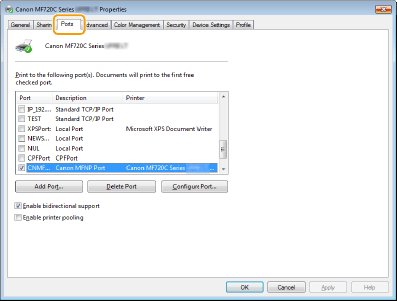
Tarkista portin asetukset.
Valitse [Ports] (Portit) -välilehti.
Varmista, että tulostimelle on valittu oikea portti.