Vastaanottajien tallentaminen osoitekirjaan
Voit tallentaa enintään 281 vastaanottajaa osoitekirjan lyhytvalintakoodeihin. Voit muokata ja poistaa tallentamiasi vastaanottajia. Osoitekirjan rekisteröiminen etäkäyttöliittymästä
1
Paina  -painiketta ja napauta kohtaa <Osoitekirja>.
-painiketta ja napauta kohtaa <Osoitekirja>.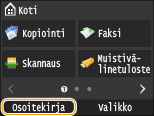
2
Napauta kohtaa <Tallenna vast.>.
Jos esiin tulee näyttö, jossa pyydetään syöttämään PIN, syötä oikea PIN-koodi numeropainikkeilla ja napauta kohtaa <Käytä>. Osoitekirjan PIN-koodin määrittäminen
3
Valitse <Lyhytvalinta>  Valitse rekisteröitävän osoitteen tyyppi.
Valitse rekisteröitävän osoitteen tyyppi.Rekisteröitävän osoitteen mukaan valitse <Faksi>/<Sähköposti>/<I-faksi>.
Valittavissa olevat vastaanottajatyypit vaihtelevat laitteen mallin mukaan.
 Vastaanottajien tallentaminen LDAP-palvelimella

Jos toimistossasi on asennettuna LDAP-palvelin, voit tallentaa palvelimelta haetut vastaanottajat osoitekirjaan. LDAP-palvelimelle yhdistämisen asetukset on määritettävä etukäteen. LDAP-palvelinten tallentaminen
|
1
|
Napauta kohtaa <LDAP-palvelin>.
|
|
2
|
Hae tallennettava vastaanottaja.
Noudata kohdan Vastaanottajien määrittäminen LDAP-palvelimella (faksi) vaiheita 3–8.
LDAP-palvelimelle tallennetun määritetyn vastaanottajan käyttäjänimi ja faksinumero/sähköpostiosoite syötetään automaattisesti LDAP-palvelimelle tallennetun sisällön mukaan.
|
|
3
|
Valitse vastaanottaja.
|
|
4
|
Siirry vaiheeseen 8.
|
4
Napauta kohtaa <Nimi>.
<Nimi>-tiedon tallentaminen ei ole pakollista. Jos tallennat <Nimi>-tiedon, vastaanottajan voi etsiä aakkosjärjestyksessä.
5
Syötä nimi numeropainikkeilla ja napauta kohtaa <Käytä>.
6
Napauta <Faksinumero>, <Sähköpostiosoite> tai <I-faksi-osoite>.
7
Syötä numero numeropainikkeilla ja napauta kohtaa <Käytä>.
Yksityiskohtaisten asetusten tekeminen (vain kun rekisteröity faksille)
Kun olet napauttanut kohtaa <Tiedot>, alla näytetyn kaltainen näyttö tulee esiin.
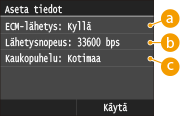
 <ECM-lähetys>
Kun asetuksena on <Kyllä> ja lähetettävässä kuvassa on virhe, virhe tarkistetaan ja korjataan, mikä estää virheellisen kuvan lähettämisen.
 <Lähetysnopeus>
Jos lähetyksen alkaminen vie aikaa, esimerkiksi kun puhelinyhteys on heikko, voit säätää lähetyksen aloitusnopeutta alaspäin asteittain alkaen arvosta "33600 bps".
 <Kaukopuhelu>
Määritä <Ulkomaa (1)> – <Ulkomaa (3)> lähetysolosuhteiden mukaan, kun tallennat ulkomaisia faksinumeroita.
 |
|
Voit tehdä määritykset <ECM-lähetys> ja <Lähetysnopeus> myös <Valikko>
-näytöstä <Faksiasetukset>. Kohdassa <Osoitekirja> tehdyt asetukset ovat kuitenkin käytettävissä osoitekirjaan tallennettujen vastaanottajien tarkkoja asetuksia varten. |
8
Napauta kohtaa <Käytä>.
Vastaanottajille määritetään automaattisesti kolminumeroinen luku. Numeroa voi muokata, kun se on tallennettu.
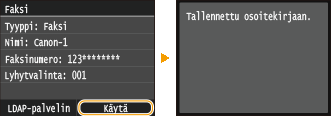
Tallennettujen vastaanottajien sisällön muokkaaminen
Kun vastaanottajat on tallennettu, voit muuttaa tyyppiä niin, että faksille tallennettu numero on käytettävissä myös sähköpostille. Voit myös muuttaa automaattisesti asetettuja valintanumeroita sekä nimiä, tyyppejä ja lyhytvalintakoodeja.
1
Paina -painiketta ja napauta kohtaa <Osoitekirja>.
-painiketta ja napauta kohtaa <Osoitekirja>.2
Napauta kohtaa <Tiedot/Muokkaa>.
3
Valitse muokattavan vastaanottajan sisältävä välilehti ja napauta sen jälkeen vastaanottajaa.
4
Napauta kohtaa <Muokkaa>.
Jos esiin tulee näyttö, jossa pyydetään syöttämään PIN, syötä oikea PIN-koodi numeropainikkeilla ja napauta kohtaa <Käytä>. Osoitekirjan PIN-koodin määrittäminen
5
Valitse muokattava kohde, muokkaa, ja napauta sitten kohtaa <Käytä>.
Tallennetun vastaanottajan poistaminen
1
Paina -painiketta ja napauta kohtaa <Osoitekirja>.
-painiketta ja napauta kohtaa <Osoitekirja>.2
Napauta kohtaa <Tiedot/Muokkaa>.
3
Valitse poistettavan vastaanottajan sisältävä välilehti ja napauta sen jälkeen vastaanottajaa.
4
Napauta kohtaa <Poista>.
Jos esiin tulee näyttö, jossa pyydetään syöttämään PIN, syötä oikea PIN-koodi numeropainikkeilla ja napauta kohtaa <Käytä>. Osoitekirjan PIN-koodin määrittäminen
5
Napauta kohtaa <Kyllä>.