
Usein käytettyjen kopiointiasetusten tallentaminen
Voit tallentaa enintään neljä usein käytettyä kopiointiasetusten yhdistelmää. Valitsemalla tallennetun yhdistelmän tarvittaessa sinun ei tarvitse määrittää samoja asetuksia joka kerran, kun kopioit. Jos esimerkiksi asetat usein kopiomääräksi 5, aseta <Kehyksen poisto>-asetukseksi <Kyllä>, ja lisää terävyyttä kopioitaessa. Voit myös näyttää asetukset pikavalintapainikkeina <Koti>-näytössä.
Suosikkiasetusten tallentaminen
1
Paina  -painiketta ja napauta kohtaa <Kopiointi>.
-painiketta ja napauta kohtaa <Kopiointi>.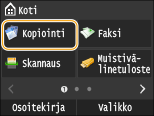
2
Napauta kohtia <Suosikkiasetukset>  <Tall./Muokkaa>.
<Tall./Muokkaa>.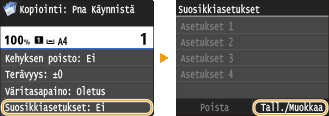
3
Valitse tallennuskohde tarvittaessa.
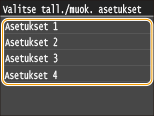
4
Muut tallennettavien asetusten arvoja ja napauta <Käytä>. Erilaiset kopiointiasetukset
Muuta tallennuskohteen nimeä napauttamalla <Muuta nimi>. Tekstin syöttäminen
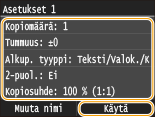
5
Napauta kohtaa <Kyllä>.
6
Valitse, haluatko tallentaa asetukset pikavalintapainikkeeksi.
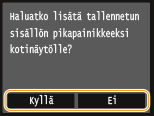
Jos valitset <Kyllä>, näyttöön tulee viesti. Tarkista viesti ja napauta <OK>. Tallennettu asetusyhdistelmä lisätään <Koti> -näyttöön pikavalintapainikkeeksi.
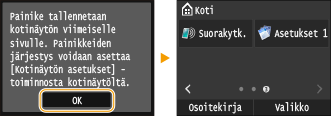

Jos <Koti> näyttö on täynnä eikä pikavalintapainikkeita voi lisätä, poista tallennetut painikkeet tai tyhjät tilat valitsemalla <Kotinäytön asetukset>. <Koti>-näytön muokkaaminen
|
|
|
Tallennetut asetukset pysyvät tallessa, vaikka laitteesta katkaistaan virta.
Muokkaa tallennettuja asetuksia valitsemalla muokattava asetusyhdistelmä vaiheessa 3 ja muokkaa sen jälkeen asetuksia.
Jos haluat poistaa tallennetun asetuksen, napauta <Kopiointi>
<Suosikkiasetukset> <Poista> Valitse asetukset <Kyllä> <Kyllä>. |
Suosikkiasetusten hakeminen muistista
Yksinkertaisesti vain valitse tarpeisiisi sopiva asetusyhdistelmä suosikkiastuksista.
<Kopiointi> <Suosikkiasetukset> Valitse muistista haettava asetusyhdistelmä
<Suosikkiasetukset> Valitse muistista haettava asetusyhdistelmä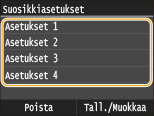
|
|
|
Kun olet hakenut muistista asetusyhdistelmän, voit myös muuttaa kopiointiasetuksia tarpeen mukaan.
|