Tulostimen asetukset
 |
|
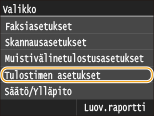
Kaikki tulostimen asetukset ja lyhyet kuvaukset luetellaan. Oletusasetukset on merkitty tikarilla (
 ). ). |
 |
Asteriskit (*)Asetukset, joissa on merkintä "*1", ovat käytettävissä vain, kun lisävarusteena saatava paperikasetti (kasetti 2) on asennettu.
Asetukset, joissa on merkintä "*2", koskevat vain malleja MF729Cx / MF728Cdw / MF724Cdw.
Asetukset, joissa on merkintä "*3", koskevat vain malleja MF729Cx.
Asetusten ensisijaisuusSovelluksessa tai tulostinajurissa tehdyt asetukset menevät laitteen asetusten edelle. Tässä osassa kuvatut asetukset ovat erityisen hyödyllisiä, jos tulostat esimerkiksi UNIX-käyttöjärjestelmästä, johon ei ole saatavissa laitteen tulostinajureita.
Käytettävissä olevat asetuksetKaikki tässä osassa kuvatut tulostusasetukset, paitsi <Paperikoon ohitus> (Paperikoon ohitus), ovat käytettävissä vain PCL-tulostuksessa. Näitä asetuksia ei tarvitse määrittää, jos esimerkiksi tulostat käyttäen UFRII LT -tulostinajuria.
|
Ajuriasetukset etusijalla tulostettaessa
Jos asetus on <Kyllä>, tulostinajurin paperikokoa ja -tyyppiä koskevat asetukset ovat ensisijaisia laitteen asetuksiin nähden tulostettaessa. Asetukset voidaan määrittää erikseen paperikasettia ja käsinsyöttöaukkoa varten. Virheilmoitus voidaan asettaa huomauttamaan, jos lisätyn paperin koko tai tyyppi ovat erilaiset kuin tulostimen ajuriin on asetettu.
|
Monitoimitaso
Ei
Kyllä
Pakota tulostus
Näyttövirhe
Kasetti 1
Ei
Kyllä
Pakota tulostus
Näyttövirhe
Kasetti 2*1
Ei
Kyllä
Pakota tulostus
Näyttövirhe
|
<Valikko>  <Tulostimen asetukset> <Ajuriasetukset etusijalla tulostettaessa> Valitse paperilähde, josta paperi ensisijaisesti ladataan <Kyllä> Valitse <Pakota tulostus> tai <Näyttövirhe>
<Tulostimen asetukset> <Ajuriasetukset etusijalla tulostettaessa> Valitse paperilähde, josta paperi ensisijaisesti ladataan <Kyllä> Valitse <Pakota tulostus> tai <Näyttövirhe> Kopiot *2
Aseta tulostettavien kopioiden määrä.
|
1
–99 (Kopiot) |
<Valikko> <Tulostimen asetukset> <Kopiot> Aseta tulostettavien kopioiden määrä <Käytä>
<Tulostimen asetukset> <Kopiot> Aseta tulostettavien kopioiden määrä <Käytä> 2-puolinen tulostus *2
Valitse, tulostetaanko 2-puolisesti.
|
Ei
Kyllä |
<Valikko> <Tulostimen asetukset> <2-puolinen tulostus> Valitse <Ei> tai <Kyllä>
<Tulostimen asetukset> <2-puolinen tulostus> Valitse <Ei> tai <Kyllä> Oletuspaperi *2
Valitse tulostukseen käytettävän paperin koon ja tyypin oletusasetukset.
|
|
|
Asetuksia <Oletuspaperin koko> ja <Oletuspaperin tyyppi> ei voi määrittää erikseen. Määritä paperin koko <Oletuspaperin koko> -näytössä ja määritä sitten paperin tyyppi <Oletuspaperin tyyppi> -näytössä.
|
Paperin oletuskoko
Valitse tulostukseen käytettävän paperin koon oletusasetus.
|
A4
A5 B5 LTR LGL STMT EXEC No. 10 (COM10)
Monarch
DL
ISO-C5
|
Oletuspaperin tyyppi
Valitse tulostukseen käytettävän paperin tyypin oletusasetus.
|
Tavallinen 1 (60-74 g/m²)
Tavallinen 2 (70-84 g/m²) Tavallinen 3 (75-90 g/m²)
Kierrätetty
Väri Paksu 1 (86-119 g/m²) Paksu 2 (120-128 g/m²) Paksu 3 (129-163 g/m²) Päällystetty 1 (100–110 g/m²) Päällystetty 2 (120-130 g/m²) Päällystetty 3 (155-165 g/m²) Päällystetty 4 (210-220 g/m²) Kalvo Tarrat Kirjekuori |
|
|
|
Jos valitset kirjekuoren (<No. 10 (COM10)>, <Monarch>, <DL> tai <ISO-C5>) paperikooksi kohdassa <Oletuspaperin koko>, vain <Kirjekuori> on käytettävissä paperityypiksi.
|
<Valikko> <Tulostimen asetukset> <Oletuspaperi> Valitse paperikoko Valitse paperityyppi
<Tulostimen asetukset> <Oletuspaperi> Valitse paperikoko Valitse paperityyppi Paperikoon ohitus
Valitse, vaihdetaanko tulostus A4- ja LTR-kokoisen paperin välillä, jos toista kokoa on lisätty, mutta toista ei. Laitteen tulostusasetusten määrittäminen
|
Ei
Kyllä |
Tulostuslaatu *2
Määritä tulostuslaatu, kuten väriaineen tummuus ja kuvankäsittelyn menetelmät.
Tummuus
Määritä tulostustummuus kullekin väriaineen värille. Mitä suurempi arvo on, sen tummempi tuloste on.
|
Keltainen
17 tasoa
Magenta
17 tasoa
Syaani
17 tasoa
Musta
17 tasoa
|
|
|
|
Kohdassa <Tummuus> määritetyt asetukset poistetaan käytöstä, kun <Väriaineen säästö> otetaan käyttöön.
|
<Valikko> <Tulostimen asetukset> <Tulostuslaatu> <Tummuus> Valitse väriaineen väri Valitse väriaineen tummuus <Käytä> <Käytä>
<Tulostimen asetukset> <Tulostuslaatu> <Tummuus> Valitse väriaineen väri Valitse väriaineen tummuus <Käytä> <Käytä> Tummuus (Hienosäätö)
Säädä väriaineen tummuutta kullekin värille. Voit säätää erikseen tummien alueiden (<Suuri>), keskitummien alueiden (<Keskisuuri>) ja vaaleiden alueiden (<Matala>) tummuutta.
|
Keltainen
Suuri
17 tasoa
Keskisuuri
17 tasoa
Matala
17 tasoa
Magenta
Suuri
17 tasoa
Keskisuuri
17 tasoa
Matala
17 tasoa
Syaani
Suuri
17 tasoa
Keskisuuri
17 tasoa
Matala
17 tasoa
Musta
Suuri
17 tasoa
Keskisuuri
17 tasoa
Matala
17 tasoa
|
<Valikko> <Tulostimen asetukset> <Tulostuslaatu> <Tummuus> <Tummuus (Hienosäätö)> Napauta väriaineen väriä Valitse <Suuri>, <Keskisuuri> tai <Matala> Määritä väriaineen tummuus Napauta <Käytä> toistuvasti, kunnes <Asetukset tehty.> näytetään.
<Tulostimen asetukset> <Tulostuslaatu> <Tummuus> <Tummuus (Hienosäätö)> Napauta väriaineen väriä Valitse <Suuri>, <Keskisuuri> tai <Matala> Määritä väriaineen tummuus Napauta <Käytä> toistuvasti, kunnes <Asetukset tehty.> näytetään. Väriaineen säästö
Määritä, pienennetäänkö väriaineen kulutusta.
|
Ei
Kyllä |
 |
|
Kun tämä asetus on käytössä, ohuet viivat ja tulosteen vaaleat osat saattavat olla epätarkkoja.
|
<Valikko> <Tulostimen asetukset> <Tulostuslaatu> <Väriaineen säästö> Valitse <Ei> tai <Kyllä>
<Tulostimen asetukset> <Tulostuslaatu> <Väriaineen säästö> Valitse <Ei> tai <Kyllä> Sävytys
Valitse tietojen käsittelytapa värisävyjen tuottamiseksi. Valitse <Korkea 2>, jos haluat tulostaa paremmalla laadulla kuin jos valitaan asetus <Korkea 1>.
|
Korkea 1
Korkea 2
|
<Valikko> <Tulostimen asetukset> <Tulostuslaatu> <Sävytys> Valitse <Korkea 1> tai <Korkea 2>
<Tulostimen asetukset> <Tulostuslaatu> <Sävytys> Valitse <Korkea 1> tai <Korkea 2> Erikoispehmennystila
Valitse pehmennystila, kun haluat asiakirjatulosteisiin pehmeän viimeistelyn. Jos et ole tyytyväinen tulostusjälkeen asetuksella <Tila 1> (oletus), voit yrittää tulostaa uudelleen jollain toisella asetuksella.
|
Tila 1
Tila 2
Tila 3
Tila 4
Tila 5
Tila 6
|
<Valikko> <Tulostimen asetukset> <Tulostuslaatu> <Erikoispehmennystila> Valitse pehmennystila
<Tulostimen asetukset> <Tulostuslaatu> <Erikoispehmennystila> Valitse pehmennystila 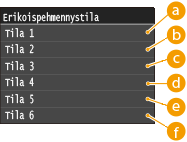
 <Tila 1>
Tulostaa tummien tekstien, viivojen ja grafiikan reunat pehmeästi. Tämä asetus on suositeltava useimmille tulostustyypeille.
 <Tila 2>
Tulostaa grafiikan reunat ja sisäiset puolisävyt pehmeästi.
 <Tila 3>
Tulostaa puolisävytaustalla olevat tummat värilliset tekstit ja viivat pehmeästi.
 <Tila 4>
Tulostaa objektien (teksti, viivat, grafiikka ja valokuvat) reunat pehmeästi.
 <Tila 5>
Tulostaa kuvat ja puolisävyt tasaisesti.
 <Tila 6>
Tulostaa koko objektit pehmeästi.
|
|
|
Kun <Sekoitussävytys> on käytössä kohdassa <Puolisävyt> (Puolisävyt), <Tila 1>, <Tila 2>, <Tila 3> ja <Tila 4> tuottavat tulosteisiin saman tuloksen kuin <Tila 6>.
|
Linjanhallinta
Valitse tietojen käsittelytapa viivojen tuottamiseksi.
|
Tarkkuus etusijalla
Sävytys etusijalla
|
<Valikko> <Tulostimen asetukset> <Tulostuslaatu> <Linjanhallinta> Valitse <Tarkkuus etusijalla> tai <Sävytys etusijalla>
<Tulostimen asetukset> <Tulostuslaatu> <Linjanhallinta> Valitse <Tarkkuus etusijalla> tai <Sävytys etusijalla> 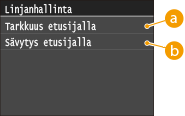
<Tarkkuus etusijalla>
Kuvankäsittely suoritetaan niin, että viivojen tarkkuus on sama kuin tekstin.
<Sävytys etusijalla>
Kuvankäsittely suoritetaan niin, että viivojen värit ja liukusävyt ovat samantasoiset kuin grafiikan.
Asettelu *2
Määritä sivun asettelun asetukset, kuten sidontakohta ja reunukset.
Sidonnan paikka
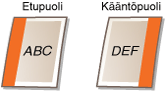
Valitse paperin sidontakohta (pitkä tai lyhyt reuna). Kaksipuolisessa tulostuksessa kuvan suunta määritetään automaattisesti oikean asettelun tuottamiseksi. Alla olevassa kuvassa  edustaa reunuksia.
edustaa reunuksia.Kun sidontakohta on paperin pitkällä reunalla:
 |
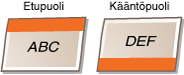 |
Kun sidontakohta on paperin lyhyellä reunalla:
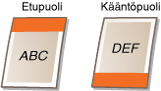 |
 |
|
Pitkä reuna
Lyhyt reuna
|
|
|
|
Sidontareunusta ei voi määrittää ainoastaan tällä asetuksella. Käytä tätä asetusta yhdessä <Sidontareunus>-asetuksen kanssa, kun haluat asettaa sidontareunuksen valitulle sidontakohdalle.
|
<Valikko> <Tulostimen asetukset> <Asettelu> <Sidonnan paikka> Valitse <Pitkä reuna> tai <Lyhyt reuna>
<Tulostimen asetukset> <Asettelu> <Sidonnan paikka> Valitse <Pitkä reuna> tai <Lyhyt reuna> Sidontareunus
Määritä sidontareunus, jota käytetään <Sidonnan paikka> -asetuksessa valitussa sidontakohdassa.
|
-50,0–±0
–+50,0 (mm) |
|
|
|
Jos tämä asetus siirtää tulostettavia tietoja tulostettavan alueen ulkopuolelle, tulostettavan alueen ulkopuolella olevaa osaa ei tulosteta.
|
<Valikko> <Tulostimen asetukset> <Asettelu> <Sidontareunus> Määritä sidontareunus <Käytä>
<Tulostimen asetukset> <Asettelu> <Sidontareunus> Määritä sidontareunus <Käytä> Siirto: Lyhyt reuna (Edessä)
Määritä tulostuskohta asettamalla siirron arvo paperin etupuolen lyhyelle reunalle. Arvon suurentaminen siirtää tulostuskohtaa oikealle. Arvon pienentäminen siirtää tulostuskohtaa vasemmalle.
|
-50,0–±0
–+50,0 (mm) |
|
|
|
Jos tämä asetus siirtää tulostettavia tietoja tulostettavan alueen ulkopuolelle, tulostettavan alueen ulkopuolella olevaa osaa ei tulosteta.
|
|
|
|
Voit määrittää tämän asetuksen yhdessä <Siirto: Pitkä reuna (Edessä)>-, <Siirto: Lyhyt reuna (Takana)>- ja <Siirto: Pitkä reuna (Takana)> -asetusten kanssa. Jos esimerkiksi määritetään kaikki neljä asetusta, tulostuskohtaa siirretään seuraavassa kuvassa näytetyllä tavalla.
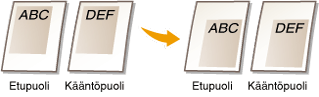 Jos siirtoasetuksia käytetään yhdessä <Sidontareunus>-asetuksen kanssa, määritetyt arvot lisätään yhteen.
|
<Valikko> <Tulostimen asetukset> <Asettelu> <Siirto: Lyhyt reuna (Edessä)> Määritä siirtoarvo <Käytä>
<Tulostimen asetukset> <Asettelu> <Siirto: Lyhyt reuna (Edessä)> Määritä siirtoarvo <Käytä> Siirto: Pitkä reuna (Edessä)
Määritä tulostuskohta asettamalla siirron arvo paperin etupuolen pitkälle reunalle. Arvon suurentaminen siirtää tulostuskohtaa alaspäin. Arvon pienentäminen siirtää tulostuskohtaa ylöspäin.
|
-50,0–±0
–+50,0 (mm) |
|
|
|
Jos tämä asetus siirtää tulostettavia tietoja tulostettavan alueen ulkopuolelle, tulostettavan alueen ulkopuolella olevaa osaa ei tulosteta.
|
<Valikko> <Tulostimen asetukset> <Asettelu> <Siirto: Pitkä reuna (Edessä)> Määritä siirtoarvo <Käytä>
<Tulostimen asetukset> <Asettelu> <Siirto: Pitkä reuna (Edessä)> Määritä siirtoarvo <Käytä> Siirto: Lyhyt reuna (Takana)
Määritä tulostuskohta asettamalla siirron arvo paperin kääntöpuolen lyhyelle reunalle. Arvon suurentaminen siirtää tulostuskohtaa oikealle. Arvon pienentäminen siirtää tulostuskohtaa vasemmalle.
|
-50,0–±0
–+50,0 (mm) |
|
|
|
Jos tämä asetus siirtää tulostettavia tietoja tulostettavan alueen ulkopuolelle, tulostettavan alueen ulkopuolella olevaa osaa ei tulosteta.
|
<Valikko> <Tulostimen asetukset> <Asettelu> <Siirto: Lyhyt reuna (Takana)> Määritä siirtoarvo <Käytä>
<Tulostimen asetukset> <Asettelu> <Siirto: Lyhyt reuna (Takana)> Määritä siirtoarvo <Käytä> Siirto: Pitkä reuna (Takana)
Määritä tulostuskohta asettamalla siirron arvo paperin kääntöpuolen pitkälle reunalle. Arvon suurentaminen siirtää tulostuskohtaa alaspäin. Arvon pienentäminen siirtää tulostuskohtaa ylöspäin.
|
-50,0–±0
–+50,0 (mm) |
|
|
|
Jos tämä asetus siirtää tulostettavia tietoja tulostettavan alueen ulkopuolelle, tulostettavan alueen ulkopuolella olevaa osaa ei tulosteta.
|
<Valikko> <Tulostimen asetukset> <Asettelu> <Siirto: Pitkä reuna (Takana)> Määritä siirtoarvo <Käytä>
<Tulostimen asetukset> <Asettelu> <Siirto: Pitkä reuna (Takana)> Määritä siirtoarvo <Käytä> Automaattinen virheen ohitus *2
Valitse, ohitetaanko virheet automaattisesti ja jatketaan tulostusta, kun tulostustiedoissa on virhe. Jos valitset <Ei>, voit ohittaa virheet käyttämällä käyttöpaneelia.
|
Ei
Kyllä |
|
|
|
Virheen ohitus ohittaa tulostustiedoissa olevat virheet, joten asiakirja ei ehkä tulostu oikein.
Voit ohittaa virheet manuaalisesti.
 <Kopio/Tulostustyö> <Työn tila> Napauta virheitä sisältävää asiakirjaa <Ohita virhe> <Kopio/Tulostustyö> <Työn tila> Napauta virheitä sisältävää asiakirjaa <Ohita virhe> |
<Valikko> <Tulostimen asetukset> <Automaattinen virheen ohitus> Valitse <Ei> tai <Kyllä>
<Tulostimen asetukset> <Automaattinen virheen ohitus> Valitse <Ei> tai <Kyllä> Aikakatkaisu *2
Aseta aikajakso, jonka jälkeen laite poistaa epätäydelliset tulostustiedot muistista. Laite poistaa epätäydelliset tulostustiedot, koska niissä voi olla virheitä ja ne voivat estää laitetta tulostamasta seuraavaa asiakirjaa.
|
5–15
–300 (s) |
|
|
|
Anna laitteelle riittävästi aikaa vastaanottaa kaikki tulostettavat tiedot tietokoneesta, erityisesti kun tulostetaan suuria määriä. Jos määrität liian lyhyen ajan, laite ei ehkä vastaanota kaikkia tietoja ajoissa tulostusta varten.
|
<Valikko> <Tulostimen asetukset> <Aikakatkaisu> Aseta ajan pituus <Käytä>
<Tulostimen asetukset> <Aikakatkaisu> Aseta ajan pituus <Käytä> Yksilöllisyys *2
Tämän asetuksen avulla laite voi käsitellä isäntätietokoneesta määritetyssä tiedostomuodossa vastaanotettua tietoa. Jos Yksilöllisyys-tilaksi asetetaan <Automaattinen>, laite määrittää isännältä vastaanotetun tiedon tyypin jokaiselle työlle erikseen. Jos tulostat tietokoneessa olevista sovelluksista, on suositeltavaa käyttää asetusta <Automaattinen>.
|
Automaattinen
PS
PCL
|
<Valikko> <Tulostimen asetukset> <Yksilöllisyys> Valitse Yksilöllisyys-tila
<Tulostimen asetukset> <Yksilöllisyys> Valitse Yksilöllisyys-tila Väritila *2
Valitse, tulostetaanko värillisenä vai mustavalkoisena. Jos valitset <Automaattinen (Väri/MV)>, laite vaihtaa väritilaa automaattisesti ja tulostaa värisivut värillisinä ja mustavalkoiset sivut mustavalkoisina.
|
Automaattinen (Väri/MV)
Väri
Mustavalkoinen
|
<Valikko> <Tulostimen asetukset> <Väritila> Valitse väritila
<Tulostimen asetukset> <Väritila> Valitse väritila Sävytyksen asetukset *2
Määritä tämä asetus, kun haluat parantaa grafiikan ja valokuvien sävytyksen pehmeyttä. Valitse <Pehmeä 1>, kun haluat parantaa pehmeyttä kohtuullisesti. Valitse <Pehmeä 2>, kun haluat suuremman pehmennysvaikutuksen kuin asetuksella <Pehmeä 1>. Voit määrittää tämän asetuksen erikseen grafiikalle ja kuville.
|
Sävytys
Ei
Pehmeä 1
Pehmeä 2
Käytä grafiikkaan
Ei
Kyllä
Käytä kuviin
Ei
Kyllä
|
<Valikko> <Tulostimen asetukset> <Sävytyksen asetukset> Määritä sävytyksen asetukset
<Tulostimen asetukset> <Sävytyksen asetukset> Määritä sävytyksen asetukset Pakatun kuvan tulostus *2
Määritä, miten tulostustietoja käsitellään, kun ne eivät mahdu laitteen muistiin. Laite voi joko tulostaa tiedot pienemmällä kuvanlaadulla (<Luovutus>) tai peruuttaa tulostuksen ja näyttää virheilmoituksen (<Näyttövirhe>).
|
Luovutus
Näyttövirhe |
<Valikko> <Tulostimen asetukset> <Pakatun kuvan tulostus> Valitse <Luovutus> tai <Näyttövirhe>
<Tulostimen asetukset> <Pakatun kuvan tulostus> Valitse <Luovutus> tai <Näyttövirhe> PCL *2
Määritä PCL-tulostuksen asetukset, kuten sivun asettelu ja tulostuslaatu.
Paperin säästö
Valitse, säästetäänkö paperia jättämällä tulostamatta asiakirjan tyhjät sivut. Kun valitset <Kyllä>, laite ei tulosta tyhjiä sivuja. Kun haluat tulostaa kaikki asiakirjan tiedot, myös asiakirjaan lisätyt tyhjät sivut, napauta <Ei>.
|
Ei
Kyllä |
<Valikko> <Tulostimen asetukset> <PCL> <Paperin säästö> Valitse <Ei> tai <Kyllä>
<Tulostimen asetukset> <PCL> <Paperin säästö> Valitse <Ei> tai <Kyllä> Suunta
Valitse <Pysty> (pystysuunta) tai <Vaaka> (vaakasuunta) sivun suunnaksi.
|
Pysty
Vaaka
|
<Valikko> <Tulostimen asetukset> <PCL> <Suunta> Valitse <Pysty> tai <Vaaka>
<Tulostimen asetukset> <PCL> <Suunta> Valitse <Pysty> tai <Vaaka> Fonttinumero
Määritä käytettävä kirjasin valitsemalla vastaava kirjasimen tunnistenumero. Käyttöpaneelin avulla voit tulostaa PCL-kirjasinluettelon, jossa on kirjasinmallit. PCL-fonttilista(MF729Cx / MF728Cdw / MF724Cdw)
MF729Cx
|
0
- 104 |
MF728Cdw / MF724Cdw
|
0
- 54 |
<Valikko> <Tulostimen asetukset> <PCL> <Fonttinumero> Valitse kirjasimen numero <Käytä>
<Tulostimen asetukset> <PCL> <Fonttinumero> Valitse kirjasimen numero <Käytä> Pistekoko
Aseta kirjasimen koko pisteinä. Kokoa voi säätää 0,25 pisteen välein. Voit määrittää tämän asetuksen vain, kun suhteutettu skaalattava kirjasin on valittu kohdassa <Fonttinumero>.
|
4,00–12,00
–999,75 (piste) |
<Valikko> <Tulostimen asetukset> <PCL> <Pistekoko> Määritä pistekoko <Käytä>
<Tulostimen asetukset> <PCL> <Pistekoko> Määritä pistekoko <Käytä> Pistetiheys
Aseta väli cpi-arvona (merkkiä tuumalla), joka on säädettävissä 0,01 cpi:n välein. Voit määrittää tämän asetuksen vain, kun kiinteävälinen skaalattava kirjasin tai bittikarttakirjasin on valittu kohdassa <Fonttinumero>.
|
0,44–10,00
–99,99 (cpi) |
<Valikko> <Tulostimen asetukset> <PCL> <Pistetiheys> Määritä pistetiheyden arvo <Käytä>
<Tulostimen asetukset> <PCL> <Pistetiheys> Määritä pistetiheyden arvo <Käytä> Lomakerivit
Aseta yhdelle sivulle tulostettavien rivien määrä väliltä 5–128. Tämä asetus muutetaan automaattisesti kohdissa <Oletuspaperin koko> ja <Suunta> määritettyjen asetusten mukaan.
|
5–64
–128 (riviä) |
<Valikko> <Tulostimen asetukset> <PCL> <Lomakerivit> Määritä rivien määrä <Käytä>
<Tulostimen asetukset> <PCL> <Lomakerivit> Määritä rivien määrä <Käytä> Merkistökoodi
Valitse merkistökoodi, joka sopii parhaiten tietokoneelle, josta tietoja tulostetaan. Määritettyä asetusta ei käytetä, kun merkistökoodi määräytyy kohdassa <Fonttinumero> määritetyn kirjasimen mukaan.
|
MF729Cx
MF728Cdw / MF724Cdw
|
<Valikko> <Tulostimen asetukset> <PCL> <Merkistökoodi> Valitse merkistökoodi
<Tulostimen asetukset> <PCL> <Merkistökoodi> Valitse merkistökoodi Muokattu paperi
Valitse, käytetäänkö mukautettua paperikokoa. Valitse <Kyllä>, kun haluat asettaa paperin mitat kohdissa <X-mitta> ja <Y-mitta>.
|
Ei
Kyllä |
<Valikko> <Tulostimen asetukset> <PCL> <Muokattu paperi> Valitse <Ei> tai <Kyllä>
<Tulostimen asetukset> <PCL> <Muokattu paperi> Valitse <Ei> tai <Kyllä> Mittayksikkö
Valitse mittayksikkö, jota käytetään mukautetun paperikoon määrittämiseen.
|
Millimetriä
Tuumaa
|
<Valikko> <Tulostimen asetukset> <PCL> <Mittayksikkö> Valitse <Millimetriä> tai <Tuumaa>
<Tulostimen asetukset> <PCL> <Mittayksikkö> Valitse <Millimetriä> tai <Tuumaa> X-mitta
Aseta mukautetun paperin vaakasuora pituus (lyhyt reuna).
|
77–215
(mm) |
<Valikko> <Tulostimen asetukset> <PCL> <X-mitta> Määritä mitta <Käytä>
<Tulostimen asetukset> <PCL> <X-mitta> Määritä mitta <Käytä> Y-mitta
Aseta mukautetun paperin pystysuora pituus (pitkä reuna).
|
127–355
(mm) |
<Valikko> <Tulostimen asetukset> <PCL> <Y-mitta> Määritä mitta <Käytä>
<Tulostimen asetukset> <PCL> <Y-mitta> Määritä mitta <Käytä> Lisää CR LF:ään
Valitse, lisätäänkö rivinvaihto (CR), kun vastaanotetaan rivinvaihtokoodi (LF). Jos valitset <Kyllä>, tulostuspää siirtyy seuraavan rivin alkuun, kun LF-koodi vastaanotetaan. Jos valitset <Ei>, tulostuspää siirtyy seuraavalle riville, vastaanotetun LF-koodin alle.
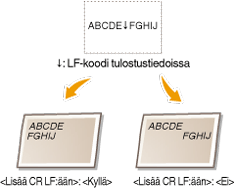
|
Kyllä
Ei
|
<Valikko> <Tulostimen asetukset> <PCL> <Lisää CR LF:ään> Valitse <Kyllä> tai <Ei>
<Tulostimen asetukset> <PCL> <Lisää CR LF:ään> Valitse <Kyllä> tai <Ei> Suurenna A4-tulostusleveyttä
Valitse, laajennetaanko A4-kokoisen paperin tulostusalue pystysuunnassa LTR-koon tulostusalueeksi.
|
Ei
Kyllä |
<Valikko> <Tulostimen asetukset> <PCL> <Suurenna A4-tulostusleveyttä> Valitse <Ei> tai <Kyllä>
<Tulostimen asetukset> <PCL> <Suurenna A4-tulostusleveyttä> Valitse <Ei> tai <Kyllä> Puolisävyt
Valitse tietojen käsittelytapa puolisävyjen tuottamiseksi. Voit valita, käytetäänkö <Sekoitussävytys>-asetusta ja voit myös valita <Tarkkuus>- tai <Sävytys>-asetuksen erikseen tekstille, grafiikalle ja kuville.
|
Sekoitussävytys
Ei
Kyllä
Tarkkuus/Sävytys
Teksti
Tarkkuus
Sävytys
Kuvankäsittely
Tarkkuus
Sävytys
Kuva
Tarkkuus
Sävytys
|
<Valikko> <Tulostimen asetukset> <PS> <Puolisävyt> Määritä puolisävyasetukset
<Tulostimen asetukset> <PS> <Puolisävyt> Määritä puolisävyasetukset 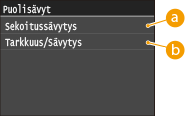
<Sekoitussävytys>
Tulostaa pienen tekstin ja ohuet viivat selkeinä. Jos tälle asetukselle valitaan <Kyllä>, asetukset <Tarkkuus> ja <Sävytys>, jotka on valittu kohteille <Teksti>, <Kuvankäsittely> ja <Kuva>, poistetaan käytöstä.
<Tarkkuus>/<Sävytys>
<Tarkkuus>
Tulostaa tekstin ja ohuet viivat selkeärajaisina.
<Sävytys>
Tulostaa värisävyt, esimerkiksi grafiikan ja valokuvat, pehmeinä.
RGB-lähdeprofiili
Valitse värintäsmäytyksen lähdeprofiili RGB-dataa varten käyttämäsi näytön mukaan. Jos käytät sRGB-yhteensopivaa näyttöä ja valitset <sRGB>, tulosteiden värisävy on lähellä sitä, millaisina ne näkyvät näytössä. Säädä tarvittaessa gamma-arvoa valitsemalla <Gamma 1,5>, <Gamma 1,8> tai <Gamma 2,4>. Mitä suurempi arvo on, sen tummempi tuloste on. Voit määrittää tämän asetuksen erikseen tekstille, grafiikalle ja kuville.
|
Teksti
sRGB
Gamma 1,5
Gamma 1,8
Gamma 2,4
Kuvankäsittely
sRGB
Gamma 1,5
Gamma 1,8
Gamma 2,4
Kuva
sRGB
Gamma 1,5
Gamma 1,8
Gamma 2,4
|
|
|
|
Tämä asetus on käytössä vain, kun <CMS> on valittu kohdassa <CMS (Täsmäytys)/Gamma>.
|
<Valikko> <Tulostimen asetukset> <PCL> <RGB-lähdeprofiili> Valitse <Teksti>, <Kuvankäsittely> tai <Kuva> Valitse lähdeprofiili
<Tulostimen asetukset> <PCL> <RGB-lähdeprofiili> Valitse <Teksti>, <Kuvankäsittely> tai <Kuva> Valitse lähdeprofiili Tulostusprofiili
Valitse värintäsmäytyksen tulostusprofiili. On suositeltavaa käyttää oletusasetusta <Tavallinen> tekstin ja grafiikan tulostamiseen ja <Valokuva>-asetusta valokuvien tulostamiseen.
|
Teksti
Tavallinen
Valokuva Kuvankäsittely
Tavallinen
Valokuva
Kuva
Tavallinen
Valokuva
|
|
|
|
Tämä asetus on käytössä vain, kun <CMS> on valittu kohdassa <CMS (Täsmäytys)/Gamma>.
|
<Valikko> <Tulostimen asetukset> <PCL> <Tulostusprofiili> Valitse <Teksti>, <Kuvankäsittely> tai <Kuva> Valitse <Tavallinen> tai <Valokuva>
<Tulostimen asetukset> <PCL> <Tulostusprofiili> Valitse <Teksti>, <Kuvankäsittely> tai <Kuva> Valitse <Tavallinen> tai <Valokuva> Täsmäytysmenetelmä
Valitse värintäsmäytyksen menetelmä, jolla tulosteiden värit säädetään vastaamaan näytön värejä. Voit määrittää tämän asetuksen erikseen tekstille, grafiikalle ja kuville.
|
Teksti
Korostus
Kylläisyys
Kolorimetrinen
Kuvankäsittely
Korostus
Kylläisyys
Kolorimetrinen
Kuva
Korostus
Kylläisyys
Kolorimetrinen
|
|
|
|
Tämä asetus on käytössä vain, kun <CMS> on valittu kohdassa <CMS (Täsmäytys)/Gamma>.
|
<Valikko> <Tulostimen asetukset> <PCL> <Täsmäytysmenetelmä> Valitse <Teksti>, <Kuvankäsittely> tai <Kuva> valitse täsmäytystapa
<Tulostimen asetukset> <PCL> <Täsmäytysmenetelmä> Valitse <Teksti>, <Kuvankäsittely> tai <Kuva> valitse täsmäytystapa 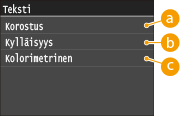
<Korostus>
Suorittaa valokuville sopivan värintäsmäytyksen, kun <Tulostusprofiili>-asetukselle on valittu myös <Valokuva>.
<Kylläisyys>
Suorittaa värintäsmäytyksen grafiikan, kuten kuvien ja kaavioiden, tulostamiseksi elävillä väreillä.
<Kolorimetrinen>
Suorittaa värintäsmäytyksen alkuperäisten, kuten värimallien tai logojen, ja tulosteiden värierojen minimoimiseksi.
Harmaakompensointi
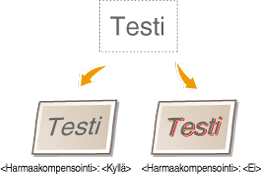
Valitse, tulostetaanko harmaa (mustavalkoinen) pelkästään mustalla väriaineella. Voit määrittää tämän asetuksen erikseen tekstille, grafiikalle ja kuville.
|
Teksti
Ei
Kyllä
Kuvankäsittely
Ei
Kyllä
Kuva
Ei
Kyllä
|
<Valikko> <Tulostimen asetukset> <PCL> <Harmaakompensointi> Valitse <Teksti>, <Kuvankäsittely> tai <Kuva> Valitse <Ei> tai <Kyllä>
<Tulostimen asetukset> <PCL> <Harmaakompensointi> Valitse <Teksti>, <Kuvankäsittely> tai <Kuva> Valitse <Ei> tai <Kyllä> 
<Ei>
Tulostaa harmaan (mustavalkoisen) käyttämällä keltaista, magentaa, syaania ja mustaa väriainetta. Tummien alueiden sävyt tulostuvat parempina kuin asetuksella <Kyllä>.
<Kyllä>
Tulostaa harmaan (mustavalkoisen) käyttämällä vain mustaa väriainetta ja vähentää väriaineen leviämistä.
CMS (Täsmäytys) -valinta
Voit asettaa laitteen tai tietokoneen (tulostinajurin) suorittamaan värintäsmäyksen. Jos valitset <Tulostin>, laite suorittaa värintäsmäyksen, ja jos valitse <Isäntä> tulostinajuri tekee sen.
|
Tulostin
Isäntä |
<Valikko> <Tulostimen asetukset> <PCL> <CMS (Täsmäytys) -valinta> Valitse <Tulostin> tai <Isäntä>
<Tulostimen asetukset> <PCL> <CMS (Täsmäytys) -valinta> Valitse <Tulostin> tai <Isäntä> CMS (Täsmäytys)/Gamma
Valitse tulostustietojen käsittelytapa. Voit valita, suoritetaanko värintäsmäys tai gammakorjaus. Voit määrittää tämän asetuksen erikseen tekstille, grafiikalle ja kuville.
|
Teksti
Gamma
CMS
Kuvankäsittely
Gamma
CMS
Kuva
Gamma
CMS
|
<Valikko> <Tulostimen asetukset> <PCL> <CMS (Täsmäytys)/Gamma> Valitse <Teksti>, <Kuvankäsittely> tai <Kuva> Valitse <Gamma> tai <CMS>
<Tulostimen asetukset> <PCL> <CMS (Täsmäytys)/Gamma> Valitse <Teksti>, <Kuvankäsittely> tai <Kuva> Valitse <Gamma> tai <CMS> Gammakorjaus
Aseta gammakorjauksen arvo niin, että tulosteiden kirkkaus vastaa alkuperäisiä. Jos tuloste on tummempi tai vaaleampi kuin alkuperäinen, muuta gammakorjauksen arvoa. Mitä suurempi arvo on, sen tummempi tuloste on. Voit määrittää tämän asetuksen erikseen tekstille, grafiikalle ja kuville.
|
Teksti
1,0
1,4
1,8
2,2
Kuvankäsittely
1,0
1,4
1,8
2,2
Kuva
1,0
1,4
1,8
2,2
|
|
|
|
Tämä asetus on käytössä vain, kun <Gamma> on valittu kohdassa <CMS (Täsmäytys)/Gamma>.
|
<Valikko> <Tulostimen asetukset> <PCL> <Gammakorjaus> Valitse <Teksti>, <Kuvankäsittely> tai <Kuva> aseta gamma-arvo
<Tulostimen asetukset> <PCL> <Gammakorjaus> Valitse <Teksti>, <Kuvankäsittely> tai <Kuva> aseta gamma-arvo Erikoispehmennys
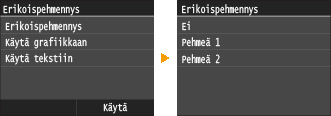
Valitse, miten tekstin ja grafiikan terävät reunat pehmennetään. <Pehmeä 2> tuottaa suuremman pehmennysvaikutuksen kuin <Pehmeä 1>. Voit määrittää tämän asetuksen erikseen tekstille ja grafiikalle.
|
Erikoispehmennys
Ei
Pehmeä 1
Pehmeä 2
Käytä grafiikkaan
Ei
Kyllä
Käytä tekstiin
Ei
Kyllä
|
<Valikko> <Tulostimen asetukset> <PCL> <Erikoispehmennys> Määritä pehmennysasetus
<Tulostimen asetukset> <PCL> <Erikoispehmennys> Määritä pehmennysasetus BarDIMM *3
Tämä asetus mahdollistaa viivakoodien tulostamisen, jota tukee Barcode Printing Kit (Viivakooditulostusyksikkö). Jos <Salli> on valittu, laite luo viivakoodit, kun se vastaanottaa viivakoodikomennot isäntätietokoneesta. Jos <Älä salli> on valittu, viivakoodeja ei luoda, vaikka isäntätietokone lähettäisi viivakoodikomentoja.
|
Salli
Älä salli
|
|
|
|
BarDIMM-valikon käyttöönottamiseen vaaditaan aktivoitu Barcode Printing Kit (Viivakooditulostusyksikkö). Kun et tulosta viivakoodeja, muista poistaa BarDIMM-valikko käytöstä. Muuten tavallisten tulostustöiden käsittely saattaa hidastua.
|
|
|
|
Oletusasetus on <Älä salli>. Jos Barcode Printing Kit (Viivakooditulostusyksikkö) aktivoidaan, asetukseksi vaihtuu <Salli>.
|
<Valikko> <Tulostimen asetukset> <PCL> <BarDIMM> Valitse <Salli> tai <Älä salli>
<Tulostimen asetukset> <PCL> <BarDIMM> Valitse <Salli> tai <Älä salli> FreeScape
Määritä viivakoodikäskyille käytettävä AEC (Alternate Escape Code), kun isäntätietokone ei tue standardia Escape-koodia.
|
Ei
~
"
#
$
/
\
?
{
}
|
|
|
|
|
Tämä asetus on käytössä vain, kun <BarDIMM> on käytössä.
|
<Valikko> <Tulostimen asetukset> <PCL> <FreeScape> Valitse Escape-koodi
<Tulostimen asetukset> <PCL> <FreeScape> Valitse Escape-koodi PS *2
Määritä PS-tulostusasetukset, kuten sivun asettelu ja tulostuslaatu.
Työn aikakatkaisu
Tämän asetuksen avulla voit määrittää ajan, joka kuluu ennen kuin työ aikakatkaistaan. Jos työ ei ole valmis asetetun ajan sisällä, työ peruutetaan automaattisesti.
|
0
–3600 (sekuntia) |
<Valikko> <Tulostimen asetukset> <PS> <Työn aikakatkaisu> Määritä työn aikakatkaisun aika sekunteina <Käytä>
<Tulostimen asetukset> <PS> <Työn aikakatkaisu> Määritä työn aikakatkaisun aika sekunteina <Käytä> Tulosta PS-virheet
Tämä asetus määrittää, tulostetaanko virhesivu, kun tapahtuu virhe.
|
Ei
Kyllä |
<Valikko> <Tulostimen asetukset> <PS> <Tulosta PS-virheet> Valitse <Ei> tai <Kyllä>
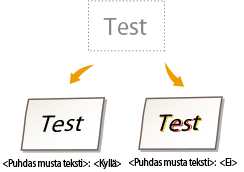
<Tulostimen asetukset> <PS> <Tulosta PS-virheet> Valitse <Ei> tai <Kyllä> Puhdas musta teksti
Jos teksti on musta (R=G=B=0 %, C=M=Y=100 % tai Bk=N %, C=M=Y=0 % tai Bk=100 %), tämä asetus vaikuttaa vain sivun mustan tekstin tulostamiseen.
|
Ei
Kyllä
|
|
|
|
Tulostettavasta tiedosta riippuen <Väriaineen säästö> ei ehkä ole käytössä, vaikka <Kyllä> valitaan.
Jos <Kyllä>-asetukseksi on määritetty <Väriaineen säästö>, erittäin vaaleat tai tarkkoja yksityiskohtia sisältävät kuvat eivät ehkä tulostu selvästi.
|
<Valikko> <Tulostimen asetukset> <PS> <Puhdas musta teksti> Valitse <Ei> tai <Kyllä>
<Tulostimen asetukset> <PS> <Puhdas musta teksti> Valitse <Ei> tai <Kyllä> 
<Ei>
Musta teksti tulostetaan CMYK-väriaineilla valitun tulostusprofiilin asetusten perusteella. Joidenkin töiden kohdalla on suositeltavaa määrittää tähän kohtaan <Ei>.
<Kyllä>
Sovellusten luomat mustat värit tulostetaan käyttäen vain 100 % mustaa väriä. Tämä tarkoittaa, että värillisten väriaineiden määrät pysyvät samoina, koska käytetään vain yhtä väriainetta (mustaa).
Musta päälletulostus
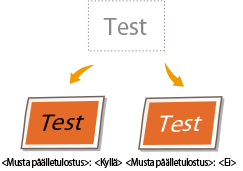
Kun musta teksti tulostetaan värilliselle taustalle tai grafiikka menee päällekkäin, tämä asetus määrittää, että musta teksti tulostetaan taustan päälle. Sen avulla voit estää, ettei taustaan jää valkoisia aukkokohtia tulostetun mustan tekstin taakse.
|
Ei
Kyllä
|
|
|
|
Tätä asetusta käytetään vain, ja se vaikuttaa vain, puhtaaseen mustaan, jos <Puhdas musta teksti> -asetuksena on <Kyllä>.
|
<Valikko> <Tulostimen asetukset> <PS> <Musta päälletulostus> Valitse <Ei> tai <Kyllä>
<Tulostimen asetukset> <PS> <Musta päälletulostus> Valitse <Ei> tai <Kyllä> 
<Ei>
Taustaväriin mustan tekstin takana jätetään aukko (jää tyhjäksi) ja musta teksti tulostetaan sen jälkeen aukkokohtaan.
<Kyllä>
Kun tätä asetusta käytetään yhdessä <Puhdas musta teksti> -asetuksen kanssa, värillinen tausta tulostetaan ensin, minkä jälkeen musta teksti 100 % Bk taustan päälle.
RGB-lähdeprofiili
Valitse värintäsmäytyksen lähdeprofiili RGB-dataa varten käyttämäsi näytön mukaan.
|
sRGB
Gamma 1,5
Gamma 1,8
Gamma 2,4
Ei mitään
|
<Valikko> <Tulostimen asetukset> <PS> <RGB-lähdeprofiili> Valitse lähdeprofiili
<Tulostimen asetukset> <PS> <RGB-lähdeprofiili> Valitse lähdeprofiili 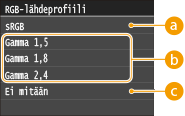
<sRGB>
Tämä asetus määrittää toimialan vakioasetuksen yleisille Windows-tietokonenäytöille. Jos käytät sRGB-yhteensopivaa näyttöä, värit tulostuvat lähes samanlaisina kuin ne näkyvät näytöllä.
<Gamma 1,5>, <Gamma 1,8> ja <Gamma 2,4>
Näiden asetusten avulla voit valita RGB-datan gammakorjaustason.
<Ei mitään>
Kun tämä asetus on valittu, laitteesta riippuva RGB-data muunnetaan CMYK-muotoon käyttämättä RGB-profiilia.
CMYK-simulaatioprofiili
Tämän asetuksen avulla voit määrittää simulaatiokohteen CMYK (Cyan Magenta Yellow blacK) -tietojen tulostamista varten.
Laite muuntaa CMYK-tiedot laiteesta riippuvaan CMYK-värimalliin CMYK-simulaatioprofiilissa valitun simulaatiokohteen perusteella.
Laite muuntaa CMYK-tiedot laiteesta riippuvaan CMYK-värimalliin CMYK-simulaatioprofiilissa valitun simulaatiokohteen perusteella.
|
JapanColor(Canon)
U.S. Web Coated v1.00(Canon)
Euro Standard v1.00(Canon)
Ei mitään
|
|
|
|
Et ehkä pysty käyttämään kaikkia saatavilla olevia profiileja. Jos väridata tulostetaan harmaana, kun käytetään ladattua profiilia, tarkista ladatun profiilin yhteensopivuus.
Jos laite vastaanottaa dataa, jossa on käytetty laitteesta riippumatonta (CIE-pohjaista) väriavaruusmääritystä, tietojen värit määritetään annettujen asetusten perusteella. Niinpä laite ei käytä <CMYK-simulaatioprofiili> -asetusta.
Kun valitaan jokin muu asetus kuin <Ei mitään> ja laite vastaanottaa laitteesta riippuvan väriavaruusmäärityksen, jonka värin käsittelyn tekee isäntätietokone, laite käyttää myös <CMYK-simulaatioprofiili> -asetusta.
|
|
|
|
Kun <Ei mitään> on valittu, tumman värin alueet voivat olla laikukkaita tiedoista riippuen.
|
<Valikko> <Tulostimen asetukset> <PS> <CMYK-simulaatioprofiili> Valitse CMYK-simulaatioprofiili
<Tulostimen asetukset> <PS> <CMYK-simulaatioprofiili> Valitse CMYK-simulaatioprofiili 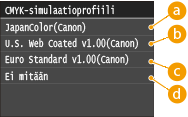
<JapanColor(Canon)>
Tämä asetus käyttää JapanColor-profiilia. Tämän avulla tuloste saadaan vastaamaan japanilaista tulostusstandardia.
<U.S. Web Coated v1.00(Canon)>
Tämä asetus käyttää U.S. Web Coated -profiilia. Tämän avulla tuloste saadaan vastaamaan yhdysvaltalaista tulostusstandardia.
<Euro Standard v1.00(Canon)>
Tämä asetus käyttää Euro Standard -profiilia. Tämän avulla tuloste saadaan vastaamaan eurooppalaista tulostusstandardia.
<Ei mitään>
Kun tämä asetus on valittu, laitteesta riippuva CMYK-data tulostetaan sellaisenaan käyttämättä CMYK-profiilia.
Käytä harmaasävyprofiilia
Tämän asetuksen avulla voit määrittää, miten laitteesta riippuvat harmaa data käsitellään.
|
Ei
Kyllä
|
<Valikko> <Tulostimen asetukset> <PS> <Käytä harmaasävyprofiilia> Valitse <Ei> tai <Kyllä>
<Tulostimen asetukset> <PS> <Käytä harmaasävyprofiilia> Valitse <Ei> tai <Kyllä> 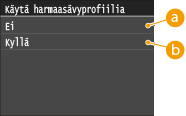
<Ei>
Laitteesta riippuva harmaa data tuotetaan käyttäen vain musta (K) väriainetta.
<Kyllä>
Laitteesta riippuva harmaa data muunnetaan CMYK-dataksi käyttäen laitteen harmaasävyprofiilia. Data saatetaan tuottaa käyttäen vain mustaa (K) väriainetta riippuen <Puhdas musta teksti>-prosessista tai <Tulostusprofiili> -asetuksesta.
Tulostusprofiili
Tällä asetuksella voidaan määrittää tulostettavalle datalle soveltuva profiili. Sitä käytetään kaikkeen tulostustyön dataan, joten varmista, että profiili soveltuu työllesi.
|
Tavallinen
Valokuva Normaali TR Valokuva TR
|
|
|
|
Jos valitaan <Ei mitään> kohdassa <RGB-lähdeprofiili> tai <CMYK-simulaatioprofiili> ja laite vastaanottaa laitteesta riippuvan väriavaruusmäärityksen, jonka värinkäsittelyn suorittaa isäntätietokone, tätä asetusta ei käytetä.
|
<Valikko> <Tulostimen asetukset> <PS> <Tulostusprofiili> Valitse tulostusprofiili
<Tulostimen asetukset> <PS> <Tulostusprofiili> Valitse tulostusprofiili 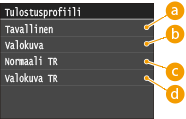
<Tavallinen>
Tällä asetuksella värit tulostuvat lähes vastaavina kuin ne näkyvät näytöllä.
<Valokuva>
Tämä asetus tulostaa värit lähes valokuvien kaltaisena.
<Normaali TR>
Tällä asetuksella värit tulostuvat lähes vastaavina kuin ne näkyvät näytöllä. Asetus myös vähentää väriaineen leviämistä tekstin ja ohuiden viivojen kohdalla.
<Valokuva TR>
Tämä asetus tulostaa värit lähes valokuvien kaltaisena. Asetus myös vähentää väriaineen leviämistä tekstin ja ohuiden viivojen kohdalla.
Täsmäytysmenetelmä
Tällä asetuksella voidaan määrittää tulostusmenetelmä, kun <RGB-lähdeprofiili> on käytössä. Tässä laitteessa on värinhallintajärjestelmä, jossa on käytettävissä seuraavat värinmuodostustyylit.
|
Korostus
Kylläisyys
Kolorimetrinen |
|
|
|
Jos valitaan <Ei mitään> kohdassa <RGB-lähdeprofiili> tai <CMYK-simulaatioprofiili> ja laite vastaanottaa laitteesta riippuvan väriavaruusmäärityksen, jonka värinkäsittelyn suorittaa isäntätietokone, Sovitusmenetelmä-asetusta ei käytetä.
|
<Valikko> <Tulostimen asetukset> <PS> <Täsmäytysmenetelmä> Valitse täsmäytystapa
<Tulostimen asetukset> <PS> <Täsmäytysmenetelmä> Valitse täsmäytystapa 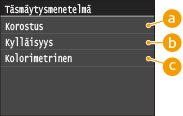
<Korostus>
Tämä asetus tuottaa parhaan tuloksen valokuville tai bittikarttakuville.
<Kylläisyys>
Tämä asetus sopii parhaiten esitysmateriaaleissa käytetyille piirroksille ja kaavioille.
<Kolorimetrinen>
Tämä asetus tarjoaa parhaan vastineen laitteen tulostusalueen RGB-väriarvolle.
Puhdas musta RGB-prosessi
Tämän asetuksen avulla voit määrittää, miten vastaavan R:G:B-suhteen musta ja harmaa data käsitellään, kun laiteesta riippuva RGB-data muunnetaan laitteesta riippuvaksi CMYK-dataksi käyttäen laitteen <RGB-lähdeprofiili>-asetusta.
|
Ei
Kyllä |
|
|
|
Jos näet sävynmuutoksia tai teräviä reunoja mustan tai harmaan datan tulostuksessa, valitse <Ei> Puhdas musta RGB-prosessi -kohdassa ja valitse <Valokuva> kohdassa <Tulostusprofiili>.
|
|
|
|
Yhdessä tiettyjen asetusten kanssa vastaavan R:G:B-suhteen musta ja harmaa data saatetaan tulostaa käyttäen vain mustaa (K) väriainetta, vaikka <Ei> olisi valittuna. Seuraavassa on esimerkkejä.
Kun <Kyllä> -kohdan asetukseksi on valittu <Puhdas musta teksti>
Kun <Ei mitään> -kohdan asetukseksi on valittu <RGB-lähdeprofiili>
Kun <Normaali TR>-kohdan asetukseksi on valittu <Valokuva TR> tai <Tulostusprofiili>
Kun tulostinajurissa on valittu [Use 100% GCR Profile] (Käytä 100 prosentin GCR-profiilia)
Jos <Ei mitään> on valittu kohdassa <RGB-lähdeprofiili>, Puhdas musta RGB-prosessi -asetusta ei käytetä.
|
<Valikko> <Tulostimen asetukset> <PS> <Puhdas musta RGB-prosessi> Valitse <Ei> tai <Kyllä>
<Tulostimen asetukset> <PS> <Puhdas musta RGB-prosessi> Valitse <Ei> tai <Kyllä> 
<Ei>
Vastaavan R:G:B-suhteen musta ja harmaa data tulostetaan käyttäen CMYK-väriaineita valitun <Tulostusprofiili>-asetuksen mukaan.
<Kyllä>
Vastaavan R:G:B-suhteen musta ja harmaa data tulostetaan käyttäen vain mustaa (K) väriainetta riippumatta valitusta <Tulostusprofiili>-asetuksesta.
Puhdas musta CMYK-prosessi
Tämän asetuksen avulla voit määrittää, miten yksivärinen data (C=M=Y=0) tulostetaan, kun laitteesta riippuva CMYK-data käsitellään käyttäen laitteen <CMYK-simulaatioprofiili>-asetusta.
|
Ei
Kyllä |
|
|
|
Tiettyjä asetuksia käytettäessä yksivärinen data (C=M=Y=0) saatetaan tulostaa vain mustalla (K) väriaineella, vaikka <Ei> on valittu. Seuraavassa on esimerkkejä:
Kun <Kyllä> -kohdan asetukseksi on valittu <Puhdas musta teksti>
Kun <Ei mitään> -kohdan asetukseksi on valittu <CMYK-simulaatioprofiili>
Kun <Normaali TR>-kohdan asetukseksi on valittu <Valokuva TR> tai <Tulostusprofiili>
Kun tulostinajurissa on valittu [Use 100% GCR Profile] (Käytä 100 prosentin GCR-profiilia)
Jos <Ei mitään> on valittu kohdassa <CMYK-simulaatioprofiili>, Puhdas musta CMYK-prosessi -asetusta ei käytetä.
|
<Valikko> <Tulostimen asetukset> <PS> <Puhdas musta CMYK-prosessi> Valitse <Ei> tai <Kyllä>
<Tulostimen asetukset> <PS> <Puhdas musta CMYK-prosessi> Valitse <Ei> tai <Kyllä> 
<Ei>
Yksivärinen data (C=M=Y=0) tulostetaan CMYK-väriaineilla valitun <Tulostusprofiili>-asetuksen mukaan.
<Kyllä>
Yksivärinen data (C=M=Y=0) tulostetaan vain mustalla (K) väriaineella riippumatta valitusta <Tulostusprofiili>-asetuksesta.
Puolisävyt
Valitse tietojen käsittelytapa puolisävyjen tuottamiseksi. Voit valita, käytetäänkö <Sekoitussävytys>-asetusta ja voit myös valita <Tarkkuus>- tai <Sävytys>-asetuksen erikseen tekstille, grafiikalle ja kuville.
|
Sekoitussävytys
Ei
Kyllä
Tarkkuus/Sävytys
Teksti
Tarkkuus
Sävytys
Kuvankäsittely
Tarkkuus
Sävytys
Kuva
Tarkkuus
Sävytys
|
<Valikko> <Tulostimen asetukset> <PS> <Puolisävyt> Määritä puolisävyasetukset
<Tulostimen asetukset> <PS> <Puolisävyt> Määritä puolisävyasetukset <Sekoitussävytys>
Tulostaa pienen tekstin ja ohuet viivat selkeinä. Jos tälle asetukselle valitaan <Kyllä>, asetukset <Tarkkuus> ja <Sävytys>, jotka on valittu kohteille <Teksti>, <Kuvankäsittely> ja <Kuva>, poistetaan käytöstä.
<Tarkkuus>/<Sävytys>
<Tarkkuus>
Tulostaa tekstin ja ohuet viivat selkeärajaisina.
<Sävytys>
Tulostaa värisävyt, esimerkiksi grafiikan ja valokuvat, pehmeinä.
Kirkkaus
Tämä asetus säätää koko kuvan kirkkautta. Asetukset voidaan määrittää 5 % välein alueella 85–115 %.
Kun valitaan 85 %, kuvasta tulee kirkkaampi, ja kun valitaan 115 %, siitä tulee tummempi.
Kun valitaan 85 %, kuvasta tulee kirkkaampi, ja kun valitaan 115 %, siitä tulee tummempi.
|
85–100
–115 (%) |
|
|
|
Tämä toiminto on käytettävissä vain, jos <Väriaineen säästö>-asetuksena on <Ei>.
|
<Valikko> <Tulostimen asetukset> <PS> <Kirkkaus> Määritä kirkkaus <Käytä>
<Tulostimen asetukset> <PS> <Kirkkaus> Määritä kirkkaus <Käytä> Yhdistelmän päälletulostus
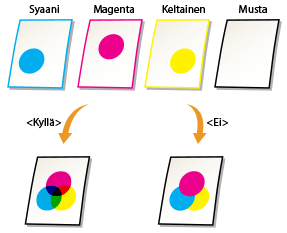
Voit päälletulostaa laitteesta riippuvan CMYK-datan komposiittitulostuksena.
Kaikki datan värit asetetaan päällekkäin ja tulostetaan yhdelle levylle, joten voit tarkistaa lopputuloksen ilman värierottelua.
Kaikki datan värit asetetaan päällekkäin ja tulostetaan yhdelle levylle, joten voit tarkistaa lopputuloksen ilman värierottelua.
|
Ei
Kyllä |
|
|
|
Tämä asetus on käytettävissä vain datalle, jolle on asetettu päälletulostuksen ominaisuudet.
Tämä asetus ei käytä päälletulostusta spottiväreihin.
Jos jokin muu asetus kuin <Ei mitään> on valittu kohdassa <CMYK-simulaatioprofiili>, päälletulostusta ei käytetä. (Katso CMYK-simulaatioprofiili)
|
<Valikko> <Tulostimen asetukset> <PS> <Yhdistelmän päälletulostus> Valitse <Ei> tai <Kyllä>
<Tulostimen asetukset> <PS> <Yhdistelmän päälletulostus> Valitse <Ei> tai <Kyllä> Erikoispehmennys
Valitse, miten tekstin ja grafiikan terävät reunat pehmennetään. Voit määrittää tämän asetuksen erikseen tekstille ja grafiikalle.
|
Erikoispehmennys
Ei
Pehmeä 1
Pehmeä 2
Käytä grafiikkaan
Ei
Kyllä
Käytä tekstiin
Ei
Kyllä
|
|
|
|
Tämä asetuksen avulla voit käyttää tasoitusta grafiikkaan ja tekstiin. Tasoitusta ei käytetä valokuviin.
|
|
|
|
Asetukset <Käytä grafiikkaan> ja <Käytä tekstiin> voidaan valita vain, kun <Pehmeä 1> tai <Pehmeä 2> on valittu terävöinnin lisäasetukseksi.
Näytössä näkyviä <Käytä grafiikkaan>- ja <Käytä tekstiin> -asetuksia käytetään vain, kun tulostinajurin [Printer Default] (Tulostimen oletus) -asetuksena on terävöinnin lisäasetus.
Terävöinnin lisäasetusten tulokset saattavat vaihdella merkkien ja grafiikan kuvioiden mukaan.
|
<Valikko> <Tulostimen asetukset> <PS> <Erikoispehmennys> Määritä pehmennysasetus
<Tulostimen asetukset> <PS> <Erikoispehmennys> Määritä pehmennysasetus <Pehmeä 2> suorittaa suuremman tasoituksen kuin <Pehmeä 1>. Jos <Pehmeä 1> on valittu eikä tuloksena sittenkään ole tasainen tulostus, valitse <Pehmeä 2>.
Vaihtamalla asetuksen <Käytä grafiikkaan> ja <Käytä tekstiin> päälle/pois, voit valita, käytetäänkö tasoitusta grafiikkaan vai tekstiin.
Harmaasävymuunto
Voit valita tavat, joilla väriarvot muunnetaan harmaasävyarvoiksi, kun tulostat väridataa.
|
sRGB
NTSC Yhtenäinen RGB |
|
|
|
Tätä asetusta ei käytetä mustavalkoiselle datalle.
|
<Valikko> <Tulostimen asetukset> <PS> <Harmaasävymuunto> Määritä harmaasävyjen muunto
<Tulostimen asetukset> <PS> <Harmaasävymuunto> Määritä harmaasävyjen muunto 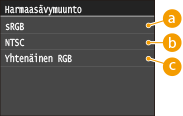
<sRGB>
Tätä asetusta käytettäessä harmaasävyarvo lasketaan sRGB-pohjaisella värikonversiomenetelmällä.
<NTSC>
Tätä asetusta käytettäessä harmaasävyarvo lasketaan NTSC-pohjaisella värikonversiomenetelmällä.
<Yhtenäinen RGB>
Laskee punaisen, vihreän ja sinisen arvojen keskiarvon harmaasävyn arvoksi.