Vaihtaminen 1-puolisen ja 2-puolisen tulostuksen välillä  (MF729Cx / MF728Cdw / MF724Cdw)
 |
|
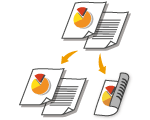
Jos käytät mallia MF729Cx / MF728Cdw / MF724Cdw, voit tulostaa sekä 1-puolisesti että 2-puolisesti. Oletusasetus on [2-sided Printing] (Kaksipuolinen tulostus). Vaihda asetus tarvittaessa.
|
 |
|
2-puolinen tulostus ei ehkä ole käytettävissä joidenkin paperikokojen ja -tyyppien kanssa. Paperi
|
[Basic Settings] (Perusasetukset) -välilehti  Valitse [1-sided Printing] (Yksipuolinen tulostus) tai [2-sided Printing] (Kaksipuolinen tulostus) kohdassa [1-sided/2-sided/Booklet Printing] (1-puolinen/2-puolinen/Vihkotulostus) Valitse sidontakohta kohdassa [Binding Location] (Sidontakohta) [OK]
Valitse [1-sided Printing] (Yksipuolinen tulostus) tai [2-sided Printing] (Kaksipuolinen tulostus) kohdassa [1-sided/2-sided/Booklet Printing] (1-puolinen/2-puolinen/Vihkotulostus) Valitse sidontakohta kohdassa [Binding Location] (Sidontakohta) [OK]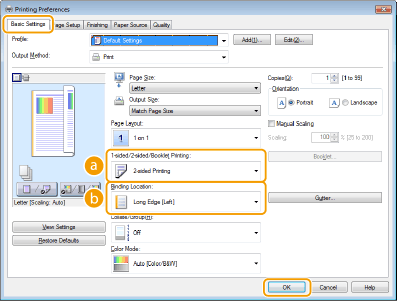
 [1-sided/2-sided/Booklet Printing] (1-puolinen/2-puolinen/Vihkotulostus)
Valitse [1-sided Printing] (Yksipuolinen tulostus) tai [2-sided Printing] (Kaksipuolinen tulostus).

[Booklet Printing] (Vihkotulostus) selitetään kohdassa Vihkon tulostaminen (MF729Cx / MF728Cdw / MF724Cdw).
 [Binding Location] (Sidontakohta)
Määritä kohta, josta tulosteet sidotaan sidontatyökalulla, esimerkiksi nitojalla. Tulostuksen suunta vaihdetaan määritetyn sidontakohdan mukaan. Määritä sidontakohdan reunuksen leveys valitsemalla [Gutter] (Sisämarginaali).
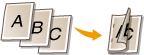
[Long Edge [Left]] (Pitkä reuna (Vasen))
Tulostaa kuvat niin, että tulostetut sivut avataan vaakasuunnassa sitomisen jälkeen.
Tulostaa kuvat niin, että tulostetut sivut avataan vaakasuunnassa sitomisen jälkeen.
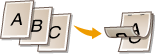
[Short Edge [Top]] (Lyhyt reuna (Ylä))
Tulostaa kuvat niin, että tulostetut sivut avataan pystysuunnassa sitomisen jälkeen.
Tulostaa kuvat niin, että tulostetut sivut avataan pystysuunnassa sitomisen jälkeen.
[Gutter] (Sisämarginaali)
Määritä sidontakohdan marginaali.
Määritä sidontakohdan marginaali.
