Vihkon tulostaminen (MF729Cx / MF728Cdw / MF724Cdw)
 |
|
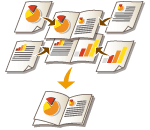
Voit tulostaa paperin molemmille puolille asiakirjan kaksi sivua ja taittaa sitten tulostetut sivut keskeltä, jolloin ne muodostavat vihkon. Tulostinajuri ohjaa tulostusjärjestystä niin, että sivut tulevat oikeaan järjestykseen.
|
 |
|
Vihkotulostus ei ehkä ole käytettävissä joidenkin paperikokojen ja -tyyppien kanssa. 2-puoliseen tulostukseen käytettävissä oleva paperi on käytettävissä myös vihkotulostukseen. Katso kohta Paperi.
|
[Basic Settings] (Perusasetukset)-välilehti  Valitse [Booklet Printing] (Vihkotulostus) kohdassa [1-sided/2-sided/Booklet Printing] (1-puolinen/2-puolinen/Vihkotulostus) Valitse [Booklet] (Vihko) ja määritä tarkat asetukset tarvittaessa [OK] [OK]
Valitse [Booklet Printing] (Vihkotulostus) kohdassa [1-sided/2-sided/Booklet Printing] (1-puolinen/2-puolinen/Vihkotulostus) Valitse [Booklet] (Vihko) ja määritä tarkat asetukset tarvittaessa [OK] [OK]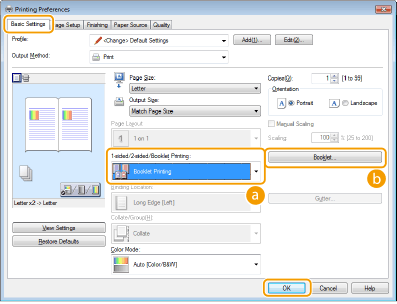
 [1-sided/2-sided/Booklet Printing] (1-puolinen/2-puolinen/Vihkotulostus)
Valitse [Booklet Printing] (Vihkotulostus).

Tietoja vaihtoehdoista [1-sided Printing] (1-puolinen tulostus) ja [2-sided Printing] (Kaksipuolinen tulostus) on kohdassa Vaihtaminen 1-puolisen ja 2-puolisen tulostuksen välillä (MF729Cx / MF728Cdw / MF724Cdw).
 [Booklet] (Vihko)
Alla oleva näyttö näytetään.
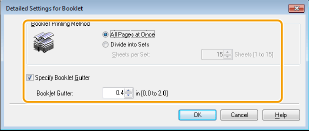
[Booklet Printing Method] (Vihkotulostusmenetelmä)
[All Pages at Once] (Kaikki sivut kerralla): Tulostaa kaikki sivut kerralla yhtenä nippuna, jolloin voit tehdä vihkon taittamalla tulostetut sivut keskeltä.
[Divide into Sets] (Jaa sarjoihin): Tulostaa useita nippuja, joiden sivumäärä määritetään kohdassa [Sheets per Set] (Arkkeja sarjassa). Sido kukin nippu ja yhdistä ne sitten vihkoksi. Valitse tämä vaihtoehto, kun asiakirjassa on niin monta sivua, että niitä ei voi sitoa kerralla yhdeksi vihkoksi.

[Specify Booklet Gutter] (Määritä vihkon sidontareunus)
Jos käytät nitojaa tai muita sidontatyökaluja, määritä reunuksen leveys vihkon sidontaa varten. Valitse [Specify Booklet Gutter] (Määritä vihkon sidontareunus) -valintaruutu ja määritä reunuksen leveys kohdassa [Booklet Gutter] (Vihkon sidontareunus).
Jos käytät nitojaa tai muita sidontatyökaluja, määritä reunuksen leveys vihkon sidontaa varten. Valitse [Specify Booklet Gutter] (Määritä vihkon sidontareunus) -valintaruutu ja määritä reunuksen leveys kohdassa [Booklet Gutter] (Vihkon sidontareunus).