Importera/exportera adressboksdata från faxdrivrutinen
Adressboksdata i CSV-format som skapats i program som Microsoft Excel kan importeras till enheten och adressboksdata kan också exporteras till en fil som kan användas på andra faxenheter eller i andra program. Enheten har stöd för två filformat: CSV-filer (*.csv) eller Canon Address Book-filer (*.abk)
|
|
|
Du kan inte använda adressboken om du inte har behörighet till mappen där adressboken har sparats. Logga in som användare som har behörighet till mappen, eller ändra plats för adressboken. Ändra plats där adressboksdata ska sparas
|
Importera adressboksdata
1
Öppna skrivarmappen. Visa skrivarmappen
2
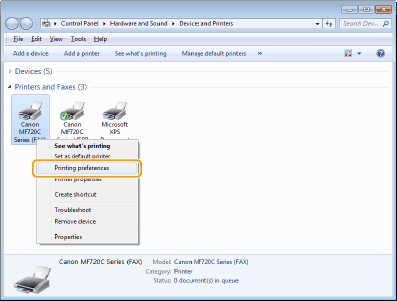
Högerklicka på ikonen för faxdrivrutinen för enheten och klicka på [Printing preferences] (Utskriftsinställningar).
3
Klicka på fliken [Select Destination] (Välj mottagare)  [Edit Address Book] (Redigera adressboken).
[Edit Address Book] (Redigera adressboken).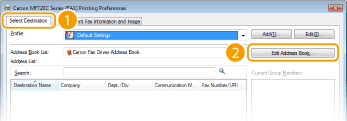
4
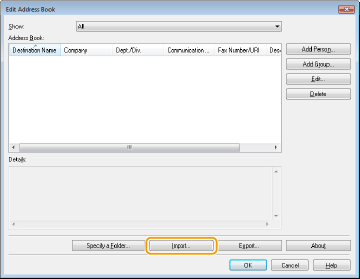
Klicka på [Import] (Importera).
5
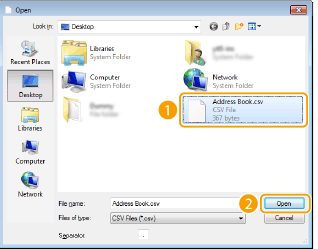
Markera filen som ska importeras och klicka på [Open] (Öppna).
Om det är en CSV-fil anger du de avgränsare som används i filen.
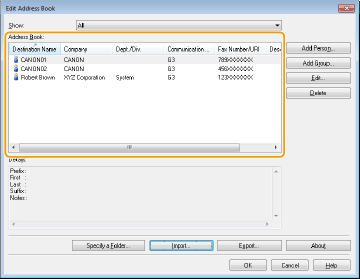
Mottagare som importeras från filen visas i [Address Book] (Adressbok).
Exportera adressboksdata
1
Öppna skrivarmappen. Visa skrivarmappen
2
Högerklicka på ikonen för faxdrivrutinen för enheten och klicka på [Printing preferences] (Utskriftsinställningar).
3
Klicka på fliken [Select Destination] (Välj mottagare) [Edit Address Book] (Redigera adressboken).
[Edit Address Book] (Redigera adressboken).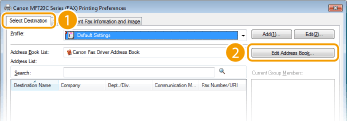
4
Klicka på [Export] (Exportera).
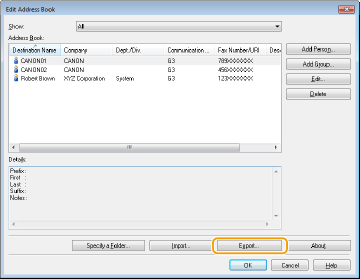

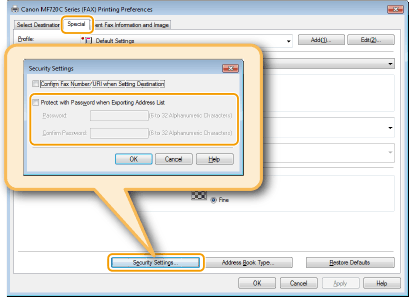
Om du har valt [Protect with Password when Exporting Address List] (Lösenordsskydda vid export av adresslista) i den dialogruta som visas när du klickar på [Security Settings] (Säkerhetsinställningar) på fliken [Special] (Särskild), visas en dialogruta där du ska ange lösenord när du klickar på [Export] (Exportera). Mer information får du om du klickar på [Help] (Hjälp) på faxdrivrutinsskärmen.
5
Ange vilken plats filen ska sparas på samt filnamn och filformat och klicka sedan på [Save] (Spara).
Om det är en CSV-fil anger du de avgränsare som används i filen.
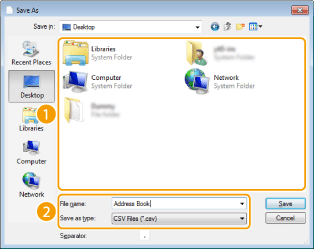
Adressboksdata exporteras till angiven plats.
Ändra plats där adressboksdata ska sparas
1
Öppna skrivarmappen. Visa skrivarmappen
2
Högerklicka på ikonen för faxdrivrutinen för enheten och klicka på [Printing preferences] (Utskriftsinställningar).
3
Klicka på fliken [Select Destination] (Välj mottagare) [Edit Address Book] (Redigera adressboken).
[Edit Address Book] (Redigera adressboken).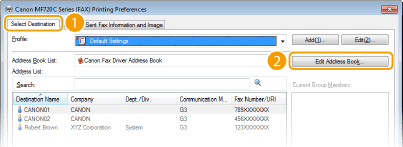
4
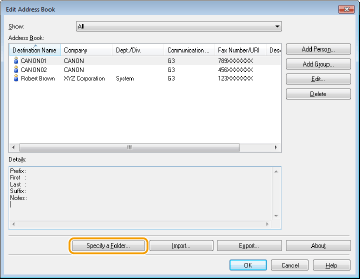
Klicka på [Specify a Folder] (Ange mapp).
5
Ange en plats där adressboksdata ska sparas och klicka sedan på [OK].
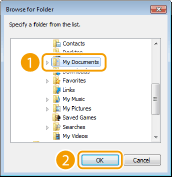
Spara adressboksdata i en mapp där du har skrivbehörighet, till exempel mappen [My Documents] (Mina dokument).
6
Om du vill skapa en adressbok klickar du på [New] (Ny) och om du vill kopiera den befintliga adressboken till den angivna mappen klickar du på [Copy] (Kopiera).
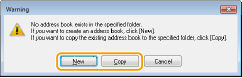
Adressboken skapas eller kopieras.
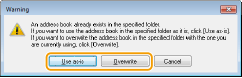
Om det redan finns en adressbok i den mapp som du valde i steg 4 kommer följande meddelande att visas. Om du vill använda den befintliga adressboken klickar du på [Use as-is] (Använd befintlig). Om du vill använda faxdrivrutinens adressbok klickar du på [Overwrite] (Ersätt).