Kiegészítő tartozékok
A készülék funkciói az alább ismertetett kiegészítő tartozékok telepítésével használhatók ki teljes mértékben. A kiegészítő tartozékok a készülék vásárlásának helyén vagy a Canon helyi forgalmazójánál szerezhetők be.
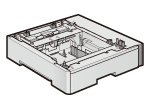
Cassette Feeding Module-V1 (MF729Cx / MF728Cdw / MF724Cdw)
 |
|
A készülékhez tartozó normál papírfiók és a kézi adagolónyílás mellé a készülékbe helyezheti a kiegészítő papírfiókot. Ez lehetővé teszi, hogy különböző méretű papírt helyezzen az egyes fiókokba, emellett a készülék kapacitása is 550 lapra bővíthető (az eredeti fiók, a kézi adagolónyílás és a kiegészítő fiók használatával).
|
Papírkapacitás |
250 lap (60–90 g/m²)
|
Használható papírtípusok |
|
Tápellátás |
a főegységtől
|
Méretek (Sz x H x M) |
430 x 454 x 102 mm
|
Tömeg |
Kb. 4 kg
|
Copy Card Reader-F1 (MF729Cx)
A vezérlőkártyás rendszer egyszerűsíti a részlegazonosító-kezelés bejelentkezési folyamatát azzal, hogy a részlegazonosító megadása helyett elegendő a vezérlőkártyát használni. A készülékre a vezérlőkártya behelyezésével jelentkezhet be, illetve a kártya eltávolításával jelentkezhet ki.
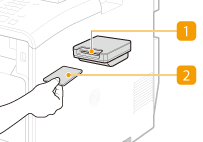
 Kártyanyílás
Amikor megjelenik a bejelentkezési képernyő, helyezze be a vezérlőkártyát a kártyanyílásba. A készülék használata után vegye ki a kártyát a kártyanyílásból. Bejelentkezés után a kijelzőn megjelenik a kezdőképernyő, kijelentkezés után pedig a bejelentkezési képernyő.
 Vezérlőkártya
Az alább látható vezérlőkártyát használhatja. Ügyeljen arra, hogy a kártya megfelelő irányban álljon, amikor behelyezi a kártyanyílásba.
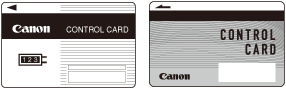
Használható kártyák |
Mágneses
|
Kártyaolvasás módja |
Mágneses leolvasás
|
Mágneskártya olvasási iránya |
Előlappal felfelé
|
Tárolás/Visszajátszás |
Visszajátszás
|
Méretek (Ma x Sz x Mé) |
40 mm x 88 mm x 96 mm (a csatlakozókészlet és a kábel nélkül)
|
Tömeg |
Hozzávetőleg 200 g (a csatlakozókészlettel és a kábellel)
|
Rendszerösszetevők (MF729Cx)
Ez a rész a rendszerhez tartozó kiegészítőket és azok funkcióját ismerteti.
Barcode Printing Kit
Ezzel a tartozékkel különböző formátumú vonalkódokat hozhat létre. Vegye figyelembe, hogy a vonalkódok nyomtatásához engedélyezni kell a PCL funkciót. A Barcode Printing Kit használatával kapcsolatos tudnivalókat lásd: Barcode Printing Guide (Vonalkód-nyomtatási vezető) (PDF-kézikönyv).
Send PDF Security Feature Set
A Send PDF Security Feature Set funkció használatával növelheti a PDF-fájlok biztonságát. Ezzel a funkcióval digitális aláírással láthatja el a PDF-fájlokat, vagy titkosított PDF-fájlokat hozhat létre a dokumentumok beolvasásakor.
Licenc regisztrálása (MF729Cx)
Egyes rendszerösszetevők aktiválásához licenckulcsot kell beszereznie, és regisztrálnia kell azt a készüléken.
Licenckulcs beszerzése
Licenckulcs böngésző használatával szerezhet. Keresse fel a licenckezelési rendszert (http://www.canon.com/lms/license), és kövesse az utasításokat. A művelet során a következő számokat kell megadnia.
A licenc hozzáférési azonosítója
Ez az összetevő csomagjában található „Licenc hozzáférési azonosítója” tanúsítványon szereplő szám.
A készülék sorozatszáma
A készülék sorozatszámának megjelenítéséhez nyomja meg a  (
( )
)  <Gépkonfiguráció ellenőrzése> gombot.
() <Gépkonfiguráció ellenőrzése> gombot.Licenckulcs regisztrálása
1
A <Főképernyő> képernyőn érintse meg a <Menü> gombot.
2
Érintse meg a <Rendszerkezelő beállítások> gombot.
Ha megjelenik a bejelentkezési képernyő, akkor adja meg a számgombokkal a helyes azonosítót és PIN-kódot, majd nyomja meg az  gombot. Bejelentkezés a készüléken
gombot. Bejelentkezés a készüléken3
Érintse meg a <Licenc bejegyzése> gombot.
4
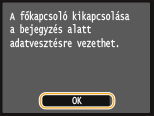
Erősítse meg a képernyőn megjelenő üzenetet, majd érintse meg az <OK> gombot.
5
Írja be a licenckulcsot a számbillentyűkkel, majd érintse meg a <Bejegyzés> gombot.
Elkezdődik a regisztrálási művelet. Várjon, amíg megjelenik <A telepítés kész. A változások a főkapcsoló ki- és bekapcsolása után jutnak érvényre.> üzenet.

Ha <Bejegyzés... Ne kapcsolja KI a főkapcsolót.> üzenet jelenik meg, engedélyezze az összetevő aktiválásához szükséges funkciókat, és regisztrálja újból a licenckulcsot.
6
Érintse meg a <Bezárás> gombot.