Alapvető műveletek a Windows rendszerben
A [Computer] (Számítógép) vagy a [My Computer] (Sajátgép) megjelenítése
Windows Vista/7/Server 2008
[Start]

válassza a [Computer] (Számítógép) lehetőséget.
Windows 8/Server 2012
Kattintson a jobb gombbal a képernyő bal alsó sarkába
és válassza a [File Explorer] (Fájlkezelő)
[Computer] (Számítógép) vagy [This PC] (Ez a gép) lehetőséget.
Windows 8.1/Server 2012 R2Kattintson a jobb gombbal a [Start] gombra
és válassza a [File Explorer] (Fájlkezelő)
[Computer] (Számítógép) vagy [This PC] (Ez a gép) lehetőséget.
Windows Server 2003
[Start]
válassza a [My Computer] (Sajátgép) lehetőséget.
A nyomtatók mappájának megjelenítése
Windows Vista
[Start]
válassza a [Control Panel] (Vezérlőpult)
, majd [Printer] (nyomtató) lehetőséget.
Windows 7/Server 2008 R2[Start]
válassza a [Devices and Printers] (Eszközök és nyomtatók) lehetőséget.
Windows 8/Server 2012
Kattintson a jobb gombbal a képernyő bal alsó sarkába
, és válassza a [Control Panel] (Vezérlőpult)
[View devices and printers] (Eszközök és nyomtatók megjelenítése) parancsot.
Windows 8.1/Server 2012 R2
Kattintson a jobb gombbal a [Start] gombra
válassza a [Control Panel] (Vezérlőpult)
[View devices and printers] (Eszközök és nyomtatók megjelenítése) lehetőséget.
Windows Server 2003
[Start]
válassza a [Printers and Faxes] (Nyomtatók és faxok) lehetőséget.
Windows Server 2008
[Start]
válassza a [Control Panel] (Vezérlőpult)
parancsot, majd kattintson duplán a [Printers] (Nyomtatók) elemre.
Megosztott nyomtatók megjelenítése a nyomtatókiszolgálón
1
Nyissa meg a Windows Explorer.
Windows Vista/7/Server 2003/Server 2008
[Start]
válassza az [All Programs] (Minden program) vagy [Programs] (Programok)
[Accessories] (Kellékek)
[Windows Explorer] (Windows Intéző) parancsát.
Windows 8/Server 2012
Kattintson a jobb gombbal a képernyő bal alsó sarkába
, és válassza a [File Explorer] (Fájlkezelő) parancsot.
Windows 8.1/Server 2012 R2
Kattintson a jobb gombbal a [Start] gombra
, majd a [File Explorer] (Fájlkezelő) lehetőségre.
2
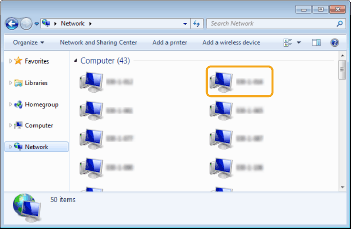
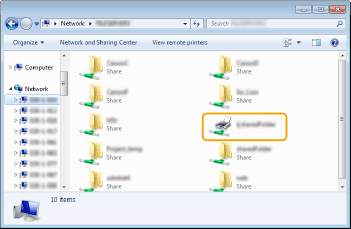
Válassza a [Network] (Hálózat) vagy a [My Network Places] (Hálózati helyek) lehetőséget a nyomtatókiszolgálón.
A hálózat számítógépeinek megjelenítéséhez valószínűleg be kell kapcsolnia a hálózati feltérképezést, vagy meg kell keresnie a számítógépeket a hálózaton.
Megjelennek a megosztott nyomtatók.
A [Software Programs/Manuals Setup] (Szoftverek/kézikönyvek telepítése) képernyő megjelenítése
Ha a számítógép nem jeleníti meg a [Software Programs/Manuals Setup] (Szoftverek/kézikönyvek telepítése) képernyőt, miután behelyezte a DVD-ROM-ot, akkor tegye a következőket. A kézikönyvben a „D:” betűjel tartozik a DVD-meghajtóhoz. A DVD-meghajtó betűjele a használt számítógéptől függően ettől eltérő lehet.
Windows Vista/7/Server 2008
[Start]
Írja be a „D:\MInst.exe” parancsot a [Search programs and files] (Keresés programokban és fájlokban) (vagy [Start Search] (Keresés megkezdése)) mezőjébe
nyomja meg az [ENTER] billentyűt.
Windows 8/Server 2012
Kattintson a jobb gombbal a képernyő bal alsó sarkába
[Run] (Futtatás)
írja be a „D:\MInst.exe” parancsot
kattintson az [OK] gombra
Windows 8.1/Server 2012 R2
Kattintson a jobb gombbal a [Start] gombra
[Run] (Futtatás)
írja be a „D:\MInst.exe” parancsot
kattintson az [OK] gombra
Windows Server 2003
[Start]
[Run] (Futtatás)
írja be a „D:\MInst.exe” parancsot
kattintson az [OK] gombra
Tesztoldal nyomtatása a Windows rendszerben
Úgy ellenőrizheti, hogy működőképes-e a nyomtató illesztőprogramja, hogy kinyomtat egy tesztoldalt a Windows rendszerben.
1
Helyezzen A4 méretű papírt a kézi adagolónyílásba.
Papír behelyezése a kézi adagolónyílásba2
3
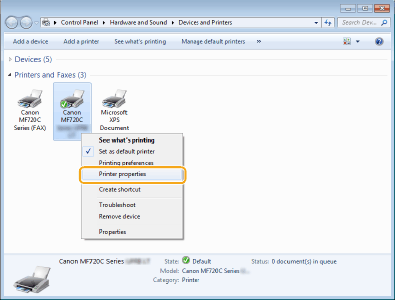
Kattintson a jobb egérgombbal a készülék nyomtató-illesztőprogramjának ikonjára, és válassza a helyi menü [Printer properties] (Nyomtató tulajdonságai) (vagy [Properties] (Tulajdonságok)) parancsát.
4
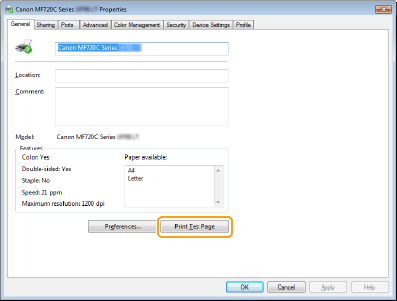
A [General] (Általános) lapon kattintson a [Print Test Page] (Tesztoldal nyomtatása) elemre.
A készülék kinyomtatja a tesztoldalt.
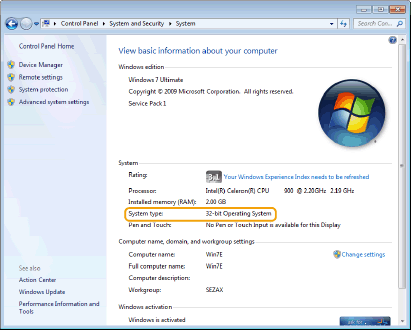
A bitarchitektúra ellenőrzése
Ha nem biztos benne, hogy 32 bites vagy 64 bites Windows fut a számítógépen, tegye a következőket.
1
Nyissa meg a [Control Panel] (Vezérlőpult) eszközt.
Windows Vista/7/Server 2008
[Start]
válassza a [Control Panel] (Vezérlőpult), lehetőséget.
Windows 8/Server 2012
Kattintson a jobb gombbal a képernyő bal alsó sarkába
, és válassza a [Control Panel] (Vezérlőpult) parancsot.
Windows 8.1/Server 2012 R2
Kattintson jobb gombbal a [Start] gombra
válassza a [Control Panel] (Vezérlőpult) lehetőséget.
2
Jelenítse meg a [System] (Rendszer) kategóriát.
Windows Vista/7/8/Server 2008 R2/Server 2012
Kattintson a [System and Maintenance] (Rendszer és karbantartás) (vagy [System and Security] (Rendszer és biztonság))
[System] (Rendszer) elemre.
Windows Server 2008
Kattintson duplán a [System] (Rendszer) elemre.
3
Nézze meg, melyik bitarchitektúrát használja.
32 bites verziók
Megjelenik a [32-bit Operating System] (32 bites operációs rendszer) jelzés.
64 bites verziók
Megjelenik a [64-bit Operating System] (64 bites operációs rendszer) jelzés.
A számítógép nevének megtekintése
Windows Vista/7/8/Server 2008/Server 2012
|
1
|
Nyissa meg a [Control Panel] (Vezérlőpult) eszközt.
Windows Vista/7/Server 2008
[Start] válassza a [Control Panel] (Vezérlőpult), lehetőséget.
Windows 8/Server 2012
Kattintson a jobb gombbal a képernyő bal alsó sarkába , és válassza a [Control Panel] (Vezérlőpult) parancsot.
Windows 8.1/Server 2012 R2Kattintson a jobb gombbal a [Start] gombra válassza a [Control Panel] (Vezérlőpult) lehetőséget.
|
|
2
|
Jelenítse meg a [System] (Rendszer) kategóriát.
Windows Vista/7/8/Server 2008 R2/Server 2012
Kattintson a [System and Security] (Rendszer és biztonság) vagy [System and Maintenance] (Rendszer és karbantartás)) [System] (Rendszer) elemre.
Windows Server 2008
Kattintson duplán a [System] (Rendszer) elemre.
|
Windows Server 2003
|
1
|
[Start] válassza a [Control Panel] (Vezérlőpult) parancsot. |
|
2
|
Kattintson a [System] (Rendszer) lehetőségre.
|
|
3
|
Kattintson a [Computer Name] (Számítógépnév) fülre.
|
|
4
|
Kattintson a [Change] (Módosítás) gombra.
|
Az LPR/RAW nyomtatóport ellenőrzése
1
2
Kattintson a jobb egérgombbal a készülék ikonjára, majd válassza a [Printer properties] (Nyomtató tulajdonságai) vagy a [Properties] (Tulajdonságok) parancsot.
3
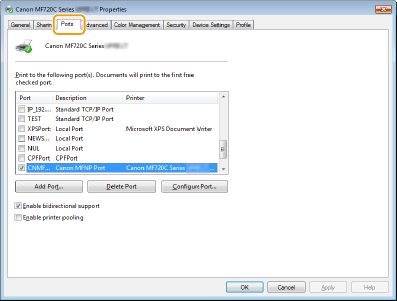
Ellenőrizze a port beállításait.
Kattintson a [Ports] (Portok) fülre.
Ellenőrizze, hogy a helyes port van-e beállítva a nyomtató számára.