Rendeltetési helyek felvétele a címjegyzékbe
A Címjegyzékbe legfeljebb 281 rendeltetési hely jegyezhető be hívókódos híváshoz. A bejegyzett rendeltetési helyek szerkeszthetők vagy törölhetők. Címjegyzékbejegyzések készítése a Távoli felhasználói felületről
1
Nyomja meg a  gombot, majd érintse meg a <Címjegyzék> gombot.
gombot, majd érintse meg a <Címjegyzék> gombot.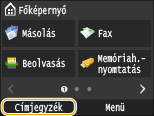
2
Érintse meg az <Cím bejegyzése> gombot.
Ha megjelenik egy képernyő, amelyen meg kell adnia egy PIN-kódot, akkor adja meg a számbillentyűkkel, majd érintse meg az <Alkalmaz> gombot. PIN-kód beállítása a címjegyzékhez
3
Válassza a <Kódtárcsás> lehetőséget  Válassza ki a bejegyezni kívánt cím típusát.
Válassza ki a bejegyezni kívánt cím típusát.A bejegyezni kívánt cím típusától függően válassza a <Fax>/<E-mail>/<I-Fax> lehetőséget.
A rendeltetési helyként választható címtípusokat a készülék típusa határozza meg.
 Rendeltetési helyek bejegyzése az LDAP-kiszolgálóval

Ha irodájába telepítettek LDAP-kiszolgálót, akkor a kiszolgálóról kikeresett rendeltetési helyeket bejegyezheti a címjegyzékbe. Ehhez a művelethez előbb meg kell határoznia az LDAP-kiszolgáló csatlakozási beállításait. LDAP-kiszolgálók bejegyzése
|
1
|
Érintse meg az <LDAP-kiszolg.> gombot.
|
|
2
|
Keresse meg a bejegyezni kívánt rendeltetési helyet.
Az eljárást lásd a LDAP-kiszolgálón tárolt rendeltetési helyek megadása (fax) című rész 3–8. lépésénél.
Attól függően, hogy az LDAP-kiszolgálón a felhasználónév mellett meg van-e adva a faxszám vagy az e-mail cím, a készülék kitölti a megfelelő mezőket a megadott rendeltetési hely adatai alapján.
|
|
3
|
Válasszon egy rendeltetési helyet.
|
|
4
|
Folytassa a 8. lépéssel.
|
4
Érintse meg az <Név> gombot.
A <Név> bejegyzése nem kötelező. Ha bejegyzi a <Név> tulajdonságot, akkor a rendeltetési hely kikereshető betűrend szerint.
5
Írja be a nevet a számbillentyűkkel, és érintse meg az <Alkalmaz> gombot.
6
Érintse meg a <Faxszám>, az <E-mail cím> vagy az <I-Fax cím> gombot.
7
Írja be a számot a számbillentyűkkel, majd érintse meg az <Alkalmaz> gombot.
Részletes beállítások megadása (csak fax funkció bejegyzése esetén)
A <Részletek> gomb megérintése után egy alábbihoz hasonló képernyő jelenik meg.
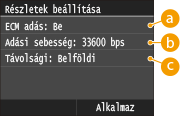
 <ECM adás>
Ha a beállítás <Be>, akkor ha egy küldött képben hiba történik, a rendszer ellenőrzi és kijavítja a hibát, a nem megfelelő kép elküldésének megakadályozása érdekében.
 <Adási sebesség>
Ha az átvitel indítása időt igényel, például nem megfelelő minőségű telefonos kapcsolat esetén, akkor az átvitel indítási sebessége fokozatosan állítható lefelé, a „33600 bps” értéktől.
 <Távolsági>
Tengeren túli faxszámok bejegyzése esetén a <Nemzetközi (1)> beállítást állítsa <Nemzetközi (3)> értékre, az átviteli körülményeknek megfelelően.
 |
|
Az <ECM adás> és a <Adási sebesség> beállítást a <Menü>
<Faxbeállítások> menüpontban is megadhatja. A <Címjegyzék> adataiból végzett beállítások azonban a Címjegyzékbe bejegyzett rendeltetési helyek részletes beállításaihoz vannak engedélyezve. |
8
Érintse meg az <Alkalmaz> gombot.
A készülék automatikusan egy háromjegyű számot társít a rendeltetési helyekhez. A szám a bejegyzés után szerkeszthető.
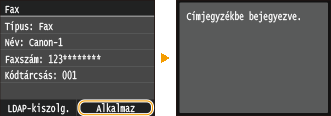
Bejegyzett rendeltetési helyek tartalmának szerkesztése
A rendeltetési helyek bejegyzése után módosíthatja a típust, hogy a fax funkcióhoz bejegyzett szám használható legyen e-mailhez, módosíthatja az automatikusan beállított tárcsázási kódokat, továbbá módosíthatja a neveket, a típusokat és a tárcsázási kódokat.
1
Nyomja meg a gombot, majd érintse meg a <Címjegyzék> gombot.
gombot, majd érintse meg a <Címjegyzék> gombot.2
Érintse meg az <Adatok/Szerk> gombot.
3
Válassza ki a szerkeszteni kívánt rendeltetési helyet tartalmazó lapot, majd válassza ki a rendeltetési helyet.
4
Érintse meg az <Szerkesztés> gombot.
Ha megjelenik egy képernyő, amelyen meg kell adnia egy PIN-kódot, akkor adja meg a számbillentyűkkel, majd érintse meg az <Alkalmaz> gombot. PIN-kód beállítása a címjegyzékhez
5
Válassza ki a szerkeszteni kívánt elemet, végezze el a szerkesztést, majd érintse meg a <Alkalmaz> gombot.
Bejegyzett rendeltetési hely törlése
1
Nyomja meg a gombot, majd érintse meg a <Címjegyzék> gombot.
gombot, majd érintse meg a <Címjegyzék> gombot.2
Érintse meg az <Adatok/Szerk> gombot.
3
Válassza ki a törölni kívánt rendeltetési helyet tartalmazó lapot, majd válassza ki a rendeltetési helyet.
4
Érintse meg az <Törlés> gombot.
Ha megjelenik egy képernyő, amelyen meg kell adnia egy PIN-kódot, akkor adja meg a számbillentyűkkel, majd érintse meg az <Alkalmaz> gombot. PIN-kód beállítása a címjegyzékhez
5
Érintse meg az <Igen> gombot.