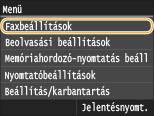
Faxbeállítások (MF729Cx / MF728Cdw / MF628Cw)
 |
|
A faxolással kapcsolatos felsorolásban minden beállítás megtalálható egy-egy rövid leírással. Az alapértelmezett beállítások mellett a (
 ) jelzés látható. ) jelzés látható. |
 |
Csillagozások (*)A készülék felhasználási helyének országától függően előfordulhat, hogy a „*1” jelzéssel ellátott beállítások nem érhetők el, illetve eltér az alapértelmezett értékük.
A „*2” jelzéssel megjelölt beállítások nem importálhatók és nem exportálhatók.
A „*3” jelzéssel megjelölt beállítások csak az MF729Cx / MF728Cdw típusú készüléken érhetők el.
|
Alapvető beállítások
Ezek az alapbeállítások a készülék faxként történő használatához szükségesek.
Készülék hívószámának bejegyzése
Itt jegyezheti be a készülék faxszámát. A faxszám és a saját név bejegyzése
Vonaltípus-kiválasztás *1
Válassza ki a faxátvitelhez használt telefonvonal típusát. A telefonvonal csatlakoztatása
|
Impulzus
Hangkódos |
Felemelt telefon jelzése
Itt beállíthatja, hogy a készülék hangjelzést adjon, ha egy telefon kézibeszélője vagy a készülékhez csatlakoztatott opcionális kézibeszélő nem megfelelően van letéve. A hangjelzés erősségét is beállíthatja.
|
0
– 3 |
<Menü>  <Faxbeállítások> <Alapvető beállítások> <Felemelt telefon jelzése> Állítsa be a hangjelzés hangerejét <Alkalmaz>
<Faxbeállítások> <Alapvető beállítások> <Felemelt telefon jelzése> Állítsa be a hangjelzés hangerejét <Alkalmaz> Kommunikációkezelés beállításai
Adja meg az átvitel indítási sebességnek beállításait a faxok küldéséhez és fogadásához, valamint az elküldött dokumentumok archiválásának beállításait.
Adási kezdősebesség
Állítsa be a kommunikáció kezdési sebességét „33600 bps” értékről csökkenve. A módosításra akkor van szükség, ha a telefonvonal gyenge minősége miatt sokáig tart, amíg a készülék megkezdi a fax küldését.
|
33600 bps
14400 bps
9600 bps
7200 bps
4800 bps
2400 bps
|
<Menü> <Faxbeállítások> <Alapvető beállítások> <Kommunikációkezelés beállításai> <Adási kezdősebesség> Válassza ki a sebességet
<Faxbeállítások> <Alapvető beállítások> <Kommunikációkezelés beállításai> <Adási kezdősebesség> Válassza ki a sebességet Vételi kezdősebesség
Állítsa be a kommunikáció kezdési sebességét „33600 bps” értékről csökkenve. A módosításra akkor van szükség, ha a telefonvonal gyenge minősége miatt sokáig tart, amíg a készülék megkezdi a fax fogadását.
|
33600 bps
14400 bps
9600 bps
7200 bps
4800 bps
2400 bps
|
<Menü> <Faxbeállítások> <Alapvető beállítások> <Kommunikációkezelés beállításai> <Vételi kezdősebesség> Válassza ki a sebességet
<Faxbeállítások> <Alapvető beállítások> <Kommunikációkezelés beállításai> <Vételi kezdősebesség> Válassza ki a sebességet R-gomb beállítása
Ha készüléke alközponthoz van csatlakoztatva, be kell állítani az elérési módszert. Az alközpont beállított típusa <Előhívó> vagy <Hurokzárás> lehet. Ha megadja a külső fővonal számát az R-gombhoz, könnyen elérheti a külső vonalat.
|
PSTN
PBX
Előhívó
Hurokzárás
*1 |
<Menü> <Faxbeállítások> <Alapvető beállítások> <Kommunikációkezelés beállításai> <R-gomb beállítása> <Alközpont> Válassza az <Előhívó> vagy a <Hurokzárás> lehetőséget Adja meg a külső vonal eléréséhez tárcsázandó számot, ha az <Előhívó> lehetőséget választotta <Alkalmaz>
<Faxbeállítások> <Alapvető beállítások> <Kommunikációkezelés beállításai> <R-gomb beállítása> <Alközpont> Válassza az <Előhívó> vagy a <Hurokzárás> lehetőséget Adja meg a külső vonal eléréséhez tárcsázandó számot, ha az <Előhívó> lehetőséget választotta <Alkalmaz> 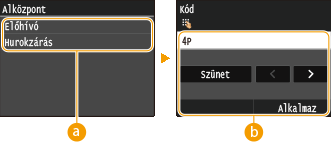
 <Alközpont>
Válassza ki a használt alközpont típusát. Ha az <Előhívó> lehetőséget választja, akkor a következő képernyőn jegyezze be az előhívó számot.
 <Kód>
<Kód>
Adja meg a számgombokkal az előhívó számot, érintse meg a <Szünet>, majd az <Alkalmaz> lehetőséget. Ha nem iktat be szünetet, az előtag nem lesz tárolva.
Elküldött dokumentum archiválása *2
A fax elküldésekor megadott rendeltetési hely mellett megadhatja azt is, hogy a készülék egy előre beállított tárolóhelyre is elküldje a faxolt dokumentumokat archiválás céljából. Elküldött faxok archiválása
|
Ki
Be
|
Adási funkció beállításai
Itt adhatja meg a faxküldési beállításokat.
Alapértelmezett beállítások változtatása
Adja meg a faxküldési beállításokat. A kiválasztott beállítások a dokumentumok beolvasásakor alapértelmezett beállításként szolgálnak. Az alapértelmezett beállítások módosítása
|
Felbontás
200 x 100 dpi (Normál)
200 x 200 dpi (Finom)
200 x 200 dpi (Fotó)
200 x 400 dpi (Szuperfinom)
400 x 400 dpi (Ultrafinom)
Fedettség
Kilenc szint
2 oldalas eredeti*3
Ki
Könyv típus
Naptár típus Képélesség
Hét szint
|
Készüléknév bejegyzése (Fax)
Vállalat vagy személy nevének bejegyzése. A faxszám és a saját név bejegyzése
A bejegyzett nevet a rendszer a rendeltetési helyre küldőként továbbítja. Feladókészülék azonosítója
ECM adás
Engedélyezheti, illetve letilthatja a hibajavító üzemmódot (ECM). Hibajavító üzemmódban a készülék ellenőrzi a faxadatokat, és ha hibát talál, akkor kijavítja. A faxfogadáskor fellépő hibák számának csökkentéséhez lásd: ECM vétel.
|
Ki
Be
|
|
|
|
A hibajavító üzemmódot ezen a készüléken és a másik faxkészüléken is engedélyeznie kell, mivel a küldő és a fogadó készülék együtt végzi el a hibajavítást.
A telefonvonal állapotától függően még hibajavító üzemmódban is előfordulhatnak hibák.
Ha a hibajavító üzemmód engedélyezve van, akkor a szokásosnál tovább tarthat az adatok feldolgozása, mivel a készülékek az adatok átvitele közben hibaellenőrzést és hibajavítást is végeznek.
|
<Menü> <Faxbeállítások> <Adási funkció beállításai> <ECM adás> <Be>
<Faxbeállítások> <Adási funkció beállításai> <ECM adás> <Be> Szünet ideje *1
Például, ha a hívásokat a „0 – (szünet) – (telefonszám)” tárcsázásával végzi, akkor az elsőként tárcsázott szám a 0, majd néhány másodperccel később következik a telefonszám. Tengerentúlra történő faxküldéskor a rendeltetési helyet a „(nemzetközi előhívó szám) – (országhívó szám) – (körzetszám) – (faxszám)” tárcsázásával kell megadni, de előfordulhat, hogy a szünet közbeiktatása nélkül, folyamatosan megadott számjegyeket a rendszer nem ismeri fel. Ilyen esetben szúrjon be szünetet a nemzetközi előhívó szám vagy a faxszám után. Ha a rendszer a kódot vagy a számot továbbra sem ismeri fel megfelelően, módosítsa a szünet időtartamát. A szünet megadására vonatkozó útmutatást lásd a Fax küldése (MF729Cx / MF728Cdw / MF628Cw) című rész 3. lépésénél.
|
1 – 4
– 15 (mp) |
<Menü> <Faxbeállítások> <Adási funkció beállításai> <Szünet ideje> Adja meg a szünet időtartamát <Alkalmaz>
<Faxbeállítások> <Adási funkció beállításai> <Szünet ideje> Adja meg a szünet időtartamát <Alkalmaz> Automatikus újratárcsázás *1
Ebben a menüben adhatja meg az automatikus újrahívás beállításait. Ez a funkció automatikusan újrahívja a faxszámot néhány perc múlva, ha az első kísérlet a vonal foglaltsága miatt sikertelen volt. Megadhatja, hogy a készülék hányszor végezzen újrahívást, illetve az újrahívások közötti várakozás idejét.
|
Ki
Be
Újratárcsázások száma
1 – 2
– 10 (alkalom)Újratárcsázási időköz
2
– 99 (perc)Újratárcsázás hibánál
Ki
Be
|
<Menü> <Faxbeállítások> <Adási funkció beállításai> <Automatikus újratárcsázás> <Be> Adja meg a beállításokat <Alkalmaz>
<Faxbeállítások> <Adási funkció beállításai> <Automatikus újratárcsázás> <Be> Adja meg a beállításokat <Alkalmaz> 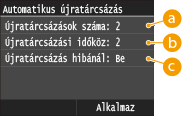
<Újratárcsázások száma>
Ez a beállítás határozza meg, hogy hányszor tárcsáz újra a készülék. Írjon be egy számot a  /
/ gombbal vagy a számgombokkal, és érintse meg az <Alkalmaz> gombot.
/ gombbal vagy a számgombokkal, és érintse meg az <Alkalmaz> gombot.<Újratárcsázási időköz>
Az újrahívások közötti időközt határozza meg. Adja meg az időközt a / gombbal vagy a számgombokkal, és érintse meg az <Alkalmaz> gombot.
/ gombbal vagy a számgombokkal, és érintse meg az <Alkalmaz> gombot. <Újratárcsázás hibánál>
A <Be> érték azt adja meg, hogy legyen újrahívás, ha átviteli hiba fordul elő.
Feladókészülék azonosítója
Beállíthatja, hogy a küldő milyen adatai jelenjenek meg a fax fejlécében. Megjeleníthető például a faxszám és a készülék neve. A címzett ezen információk alapján ellenőrizheti, hogy ki küldte a faxot.
|
Ki
Be
Nyomtatási helyzet
Képen belül
Képen kívül Szám jelölése
FAX
TEL |
<Menü> <Faxbeállítások> <Adási funkció beállításai> <Feladókészülék azonosítója> <Be> Adja meg a beállításokat <Alkalmaz>
<Faxbeállítások> <Adási funkció beállításai> <Feladókészülék azonosítója> <Be> Adja meg a beállításokat <Alkalmaz> 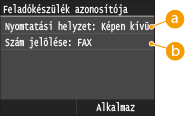
<Nyomtatási helyzet>
Meghatározza, hogy a küldött fax melyik pontján jelenjen meg a terminálazonosító. Ha az információt a kép területén belülre szeretné nyomtatni, akkor válassza a <Képen belül> lehetőséget, ha azon kívülre, akkor a <Képen kívül> lehetőséget.
<Szám jelölése>
A készülékre bejegyzett faxszám elé beszúrhatja a „FAX” vagy „TEL” jelzést (A faxszám és a saját név bejegyzése). A <TEL> beállítással jelezheti, hogy a feltüntetett szám egy telefonszám.
Tárcsahang ellenőrzése küldés előtt *1
Adja meg, hogy a készülék ellenőrizze-e a tárcsahangot, mielőtt tárcsázza a faxszámot.
|
Ki
Be
|
<Menü> <Faxbeállítások> <Adási funkció beállításai> <Tárcsahang ellenőrzése küldés előtt> <Be>
<Faxbeállítások> <Adási funkció beállításai> <Tárcsahang ellenőrzése küldés előtt> <Be> Faxillesztő adásának enged.
Engedélyezheti, illetve letilthatja a számítógépes faxolást (faxok küldését számítógépről). Számítógépes faxolás tiltása (MF729Cx / MF728Cdw / MF628Cw)
|
Ki
Be
|
Beírt faxszám megerősítése
Ezzel a beállítással megjelenítheti a megadott hívókód részletes adatait, amikor kiválasztják rendeltetési helyként. Faxszám megerősítésére szolgáló képernyő megjelenítése (MF729Cx / MF728Cdw / MF628Cw)
|
Ki
Be
|
Körözvényadás korlátozása
Ezzel a beállítással engedélyezheti, illetve letilthatja a körözvényadás funkciót, amellyel egymás után több rendeltetési helyre küldhet faxokat. Körözvényadás tiltása (MF729Cx / MF728Cdw / MF628Cw)
|
Ki
Körözvényadás megerősítése
Körözvényadás elutasítása
|
Alapértelmezett beállítások inicializálása
Válassza ezt a lehetőséget az alapértelmezett faxátviteli beállítások visszaállításához.
<Menü> <Faxbeállítások> <Adási funkció beállításai> <Alapértelmezett beállítások inicializálása> <Yes>
<Faxbeállítások> <Adási funkció beállításai> <Alapértelmezett beállítások inicializálása> <Yes> Vételi funkció beállításai
Itt adhatja meg a faxfogadási beállításokat.
ECM vétel
Engedélyezheti, illetve letilthatja a hibajavító üzemmódot (ECM). Hibajavító üzemmódban a készülék ellenőrzi a faxadatokat, és ha hibát talál, akkor kijavítja. A faxküldéskor fellépő hibák számának csökkentéséhez lásd: ECM adás.
|
Ki
Be
|
|
|
|
A hibajavító üzemmódot ezen a készüléken és a másik faxkészüléken is engedélyeznie kell, mivel a küldő és a fogadó készülék együtt végzi el a hibajavítást.
A telefonvonal állapotától függően még hibajavító üzemmódban is előfordulhatnak hibák.
Ha a hibajavító üzemmód engedélyezve van, akkor a szokásosnál tovább tarthat az adatok feldolgozása, mivel a készülékek az adatok átvitele közben hibaellenőrzést és hibajavítást is végeznek.
|
<Menü> <Faxbeállítások> <Vételi funkció beállításai> <ECM vétel> <Be>
<Faxbeállítások> <Vételi funkció beállításai> <ECM vétel> <Be> Bejövő csengetés *1
Adja meg a beállításokat, ha szeretné, hogy a bejövő hangokat csengetés jelezze. Ez a funkció csak akkor érhető el, ha vételi módként az <Automatikus> vagy <Fax/Telefon automatikus váltása> beállítás van kiválasztva. Adja meg, hányszor szólaljon meg a bejövő hívást jelző csengetés, amikor a készülék faxhívást fogad. Ha nem szeretné, hogy a bejövő hívásokat csengetés jelezze, akkor letilthatja a beállításokat.
|
Ki
Be
1 – 2
– 99 (alkalom) |
|
|
|
Ha <Automatikus> módban használja ezt a funkciót, akkor előtte csatlakoztatnia kell telefonját a készülékhez.
|
<Menü> <Faxbeállítások> <Vételi funkció beállításai> <Bejövő csengetés> <Be> Adja meg, hogy hány alkalommal csengjen ki a bejövő hívás <Alkalmaz>
<Faxbeállítások> <Vételi funkció beállításai> <Bejövő csengetés> <Be> Adja meg, hogy hány alkalommal csengjen ki a bejövő hívás <Alkalmaz> Távvezérelt vétel *1
Itt olyan beállításokat adhat meg, amelyekkel a készülékhez csatlakoztatott telefonnal fogadhatja a faxokat (távvezérelt vétel). Amikor faxot küldenek a készülékre, akkor úgy is fogadhatja, hogy felveszi a telefon kagylóját, és a billentyűkkel beüt egy azonosító számot. E funkció használata esetén tehát nem kell a készülékhez mennie. A távvezérelt vétel használatára vonatkozó útmutatást lásd: Faxfogadás telefonnal (távvezérelt vétel).
|
Ki
Be
00 – 25
– 99 |
<Menü> <Faxbeállítások> <Vételi funkció beállításai> <Távvezérelt vétel> <Be> Adja meg az azonosítót a faxok fogadásához <Alkalmaz>
<Faxbeállítások> <Vételi funkció beállításai> <Távvezérelt vétel> <Be> Adja meg az azonosítót a faxok fogadásához <Alkalmaz> Kapcsolás automatikus vételre
Ezekkel a beállításokkal automatikusan fogadhatja a faxokat, miután a készülék meghatározott ideig kicsengett. Ez a funkció csak akkor érhető el, ha vételi módként a <Kézi> beállítás van kiválasztva. Ezzel a funkcióval még akkor is fogadhatja a faxokat, ha épp senkinek nincs ideje felvenni a kézibeszélőt.
|
Ki
Be
1 – 15
– 99 (mp) |
<Menü> <Faxbeállítások> <Vételi funkció beállításai> <Kapcsolás automatikus vételre> <Be> Adja meg, hogy mennyi ideig csengjen ki a bejövő hívás <Alkalmaz>
<Faxbeállítások> <Vételi funkció beállításai> <Kapcsolás automatikus vételre> <Be> Adja meg, hogy mennyi ideig csengjen ki a bejövő hívás <Alkalmaz> Memóriazárás beállításai
Beállíthatja, hogy a készülék ne nyomtassa ki a kapott faxokat, hanem tárolja őket. A tárolt faxokat bármikor kinyomtathatja úgy, hogy a beállítást a <Ki> értékre állítja. Fogadott faxok tárolása a memóriában (vétel memóriába)
|
Ki
Be
Memóriazárási PIN
Jelentés nyomtatása
Ki
Be
Memóriazárási idő
Ki
Be
Memóriazárás kezdési ideje
Memóriazár vége idő
|
Vételi nyomtatási beállítások
Itt adhatja meg a fogadott faxok nyomtatási beállításait.
Kétoldalas nyomtatás *3
Ezekkel a beállításokkal a papír mindkét oldalára nyomtathatja a fogadott faxokat.
|
Ki
Be
|
<Menü> <Faxbeállítások> <Vételi nyomtatási beállítások> <Kétoldalas nyomtatás> <Be>
<Faxbeállítások> <Vételi nyomtatási beállítások> <Kétoldalas nyomtatás> <Be> Vételi méret csökkentése
A beállítások megadásával csökkentheti a fogadott dokumentum képméretét. Megadhat egy olyan automatikus kicsinyítési arányt, amely a fogadott dokumentum méretét a behelyezett papír méretére csökkenti. Az arányt listából is kiválaszthatja.
|
Ki
Be
Arány
Automatikus
97% 95% 90% 75% Irány
Függőleges/vízszintes
Csak függőleges |
<Menü> <Faxbeállítások> <Vételi nyomtatási beállítások> <Vételi méret csökkentése> <Be> Adja meg a beállításokat <Alkalmaz>
<Faxbeállítások> <Vételi nyomtatási beállítások> <Vételi méret csökkentése> <Be> Adja meg a beállításokat <Alkalmaz> 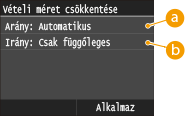
<Arány>
<Automatikus>: olyan arányban csökkenti a méretet, hogy az megfeleljen a behelyezett papír méretének. <97%>, <95%>, <90%> és <75%>: a megfelelő aránnyal csökkenti a képméretet.
<Irány>
A <Függőleges/vízszintes> beállítással mind függőlegesen, mind vízszintesen csökkentheti a képméretet. Csak függőleges csökkentéshez válassza a <Csak függőleges> lehetőséget.
Vételi élőláb
Beállíthatja, hogy a nyomtatási információk, köztük a beérkezés dátuma és időpontja, illetve az oldalszámok meg legyenek-e jelenítve a beérkezett faxok alján.
|
Ki
Be |
<Menü> <Faxbeállítások> <Vételi nyomtatási beállítások> <Vételi élőláb> <Be>
<Faxbeállítások> <Vételi nyomtatási beállítások> <Vételi élőláb> <Be> Nyomtatás folyt., amikor a kazettában kevés festék van
A készülék akkor is folytatja a nyomtatást, ha kevés a festék valamelyik festékkazettában. Ha ez a funkció <Ki> van kapcsolva és a készülék faxot fogad, amikor kevés a festék valamelyik festékkazettában, akkor a készülék nyomtatás helyett a memóriában tárolja az adatokat.
|
Ki
Be |
 |
|
Ha ez a funkció engedélyezve van, akkor előfordulhat, hogy a faxok fakók vagy homályosak lesznek. Mivel a készülék nem tárolja a memóriában a fogadott dokumentumokat, ezért ilyenkor meg kell kérnie a küldőt, hogy küldje újra a dokumentumot.
|
<Menü> <Faxbeállítások> <Vételi nyomtatási beállítások> <Nyomtatás folyt., amikor a kazettában kevés festék van> <Ki>
<Faxbeállítások> <Vételi nyomtatási beállítások> <Nyomtatás folyt., amikor a kazettában kevés festék van> <Ki> Továbbítási beállítások
Itt adhatja meg a faxtovábbítási beállításokat.
Továbbítási beállítások engedélyezése *2
Beállíthatja, hogy a készülék minden fogadott faxot egy megadott rendeltetési helyre továbbítson. A továbbítás rendeltetési helyeként nemcsak faxszámot, hanem e-mail címet vagy a számítógépen létrehozott megosztott mappát stb. is megadhat. Minden fogadott dokumentum továbbítása automatikusan
|
Ki
Be
|
Képek nyomtatása
Állítsa be, hogy kinyomtatja-e a továbbított faxokat. A készüléket úgy is beállíthatja, hogy csak hiba előfordulása esetén nyomtassa ki a továbbított dokumentumokat. Továbbítandó dokumentumok nyomtatása
|
Ki
Be
Csak hibánál
|
Képek tárolása memóriában
Beállíthatja, hogy a készülék a memóriában tárolja azokat a faxdokumentumokat, amelyeket nem tudott sikeresen továbbítani. A dokumentumokat később szükség szerint újraküldheti vagy kinyomtathatja. Dokumentumok nyomtatása, újraküldése vagy törlése sikertelen továbbítási kísérlet után
|
Ki
Csak hibánál
|
Faxbeállítási útmutató *2
Ezzel a lehetőséggel a beállítások, köztük a faxszámnak és a telefonvonal típusának megadását segítő útmutatót jeleníthet meg a képernyőn. Faxfunkciók kezdeti beállításainak konfigurálása (MF729Cx / MF728Cdw / MF628Cw)