Nyomtatóbeállítások
 |
|
A nyomtatóval kapcsolatos felsorolásban minden beállítás megtalálható egy-egy rövid leírással. Az alapértelmezett beállítások mellett a (
 ) jelzés látható. ) jelzés látható. |
 |
Csillagozások (*)A „*1” jelzéssel megjelölt beállítások csak akkor érhetők el, ha az opcionális papírfiók (2. fiók) a készülékbe van helyezve.
A „*2” jelzéssel megjelölt beállítások csak az MF729Cx / MF728Cdw / MF724Cdw típusú készüléken érhetők el.
A „*3” jelzéssel megjelölt beállítások csak az MF729Cx típusú készüléken érhetők el.
A beállítások prioritásaAz alkalmazásokban, illetve a nyomtató-illesztőprogramban megadott beállítások felülbírálják a készüléken megadott beállításokat. Az alábbi szakaszban bemutatott beállítások különösen hasznosak, ha olyan operációs rendszerről (például UNIX-ról) nyomtat, amelyre nem érhető el nyomtató-illesztőprogram a készülékhez.
A beállítások elérhetőségeAz alábbi részben leírt nyomtatóbeállítások a <Papírméret felülbírálása> (Papírméret felülbírálása) beállítását kivéve csak PCL-nyomtatás esetén érhetők el. Ezeket a beállításokat fölösleges megadni, ha például a UFRII LT nyomtató-illesztőprogrammal nyomtat.
|
Illesztőprogram beállításainak prioritása nyomtatáskor
A <Be> beállítás megadása esetén nyomtatáskor a nyomtató-illesztőprogramban megadott papírméret és papírtípus nagyobb prioritású lesz, mint a készülék beállításai. A beállítások külön adhatók meg a papírfiókhoz és a kézi adagolónyíláshoz. Hibaüzenet is beállítható, amely akkor jelenik meg, ha a betöltött papír mérete vagy típusa eltér a nyomtató-illesztőprogram beállításaitól.
|
Többcélú tálca
Ki
Be
Kényszerített kiadás
Hiba megjelenítése
1. fiók
Ki
Be
Kényszerített kiadás
Hiba megjelenítése
2. fiók*1
Ki
Be
Kényszerített kiadás
Hiba megjelenítése
|
<Menü>  <Nyomtatóbeállítások> <Illesztőprogram beállításainak prioritása nyomtatáskor> Válassza ki az elsődlegesen használandó papírforrást <Be> Válassza a <Kényszerített kiadás> vagy a <Hiba megjelenítése> lehetőséget
<Nyomtatóbeállítások> <Illesztőprogram beállításainak prioritása nyomtatáskor> Válassza ki az elsődlegesen használandó papírforrást <Be> Válassza a <Kényszerített kiadás> vagy a <Hiba megjelenítése> lehetőséget Példányszám *2
A nyomtatandó példányszámot állítja be.
|
1
– 99 (Példányszám) |
<Menü> <Nyomtatóbeállítások> <Példányszám> Állítsa be a nyomtatandó példányszámot <Alkalmaz>
<Nyomtatóbeállítások> <Példányszám> Állítsa be a nyomtatandó példányszámot <Alkalmaz> 2 oldalas nyomtatás *2
Adja meg, hogy kétoldalas nyomatokat készít-e.
|
Ki
Be |
<Menü> <Nyomtatóbeállítások> <2 oldalas nyomtatás> Válassza a <Ki> vagy a <Be> lehetőséget
<Nyomtatóbeállítások> <2 oldalas nyomtatás> Válassza a <Ki> vagy a <Be> lehetőséget Alapértelmezett papír *2
Válassza ki a nyomtatáshoz használandó papír alapértelmezett méretét és típusát.
|
|
|
<Alapértelmezett papírméret> és <Alapértelmezett papírtípus> – ezek a beállítások nem adhatók meg külön-külön. Adja meg a papírméretet az <Alapértelmezett papírméret> képernyőn, majd a papír típusát az <Alapértelmezett papírtípus> képernyőn.
|
Alapértelmezett papírméret
Válassza ki a nyomtatáshoz használandó papír alapértelmezett méretét.
|
A4
A5 B5 LTR LGL STMT EXEC No. 10 (COM10)
Monarch
DL
ISO-C5
|
Alapértelmezett papírtípus
Válassza ki a nyomtatáshoz használandó papír alapértelmezett típusát.
|
Normál 1 (60-74 g/m²)
Normál 2 (70-84 g/m²) Normál 3 (75-90 g/m²)
Újrahasznosított
Színes Vastag 1 (86-119 g/m²) Vastag 2 (120-128 g/m²) Vastag 3 (129-163 g/m²) Bevonatos 1 (100–110 g/m²) Bevonatos 2 (120-130 g/m²) Bevonatos 3 (155-165 g/m²) Bevonatos 4 (210-220 g/m²) Fólia Címke Boríték |
|
|
|
Ha borítékot (<No. 10 (COM10)>, <Monarch>, <DL> vagy <ISO-C5>) választ papírméretként az <Alapértelmezett papírméret> beállításban, akkor papírtípusként csak a <Boríték> érhető el.
|
<Menü> <Nyomtatóbeállítások> <Alapértelmezett papír> Válassza ki a papírméretet Válassza ki a papírtípust
<Nyomtatóbeállítások> <Alapértelmezett papír> Válassza ki a papírméretet Válassza ki a papírtípust Papírméret felülbírálása
Válassza ki, hogy a dokumentum váltson-e az A4 és a LTR papírméret között, ha az adott méretű papírok közül csak az egyik érhető el. Nyomtatási beállítások megadása a készüléken
|
Ki
Be |
Nyomtatási minőség *2
Adja meg a nyomtatási minőséget, például a festék fedettségét és a képadatok feldolgozásának módjait.
Fedettség
Adja meg az egyes festékszínekhez tartozó nyomtatási fedettséget. Minél magasabb ez az érték, annál sötétebb a nyomat.
|
Sárga
17 szint
Bíbor
17 szint
Cián
17 szint
Fekete
17 szint
|
|
|
|
A <Fedettség> beállításai a <Festéktakarékos> engedélyezése esetén le vannak tiltva.
|
<Menü> <Nyomtatóbeállítások> <Nyomtatási minőség> <Fedettség> Válassza ki a festékszínt Adja meg a festék fedettségét <Alkalmaz> <Alkalmaz>
<Nyomtatóbeállítások> <Nyomtatási minőség> <Fedettség> Válassza ki a festékszínt Adja meg a festék fedettségét <Alkalmaz> <Alkalmaz> Fedettség (Finombeállítás)
Állítsa be mindegyik festékszín fedettségét. Külön állíthatja a fedettséget a sötét részeken (<Nagy>), a közepes erősségű részeken (<Közepes>) és a világos részeken (<Kevés>).
|
Sárga
Nagy
17 szint
Közepes
17 szint
Kevés
17 szint
Bíbor
Nagy
17 szint
Közepes
17 szint
Kevés
17 szint
Cián
Nagy
17 szint
Közepes
17 szint
Kevés
17 szint
Fekete
Nagy
17 szint
Közepes
17 szint
Kevés
17 szint
|
<Menü> <Nyomtatóbeállítások> <Nyomtatási minőség> <Fedettség> <Fedettség (Finombeállítás)> Válassza ki a festékszínt Válassza a <Nagy>, a <Közepes> vagy a <Kevés> lehetőséget Adja meg a festék fedettségét Érintse meg többször az <Alkalmaz> gombot, amíg meg nem jelenik a <Beállítások rendben.> üzenet.
<Nyomtatóbeállítások> <Nyomtatási minőség> <Fedettség> <Fedettség (Finombeállítás)> Válassza ki a festékszínt Válassza a <Nagy>, a <Közepes> vagy a <Kevés> lehetőséget Adja meg a festék fedettségét Érintse meg többször az <Alkalmaz> gombot, amíg meg nem jelenik a <Beállítások rendben.> üzenet. Festéktakarékos
Kiválasztásával csökkentheti a festékfogyasztást.
|
Ki
Be |
 |
|
Ha bekapcsolja ezt az üzemmódot, akkor a vékony vonalak és a halványabb fedettségű részek elmosódottá válhatnak a nyomaton.
|
<Menü> <Nyomtatóbeállítások> <Nyomtatási minőség> <Festéktakarékos> Válassza a <Ki> vagy a <Be> lehetőséget
<Nyomtatóbeállítások> <Nyomtatási minőség> <Festéktakarékos> Válassza a <Ki> vagy a <Be> lehetőséget Árnyalatos
Válassza ki az árnyalatok hű visszaadására legalkalmasabb adatfeldolgozási módot. A <Nagy 2> lehetőség választása esetén jobb képminőségben nyomtathat, mint a <Nagy 1> választása esetén.
|
Nagy 1
Nagy 2
|
<Menü> <Nyomtatóbeállítások> <Nyomtatási minőség> <Árnyalatos> Válassza a <Nagy 1> vagy a <Nagy 2> lehetőséget
<Nyomtatóbeállítások> <Nyomtatási minőség> <Árnyalatos> Válassza a <Nagy 1> vagy a <Nagy 2> lehetőséget Különleges simítási mód
Válasszon simítási módot a dokumentumok simított formában történő nyomtatásához. Ha nem elégedett az <Mód 1> (alapértelmezett) móddal kapott nyomatokkal, akkor próbálja ki a nyomtatást egy másikkal.
|
Mód 1
Mód 2
Mód 3
Mód 4
Mód 5
Mód 6
|
<Menü> <Nyomtatóbeállítások> <Nyomtatási minőség> <Különleges simítási mód> Válassza ki a simítási módot
<Nyomtatóbeállítások> <Nyomtatási minőség> <Különleges simítási mód> Válassza ki a simítási módot 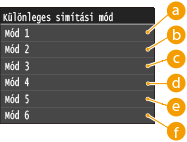
 <Mód 1>
A sötét színű szövegek, vonalak és ábrák szegélyeit nyomtatja simítva. A legtöbb nyomattípusnál ez a beállítás javasolt.
 <Mód 2>
Az ábrák széleit és belső árnyalatos részeit is simítva nyomtatja.
 <Mód 3>
Az árnyalt háttér előtti sötét színű szövegeket és vonalakat nyomtatja simítva.
 <Mód 4>
Objektumok (szövegek, vonalak, ábrák és fényképek) szegélyeit nyomtatja simítva.
 <Mód 5>
Képeket és árnyalatokat nyomtat egyenletesen.
 <Mód 6>
Egész objektumokat nyomtat simítva.
|
|
|
Ha a <Hibaelosztás> be van kapcsolva a <Félárnyékos> módban (Félárnyékos), akkor az <Mód 1>, <Mód 2>, <Mód 3> és <Mód 4> beállítással ugyanaz az eredmény érhető el a nyomatokon, mint a <Mód 6> beállítással.
|
Vonalkezelés
Válassza ki a vonalak ábrázolására legalkalmasabb adatfeldolgozási módot.
|
Felbontás prioritása
Árnyalat prioritása
|
<Menü> <Nyomtatóbeállítások> <Nyomtatási minőség> <Vonalkezelés> Válassza a <Felbontás prioritása> vagy az <Árnyalat prioritása> lehetőséget
<Nyomtatóbeállítások> <Nyomtatási minőség> <Vonalkezelés> Válassza a <Felbontás prioritása> vagy az <Árnyalat prioritása> lehetőséget 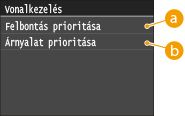
<Felbontás prioritása>
A képfeldolgozás végrehajtása úgy történik, hogy a szövegeknél alkalmazottal azonos felbontást biztosít a vonalakhoz is.
<Árnyalat prioritása>
A képfeldolgozás végrehajtása úgy történik, hogy a grafikáknál alkalmazottal azonos színeket és átmeneteket biztosítja a vonalakhoz is.
Elrendezés *2
Itt adhatja meg az oldal elrendezési beállításait, például a kötés helyét és a margók értékeit.
Kötés helye
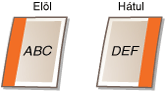
Válassza ki a papíron a kötés helyét (a hosszú vagy a rövid élet). Kétoldalas nyomtatás esetén a készülék a megfelelő elrendezés érdekében automatikusan korrigálja a képtájolást. Az alábbi ábrákon a  szín a margókat jelöli.
szín a margókat jelöli.Ha a kötési pozíció a hosszabb oldalon van:
 |
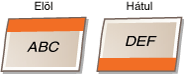 |
Ha a kötési pozíció a rövidebb oldalon van:
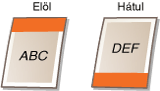 |
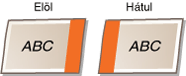 |
|
Hosszú szél
Rövid szél
|
|
|
|
Ezzel a beállítással önmagában még nem lehet kötési margót létrehozni. A kiválasztott kötési pozícióban a <Kötési margó> egyidejű megadásával lehet beállítani a kötésmargót.
|
<Menü> <Nyomtatóbeállítások> <Elrendezés> <Kötés helye> Válassza a <Hosszú szél> vagy a <Rövid szél> lehetőséget
<Nyomtatóbeállítások> <Elrendezés> <Kötés helye> Válassza a <Hosszú szél> vagy a <Rövid szél> lehetőséget Kötési margó
Adja meg, hogy mekkora kötésmargót szeretne alkalmazni a <Kötés helye> beállításban kiválasztott kötési pozícióban.
|
-50,0 – ±0
– +50,0 (mm) |
|
|
|
Ha a beállítás hatására bármilyen nyomtatási adat a nyomtatható területen kívülre kerül, akkor a készülék nem nyomtatja ki.
|
<Menü> <Nyomtatóbeállítások> <Elrendezés> <Kötési margó> Adja meg a kötésmargót <Alkalmaz>
<Nyomtatóbeállítások> <Elrendezés> <Kötési margó> Adja meg a kötésmargót <Alkalmaz> Rövid szél - eltolás (elöl)
A papír elülső oldalán a rövid éltől számított eltolási érték beállításával meghatározhatja a nyomtatási pozíciót. Az érték növelésével jobbra tolja a nyomtatási pozíciót. Az érték csökkentésével balra tolja a nyomtatási pozíciót.
|
-50,0 – ±0
– +50,0 (mm) |
|
|
|
Ha a beállítás hatására bármilyen nyomtatási adat a nyomtatható területen kívülre kerül, akkor a készülék nem nyomtatja ki.
|
|
|
|
Ez a beállítás a <Hosszú szél - eltolás (elöl)>, <Rövid szél - eltolás (hátul)> és <Hosszú szél - eltolás (hátul)> beállítással együtt adható meg. Ha például mind a négy beállítást meghatározza, akkor az alábbi ábrának megfelelően tolja el a nyomtatási pozíciót.
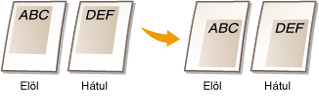 Ha az eltolási beállításokkal együtt a <Kötési margó> beállítást is megadja, akkor a megadott értékek összeadódnak.
|
<Menü> <Nyomtatóbeállítások> <Elrendezés> <Rövid szél - eltolás (elöl)> Adja meg az eltolás értékét <Alkalmaz>
<Nyomtatóbeállítások> <Elrendezés> <Rövid szél - eltolás (elöl)> Adja meg az eltolás értékét <Alkalmaz> Hosszú szél - eltolás (elöl)
A papír elülső oldalán a hosszú éltől számított eltolási érték beállításával meghatározhatja a nyomtatási pozíciót. Az érték növelésével lefelé tolja el a nyomtatási pozíciót. Az érték csökkentésével felfelé tolja el a nyomtatási pozíciót.
|
-50,0 – ±0
– +50,0 (mm) |
|
|
|
Ha a beállítás hatására bármilyen nyomtatási adat a nyomtatható területen kívülre kerül, akkor a készülék nem nyomtatja ki.
|
<Menü> <Nyomtatóbeállítások> <Elrendezés> <Hosszú szél - eltolás (elöl)> Adja meg az eltolás értékét <Alkalmaz>
<Nyomtatóbeállítások> <Elrendezés> <Hosszú szél - eltolás (elöl)> Adja meg az eltolás értékét <Alkalmaz> Rövid szél - eltolás (hátul)
A papír hátoldalán a rövid éltől számított eltolási érték beállításával meghatározhatja a nyomtatási pozíciót. Az érték növelésével jobbra tolja a nyomtatási pozíciót. Az érték csökkentésével balra tolja a nyomtatási pozíciót.
|
-50,0 – ±0
– +50,0 (mm) |
|
|
|
Ha a beállítás hatására bármilyen nyomtatási adat a nyomtatható területen kívülre kerül, akkor a készülék nem nyomtatja ki.
|
<Menü> <Nyomtatóbeállítások> <Elrendezés> <Rövid szél - eltolás (hátul)> Adja meg az eltolás értékét <Alkalmaz>
<Nyomtatóbeállítások> <Elrendezés> <Rövid szél - eltolás (hátul)> Adja meg az eltolás értékét <Alkalmaz> Hosszú szél - eltolás (hátul)
A papír hátoldalán a hosszú éltől számított eltolási érték beállításával meghatározhatja a nyomtatási pozíciót. Az érték növelésével lefelé tolja el a nyomtatási pozíciót. Az érték csökkentésével felfelé tolja el a nyomtatási pozíciót.
|
-50,0 – ±0
– +50,0 (mm) |
|
|
|
Ha a beállítás hatására bármilyen nyomtatási adat a nyomtatható területen kívülre kerül, akkor a készülék nem nyomtatja ki.
|
<Menü> <Nyomtatóbeállítások> <Elrendezés> <Hosszú szél - eltolás (hátul)> Adja meg az eltolás értékét <Alkalmaz>
<Nyomtatóbeállítások> <Elrendezés> <Hosszú szél - eltolás (hátul)> Adja meg az eltolás értékét <Alkalmaz> Hiba automatikus átugrása *2
Itt beállíthatja, hogy a készülék automatikusan kihagyja a hibákat, és folytassa a nyomtatást, ha a nyomtatási adatokban hibát talál. Ha a <Ki> beállítást választja, akkor a hibákat a kezelőpanel segítségével lehet kihagyni.
|
Ki
Be |
|
|
|
A hibák kihagyása esetén a készülék nem veszi figyelembe a nyomtatási adatok hibáit, tehát lehet, hogy nem megfelelően nyomtatja ki a dokumentumokat.
A hibák kihagyását kézzel is végrehajthatja.
 <Másolási/nyomtatási feladat> <Feladat állapota> Válassza ki a hibákat tartalmazó dokumentumot <Hiba átlépése> <Másolási/nyomtatási feladat> <Feladat állapota> Válassza ki a hibákat tartalmazó dokumentumot <Hiba átlépése> |
<Menü> <Nyomtatóbeállítások> <Hiba automatikus átugrása> Válassza a <Ki> vagy a <Be> lehetőséget
<Nyomtatóbeállítások> <Hiba automatikus átugrása> Válassza a <Ki> vagy a <Be> lehetőséget Időtúllépés *2
Itt beállíthatja, hogy a készülék mennyi idő után törölje a memóriából a hiányos nyomtatási adatokat. A készülék azért törli a hiányos nyomtatási adatokat, mert ezek valószínűleg hiba miatt keletkeztek, és akadályozzák a készüléket a következő dokumentum nyomtatásában.
|
5 – 15
– 300 (mp) |
|
|
|
Hagyjon elegendő időt a készüléknek, hogy minden nyomtatási adatot fogadni tudjon a számítógépről, különösen akkor, ha nagy mennyiségű adatot nyomtat. Ha túl rövid időtartamot ad meg, akkor előfordulhat, hogy a készülék nem kap meg időben minden nyomtatási adatot.
|
<Menü> <Nyomtatóbeállítások> <Időtúllépés> Állítsa be az időtartamot <Alkalmaz>
<Nyomtatóbeállítások> <Időtúllépés> Állítsa be az időtartamot <Alkalmaz> Személyiség *2
Ez a beállítás lehetővé teszi, hogy a készülék a megadott adatformátumban dolgozza fel a gazdaszámítógéptől fogadott adatokat. A Személyiség üzemmód <Automatikus> beállítása esetén a készülék feladatonként állapítja meg a fogadott adatok típusát. Ha alkalmazásokból nyomtat számítógépen, az <Automatikus> beállítás használata ajánlott.
|
Automatikus
PS
PCL
|
<Menü> <Nyomtatóbeállítások> <Személyiség> Válassza ki a Személyiség módot
<Nyomtatóbeállítások> <Személyiség> Válassza ki a Személyiség módot Színesség mód *2
Választhat, hogy színes vagy fekete-fehér módban nyomtat-e. Ha az <Automatikus (Színes/Fekete-fehér)> lehetőséget választja, akkor a készülék automatikusan színes módra vált, amikor színes oldalakat nyomtat, és fekete-fehér módra, amikor fekete-fehér oldalakat nyomtat.
|
Automatikus (Színes/Fekete-fehér)
Színes
Fekete-fehér
|
<Menü> <Nyomtatóbeállítások> <Színesség mód> Válassza ki a színmódot
<Nyomtatóbeállítások> <Színesség mód> Válassza ki a színmódot Árnyalatbeállítások *2
Ezzel a beállítással javíthatja az ábrák és fényképek árnyalatai közötti átmenetek simítását. Az átmenetek mérsékelt javításához válassza a <Simítás 1> lehetőséget. A <Simítás 2> kiválasztásával erősebb simítási hatást érhet el, mint a <Simítás 1> lehetőséggel. Ez a beállítás külön meghatározható ábrákhoz és képekhez.
|
Árnyalatos
Ki
Simítás 1
Simítás 2
Alkalmazás grafikára
Ki
Be
Alkalmazás képekre
Ki
Be
|
<Menü> <Nyomtatóbeállítások> <Árnyalatbeállítások> Adja meg az árnyalatbeállításokat
<Nyomtatóbeállítások> <Árnyalatbeállítások> Adja meg az árnyalatbeállításokat Tömörített kép nyomtatása *2
Meghatározhatja, hogy miként kezelje a készülék a nyomtatási adatokat, ha mennyiségük túl nagy ahhoz, hogy a készülék a memóriájában tárolja. A készülék vagy gyengébb minőségben nyomtatja ki az adatokat (<Kimenet>), vagy megszakítja a nyomtatást, és hibaüzenetet jelenít meg (<Hiba megjelenítése>).
|
Kiadás
Hiba megjelenítése |
<Menü> <Nyomtatóbeállítások> <Tömörített kép nyomtatása> Válassza a <Kimenet> vagy a <Hiba megjelenítése> lehetőséget
<Nyomtatóbeállítások> <Tömörített kép nyomtatása> Válassza a <Kimenet> vagy a <Hiba megjelenítése> lehetőséget PCL *2
Itt adhatja meg a PCL-nyomtatási beállításokat, például az oldalak elrendezését és a nyomtatási minőséget.
Papírtakarékos
A dokumentumok üres lapjainak kihagyásával papírt takaríthat meg. Ha a <Be> lehetőséget választja, akkor a készülék nem nyomtatja ki az üres oldalakat. Ha a nyomtatáskor minden dokumentumadatot ki szeretne nyomtatni, a dokumentumba beszúrt üres oldalakat is, akkor érintse meg a <Ki> lehetőséget.
|
Ki
Be |
<Menü> <Nyomtatóbeállítások> <PCL> <Papírtakarékos> Válassza a <Ki> vagy a <Be> lehetőséget
<Nyomtatóbeállítások> <PCL> <Papírtakarékos> Válassza a <Ki> vagy a <Be> lehetőséget Tájolás
Az oldalak elrendezéseként az <álló> (függőleges tájolás) vagy <fekvő> (vízszintes tájolás) lehetőség közül választhat.
|
álló
fekvő
|
<Menü> <Nyomtatóbeállítások> <PCL> <Tájolás> Válassza az <álló> vagy a <fekvő> lehetőséget
<Nyomtatóbeállítások> <PCL> <Tájolás> Válassza az <álló> vagy a <fekvő> lehetőséget Betűtípus száma
A megfelelő betűtípus-azonosító kiválasztásával megadhatja a nyomtatás betűtípusát. A kezelőpanelről kinyomtathatja a PCL-betűtípuslistát és a betűtípusok mintáit. PCL betűkészletlista (MF729Cx / MF728Cdw / MF724Cdw)
MF729Cx
|
0
– 104 |
MF728Cdw / MF724Cdw
|
0
– 54 |
<Menü> <Nyomtatóbeállítások> <PCL> <Betűtípus száma> Válassza ki a betűtípus számát <Alkalmaz>
<Nyomtatóbeállítások> <PCL> <Betűtípus száma> Válassza ki a betűtípus számát <Alkalmaz> Pontméret
A betűméret pontokban kifejezve, 0,25-ös lépésenként állítható be. Ez a beállítás csak akkor határozható meg, ha a <Betűtípus száma> beállításban arányos térközű méretezhető betűtípus van kiválasztva.
|
4,00 – 12,00
– 999,75 (pont) |
<Menü> <Nyomtatóbeállítások> <PCL> <Pontméret> Adja meg a pontméretet <Alkalmaz>
<Nyomtatóbeállítások> <PCL> <Pontméret> Adja meg a pontméretet <Alkalmaz> Nyomtatási sűrűség
A CPI (hüvelykenkénti karakterszám) 0,01-es lépésenként adható meg. Ez a beállítás csak akkor határozható meg, ha a <Betűtípus száma> beállításban rögzített pontsűrűségű méretezhető betűtípus vagy bitképes betűtípus van kiválasztva.
|
0,44 – 10,00
– 99,99 (cpi) |
<Menü> <Nyomtatóbeállítások> <PCL> <Nyomtatási sűrűség> Adja meg a pontsűrűség értékét <Alkalmaz>
<Nyomtatóbeállítások> <PCL> <Nyomtatási sűrűség> Adja meg a pontsűrűség értékét <Alkalmaz> Sorok száma
Megadhatja, hogy egy oldalra hány sort (5–128) szeretne nyomtatni. Ez a beállítás az <Alapértelmezett papírméret> és <Tájolás> beállításban megadott értékeknek megfelelően automatikusan változik.
|
5 – 64
– 128 (sor) |
<Menü> <Nyomtatóbeállítások> <PCL> <Sorok száma> Adja meg a sorok számát <Alkalmaz>
<Nyomtatóbeállítások> <PCL> <Sorok száma> Adja meg a sorok számát <Alkalmaz> Karakterkód
Kiválaszthatja, hogy a számítógépen melyik a legalkalmasabb karakterkódolás a nyomtatási adatok elküldésére. Ha a karakterkódolást a <Betűtípus száma> beállításban megadott betűtípus határozza meg, akkor a készülék figyelmen kívül hagyja ezt a beállítást.
|
MF729Cx
MF728Cdw / MF724Cdw
|
<Menü> <Nyomtatóbeállítások> <PCL> <Karakterkód> Válassza ki a karakterkódolást
<Nyomtatóbeállítások> <PCL> <Karakterkód> Válassza ki a karakterkódolást Egyéni papír
Választhat, hogy egyedi papírméretet állít-e be. A <Be> lehetőség kiválasztása esetén az <X kiterjedés> és <Y kiterjedés> mezőben megadhatja a papír méreteit.
|
Ki
Be |
<Menü> <Nyomtatóbeállítások> <PCL> <Egyéni papír> Válassza a <Ki> vagy a <Be> lehetőséget
<Nyomtatóbeállítások> <PCL> <Egyéni papír> Válassza a <Ki> vagy a <Be> lehetőséget Mértékegység
Kiválasztja az egyedi papírméret megadásához használandó mértékegységet.
|
Milliméter
Hüvelyk
|
<Menü> <Nyomtatóbeállítások> <PCL> <Mértékegység> Válassza a <Milliméter> vagy a <Hüvelyk> lehetőséget
<Nyomtatóbeállítások> <PCL> <Mértékegység> Válassza a <Milliméter> vagy a <Hüvelyk> lehetőséget X kiterjedés
Itt adhatja meg az egyéni papír vízszintes (rövid oldali) méretét.
|
77 – 215
(mm) |
<Menü> <Nyomtatóbeállítások> <PCL> <X kiterjedés> Adja meg a méretet <Alkalmaz>
<Nyomtatóbeállítások> <PCL> <X kiterjedés> Adja meg a méretet <Alkalmaz> Y kiterjedés
Itt adhatja meg az egyéni papír függőleges (hosszú oldali) méretét.
|
127 – 355
(mm) |
<Menü> <Nyomtatóbeállítások> <PCL> <Y kiterjedés> Adja meg a méretet <Alkalmaz>
<Nyomtatóbeállítások> <PCL> <Y kiterjedés> Adja meg a méretet <Alkalmaz> Kocsi vissza soremeléssel
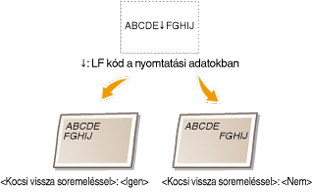
Beállíthatja, hogy a készülék kocsivissza-jelet (CR) fűzzön az általa vett soremelési (LF) kód után. Ha az <Igen> beállítást választja, akkor a nyomtatófej a soremelési kód vételekor a következő sor elejére lép. Ha a <Nem> beállítást választja, akkor a nyomtatófej a soremelési kód vételekor a következő sorra lép, pontosan a vett soremelési kód alatti pozícióban.
|
Igen
Nem
|
<Menü> <Nyomtatóbeállítások> <PCL> <Kocsi vissza soremeléssel> Válassza az <Igen> vagy a <Nem> lehetőséget
<Nyomtatóbeállítások> <PCL> <Kocsi vissza soremeléssel> Válassza az <Igen> vagy a <Nem> lehetőséget A4-es nyomtatás szélesítése
Beállíthatja, hogy a készülék az álló tájolású A4 méretű papír nyomtatható területének szélességét a Letter méret szélességére bővítse.
|
Ki
Be |
<Menü> <Nyomtatóbeállítások> <PCL> <A4-es nyomtatás szélesítése> Válassza a <Ki> vagy a <Be> lehetőséget
<Nyomtatóbeállítások> <PCL> <A4-es nyomtatás szélesítése> Válassza a <Ki> vagy a <Be> lehetőséget Félárnyékos
Adja meg a féltónusok hű visszaadására legalkalmasabb adatfeldolgozási módot. Választhat, hogy használja-e a <Hibaelosztás> módszert, illetve külön meghatározhatja a <Felbontás> és <Árnyalatos> értékét szövegekre, ábrákra és képekre.
|
Hibaelosztás
Ki
Be
Felbontás/Árnyalat
Szöveg
Felbontás
Árnyalatos
Grafika
Felbontás
Árnyalatos
Kép
Felbontás
Árnyalatos
|
<Menü> <Nyomtatóbeállítások> <PS> <Félárnyékos> Adja meg a féltónus-beállításokat
<Nyomtatóbeállítások> <PS> <Félárnyékos> Adja meg a féltónus-beállításokat 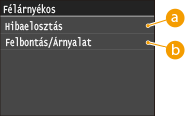
<Hibaelosztás>
Apróbetűs szöveg és finom vonalak éles körvonalú nyomtatására alkalmas. Ha ez a beállítás a <Be> értékre van állítva, akkor a <Szöveg>, <Grafika> és <Kép> beállításban megadott <Felbontás> és <Árnyalatos> érték nem érvényes.
<Felbontás>/<Árnyalatos>
<Felbontás>
Szöveg és vékony vonalak éles körvonalú nyomtatására alkalmas.
<Árnyalatos>
Árnyalatos képek, például ábrák és fényképek lágy átmenetekkel történő nyomtatására alkalmas.
RGB forrásprofil
Itt kiválaszthatja a használt monitornak megfelelő színegyeztetési profilt az RGB-adatok nyomtatásához. Ha sRGB-kompatibilis monitort használ, és az <sRGB> lehetőséget választja, akkor a nyomatok árnyalatai közel ugyanúgy fognak megjelenni, mint a számítógép kijelzőjén. A <Gamma 1,5>, <Gamma 1,8> és <Gamma 2,4> választásával szükség esetén módosíthatja a gamma értéket. Minél magasabb ez az érték, annál sötétebb lesz a nyomat. A beállítás külön meghatározható szövegekre, ábrákra és képekre.
|
Szöveg
sRGB
Gamma 1,5
Gamma 1,8
Gamma 2,4
Grafika
sRGB
Gamma 1,5
Gamma 1,8
Gamma 2,4
Kép
sRGB
Gamma 1,5
Gamma 1,8
Gamma 2,4
|
|
|
|
Ez a beállítás csak akkor van engedélyezve, ha a <CMS> érték van kiválasztva a <CMS (Színegyeztetés)/Gamma> beállításban.
|
<Menü> <Nyomtatóbeállítások> <PCL> <RGB forrásprofil> Válassza a <Szöveg>, a <Grafika> vagy a <Kép> lehetőséget Válassza ki a forrásprofilt
<Nyomtatóbeállítások> <PCL> <RGB forrásprofil> Válassza a <Szöveg>, a <Grafika> vagy a <Kép> lehetőséget Válassza ki a forrásprofilt Kimeneti profil
Válassza ki a színegyeztetéshez használt kimeneti profilt. Szöveg és grafikus adatok nyomtatásához az alapértelmezett <Normál> beállítás használata javasolt, míg fényképek nyomtatásához a <Fotó> beállítás.
|
Szöveg
Normál
Fotó Grafika
Normál
Fotó
Kép
Normál
Fotó
|
|
|
|
Ez a beállítás csak akkor van engedélyezve, ha a <CMS> érték van kiválasztva a <CMS (Színegyeztetés)/Gamma> beállításban.
|
<Menü> <Nyomtatóbeállítások> <PCL> <Kimeneti profil> Válassza a <Szöveg>, a <Grafika> vagy a <Kép> lehetőséget Válassza a <Normál> vagy a <Fotó> lehetőséget
<Nyomtatóbeállítások> <PCL> <Kimeneti profil> Válassza a <Szöveg>, a <Grafika> vagy a <Kép> lehetőséget Válassza a <Normál> vagy a <Fotó> lehetőséget Egyeztetési mód
Itt választhatja ki azt a színegyeztetési módszert, amellyel a nyomatok színét egyezteti a számítógép kijelzőjén megjelenített szenekkel. A beállítás külön meghatározható szövegekre, ábrákra és képekre.
|
Szöveg
Érzékszervi
Telítettség
Kolorimetrikus
Grafika
Érzékszervi
Telítettség
Kolorimetrikus
Kép
Érzékszervi
Telítettség
Kolorimetrikus
|
|
|
|
Ez a beállítás csak akkor van engedélyezve, ha a <CMS> érték van kiválasztva a <CMS (Színegyeztetés)/Gamma> beállításban.
|
<Menü> <Nyomtatóbeállítások> <PCL> <Egyeztetési mód> Válassza a <Szöveg>, a <Grafika> vagy a <Kép> lehetőséget Válassza ki a színegyeztetési módot
<Nyomtatóbeállítások> <PCL> <Egyeztetési mód> Válassza a <Szöveg>, a <Grafika> vagy a <Kép> lehetőséget Válassza ki a színegyeztetési módot 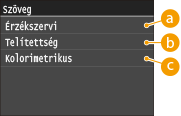
<Érzékszervi>
Fényképészeti képek nyomtatására alkalmas színegyeztetést végez, ha a <Kimeneti profil> beállításban szintén a <Fotó> érték van beállítva.
<Telítettség>
Élénk színű ábrák, például illusztrációk és diagramok nyomtatására alkalmas színegyeztetést végez.
<Kolorimetrikus>
Olyan színegyeztetést végez, hogy az eredeti példány és a nyomat (például színminta vagy embléma és a nyomat) között minél kisebb legyen a színek eltérése.
Szürkekompenzáció
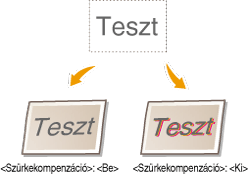
Adja meg, hogy csak fekete festékkel szeretné-e nyomtatni a szürke (fekete-fehér) adatokat. A beállítás külön meghatározható szövegekre, ábrákra és képekre.
|
Szöveg
Ki
Be
Grafika
Ki
Be
Kép
Ki
Be
|
<Menü> <Nyomtatóbeállítások> <PCL> <Szürkekompenzáció> Válassza a <Szöveg>, a <Grafika> vagy a <Kép> lehetőséget Válassza a <Ki> vagy a <Be> lehetőséget
<Nyomtatóbeállítások> <PCL> <Szürkekompenzáció> Válassza a <Szöveg>, a <Grafika> vagy a <Kép> lehetőséget Válassza a <Ki> vagy a <Be> lehetőséget 
<Ki>
A szürke szín (fekete-fehér) nyomtatása a sárga, bíbor, ciánkék és fekete festékkel. A sötét területek árnyalatainak reprodukálhatósága jobb a <Be> beállításhoz képest.
<Be>
Csak a fekete festék felhasználásával nyomtatja a szürke (fekete-fehér) adatokat, csökkenti a festék megfolyását.
CMS (Színegyeztetés) kiválasztása
Beállíthatja, hogy a készülék vagy a számítógép (nyomtató-illesztőprogram) színegyeztetést végezzen. Ha a <Nyomtató> lehetőség van kiválasztva, akkor a készülék végez színegyeztetést, ha a <Gazdagép>, akkor pedig a számítógép vagy az illesztőprogram.
|
Nyomtató
Gazdagép |
<Menü> <Nyomtatóbeállítások> <PCL> <CMS (Színegyeztetés) kiválasztása> Válassza a <Nyomtató> vagy a <Gazdagép> lehetőséget
<Nyomtatóbeállítások> <PCL> <CMS (Színegyeztetés) kiválasztása> Válassza a <Nyomtató> vagy a <Gazdagép> lehetőséget CMS (Színegyeztetés)/Gamma
Válassza ki a nyomtatási adatok feldolgozási módját. Választhat, hogy végez-e színegyeztetést vagy gammakorrekciót. A beállítás külön meghatározható szövegekre, ábrákra és képekre.
|
Szöveg
Gamma
CMS
Grafika
Gamma
CMS
Kép
Gamma
CMS
|
<Menü> <Nyomtatóbeállítások> <PCL> <CMS (Színegyeztetés)/Gamma> Válassza a <Szöveg>, a <Grafika> vagy a <Kép> lehetőséget Válassza a <Gamma> vagy a <CMS> lehetőséget
<Nyomtatóbeállítások> <PCL> <CMS (Színegyeztetés)/Gamma> Válassza a <Szöveg>, a <Grafika> vagy a <Kép> lehetőséget Válassza a <Gamma> vagy a <CMS> lehetőséget Gammakorrekció
Állítsa be a gammakorrekciós értéket, hogy a nyomatok világossága megfeleljen az eredeti példányénak. Ha a nyomat sötétebbnek vagy világosabbnak tűnik, mint az eredeti, akkor módosítsa a gammakorrekciós értéket. Minél magasabb ez az érték, annál sötétebb lesz a nyomat. A beállítás külön alkalmazható szövegekre, ábrákra és képekre.
|
Szöveg
1,0
1,4
1,8
2,2
Grafika
1,0
1,4
1,8
2,2
Kép
1,0
1,4
1,8
2,2
|
|
|
|
Ez a beállítás csak akkor van engedélyezve, ha a <Gamma> érték van kiválasztva a <CMS (Színegyeztetés)/Gamma> beállításban.
|
<Menü> <Nyomtatóbeállítások> <PCL> <Gammakorrekció> Válassza a <Szöveg>, a <Grafika> vagy <Kép> lehetőséget Állítsa be a gamma értéket
<Nyomtatóbeállítások> <PCL> <Gammakorrekció> Válassza a <Szöveg>, a <Grafika> vagy <Kép> lehetőséget Állítsa be a gamma értéket Összetett simítás
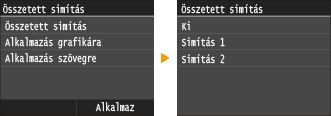
Itt kiválaszthatja, hogy miként simítsa a készülék a szövegek és ábrák egyenetlen körvonalait. A <Simítás 2> beállítással erősebb simító hatást érhet el, mint a <Simítás 1> beállítással. A beállítás külön alkalmazható szövegekre és ábrákra.
|
Összetett simítás
Ki
Simítás 1
Simítás 2
Alkalmazás grafikára
Ki
Be
Alkalmazás szövegre
Ki
Be
|
<Menü> <Nyomtatóbeállítások> <PCL> <Összetett simítás> Adja meg a simítási beállítást
<Nyomtatóbeállítások> <PCL> <Összetett simítás> Adja meg a simítási beállítást BarDIMM *3
Ez a beállítás lehetővé teszi a Barcode Printing Kit által támogatott vonalkódok nyomtatását. Az <Engedélyez> beállítás kiválasztása esetén a készülék vonalkódokat fog előállítani, amikor vonalkódparancsokat kap a gazdaszámítógéptől. A <Tilt> beállítás megadásakor a készülék nem állít elő vonalkódokat, még akkor sem, ha a gazdaszámítógép ilyen parancsot küld.
|
Engedélyez
Tilt
|
|
|
|
A BarDIMM menü engedélyezéséhez aktiválni kell a Barcode Printing Kit funkciót. Amikor nem nyomtat vonalkódokat, tiltsa le a BarDIMM menüt. Ellenkező esetben csökkenhet a normál nyomtatási feladatok feldolgozási sebessége.
|
|
|
|
Az alapbeállítás a <Tilt>. Ha bekapcsolja a Barcode Printing Kit funkciót, az alapbeállítás az <Engedélyez> lesz.
|
<Menü> <Nyomtatóbeállítások> <PCL> <BarDIMM> Válassza az <Engedélyez> vagy a <Tilt> lehetőséget
<Nyomtatóbeállítások> <PCL> <BarDIMM> Válassza az <Engedélyez> vagy a <Tilt> lehetőséget FreeScape
Adja meg a vonalkódparancsokhoz használandó másodlagos Escape-kódot (AEC) arra az esetre, ha a gazdaszámítógép nem támogatja a normál Escape-kódot.
|
Ki
~
"
#
$
/
\
?
{
}
|
|
|
|
|
Ez a beállítás csak akkor érhető el, ha a <BarDIMM> engedélyezve van.
|
<Menü> <Nyomtatóbeállítások> <PCL> <FreeScape> Válasszon Escape-kódot
<Nyomtatóbeállítások> <PCL> <FreeScape> Válasszon Escape-kódot PS *2
Itt adhatja meg a PS-nyomtatási beállításokat, például az oldalak elrendezését és a nyomtatási minőséget.
Feladat időtúllépése
Ezzel a beállítással megadhatja a feladat időtúllépése előtti időtartamot. Ha egy feladat nem fejeződik be a beállított időkorláton belül, a feladat automatikusan törlődik.
|
0
– 3600 (másodperc) |
<Menü> <Nyomtatóbeállítások> <PS> <Feladat időtúllépése> Adja meg a feladat időtúllépését másodpercben <Alkalmaz>
<Nyomtatóbeállítások> <PS> <Feladat időtúllépése> Adja meg a feladat időtúllépését másodpercben <Alkalmaz> PS-hibák nyomtatása
Ez a beállítás határozza meg, hogy a készülék nyomtat-e hibaoldalt, amikor hibát észlel.
|
Ki
Be |
<Menü> <Nyomtatóbeállítások> <PS> <PS-hibák nyomtatása> Válassza a <Ki> vagy a <Be> lehetőséget
<Nyomtatóbeállítások> <PS> <PS-hibák nyomtatása> Válassza a <Ki> vagy a <Be> lehetőséget Csak fekete szöveg
Ha a szöveges objektum fekete (R=G=B=0%, C=M=Y=100% vagy Bk=N%, C=M=Y=0% vagy Bk=100%), ez a beállítás megadja, hogy a szöveg nyomtatása csak a fekete használatával történjen-e.
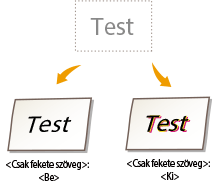
|
Ki
Be
|
|
|
|
A nyomtatandó adatoktól függően előfordulhat, hogy a <Festéktakarékos> beállítás nem alkalmazható annak ellenére sem, hogy a <Be> beállítás ki van választva.
Ha a <Be> érték van megadva a <Festéktakarékos> beállításnál, előfordulhat, hogy a nagyon világos vagy az apró részleteket tartalmazó képek nem nyomtathatók ki megfelelően.
|
<Menü> <Nyomtatóbeállítások> <PS> <Csak fekete szöveg> Válassza a <Ki> vagy a <Be> lehetőséget
<Nyomtatóbeállítások> <PS> <Csak fekete szöveg> Válassza a <Ki> vagy a <Be> lehetőséget 
<Ki>
A fekete szöveg a választott Kimeneti profil beállítása alapján CMYK festékpatronokkal kerül kinyomtatásra. Bizonyos feladatok esetén célszerű ezt a beállítást <Ki> értékre állítani.
<Be>
Az alkalmazások által generált fekete színek 100%-ban csak a fekete festékkazettával lesznek kinyomtatva. Ez azt jelenti, hogy nem kell számolni a színek elmozdulásával, mert csak egy festékkazetta-szín (fekete) lesz használva.
Fekete felülnyomás
Abban az esetben, ha egy fekete szöveges objektum nyomtatása színes háttérre vagy ábrát átfedve történik, ez a beállítás megadja, hogy a készülék felülnyomtassa a fekete szöveget a háttéren. Ezzel megakadályozható a fehér kiütésének problémája a fekete szöveges objektumok mögött nyomtatott háttér esetében.
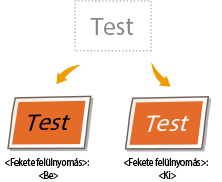
|
Ki
Be
|
|
|
|
Ez a beállítás csak akkor van hatással a fekete színre, ha a <Csak fekete szöveg> beállítás <Be> értékű.
|
<Menü> <Nyomtatóbeállítások> <PS> <Fekete felülnyomás> Válassza a <Ki> vagy a <Be> lehetőséget
<Nyomtatóbeállítások> <PS> <Fekete felülnyomás> Válassza a <Ki> vagy a <Be> lehetőséget 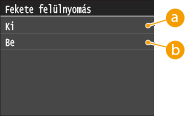
<Ki>
A fekete szöveg mögötti háttér „ki lesz ütve” (üresen marad), és a készülék erre a területre nyomtatja a fekete szöveget.
<Be>
Amikor ezt a beállítást a <Csak fekete szöveg> beállítással együtt használja, a készülék először a színes hátteret nyomtatja ki, majd rányomtatja a fekete szöveget 100%-os feketével a háttérre.
RGB forrásprofil
Válassza ki a használt monitornak megfelelő színegyeztetési profilt az RGB-adatok nyomtatásához.
|
sRGB
Gamma 1,5
Gamma 1,8
Gamma 2,4
Semmi
|
<Menü> <Nyomtatóbeállítások> <PS> <RGB forrásprofil> Válassza ki a forrásprofilt
<Nyomtatóbeállítások> <PS> <RGB forrásprofil> Válassza ki a forrásprofilt 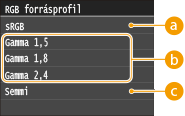
<sRGB>
Ez a beállítás az iparági szabvány definíciót határozza meg általános Windows-monitorokhoz. Amennyiben Ön sRGB-kompatibilis monitort használ, a színeket közel úgy nyomtathatja ki, ahogy azok a monitorján megjelennek.
<Gamma 1,5>, <Gamma 1,8> és <Gamma 2,4>
Ezek a beállítások lehetővé teszik az RGB-adatok gammakorrekciós értékének beállítását.
<Semmi>
Ezen beállítás választása esetén az eszközfüggő RGB-adatok CMYK-értékekké lesznek átkonvertálva, az RGB-profil alkalmazása nélkül.
CMYK szimulációs profil
Ez a beállítás lehetővé teszi, hogy a szimulációs cél kinyomtassa a CMYK (ciánkék, bíbor, sárga, fekete) adatokat.
A készülék a CMYK szimulációs profilban kiválasztott szimulációs cél alapján alakítja át eszközfüggő CMYK-színmodellre a CMYK-adatokat.
A készülék a CMYK szimulációs profilban kiválasztott szimulációs cél alapján alakítja át eszközfüggő CMYK-színmodellre a CMYK-adatokat.
|
JapanColor(Canon)
U.S. Web bevonatos v1.00 (Canon)
Euro Standard v1.00 (Canon)
Semmi
|
|
|
|
Előfordulhat, hogy nem használható az összes elérhető profilt. Ha színes adatokat nyomtat szürkeárnyalatosan egy letöltött profil használatával, ellenőrizze a profil kompatibilitását.
Ha a készülékre eszközfüggetlen (CIE-alapú) színtér-definícióval rendelkező adatok érkeznek, a készülék a megadott beállításokkal dolgozza fel a színeket. Ezért a készülék nem alkalmazza a <CMYK szimulációs profil> beállítást.
Ha nem a <Semmi> beállítás van megadva, és a készülékre eszközfüggő színtér-definíció érkezik, amelynek színfeldolgozását a gazdaszámítógép hajtja végre, akkor a készülék a <CMYK szimulációs profil> beállítást is alkalmazza.
|
|
|
|
Amikor a <Semmi> beállítás van kiválasztva, akkor az adatoktól függően a sötét színű területek elmosódottak lehetnek.
|
<Menü> <Nyomtatóbeállítások> <PS> <CMYK szimulációs profil> Válassza ki a CMYK szimulációs profilt
<Nyomtatóbeállítások> <PS> <CMYK szimulációs profil> Válassza ki a CMYK szimulációs profilt 
<JapanColor(Canon)>
Ez a beállítás a JapanColor elnevezésű profilt használja. Ez a Japánban használt nyomtatási szabvánnyal közel megegyező nyomatokat eredményez.
<U.S. Web bevonatos v1.00 (Canon)>
Ez a beállítás az U.S. Web Coated elnevezésű profilt használja. Ez az Egyesült Államokban használt nyomtatási szabvánnyal közel megegyező nyomatokat eredményez.
<Euro Standard v1.00 (Canon)>
Ez a beállítás az Euro Standard elnevezésű profilt használja. Ez az Európában használt nyomtatási szabvánnyal közel megegyező nyomatokat eredményez.
<Semmi>
Ezen beállítás választása esetén az eszközfüggő CMYK-adatok a CMYK-profil alkalmazása nélkül lesznek kinyomtatva.
Szürkeárnyalatos profil használata
Ez a beállítás határozza meg, hogyan történik az eszközfüggő szürke adatok feldolgozása.
|
Ki
Be
|
<Menü> <Nyomtatóbeállítások> <PS> <Szürkeárnyalatos profil használata> Válassza a <Ki> vagy a <Be> lehetőséget
<Nyomtatóbeállítások> <PS> <Szürkeárnyalatos profil használata> Válassza a <Ki> vagy a <Be> lehetőséget 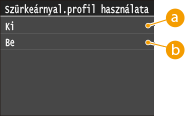
<Ki>
Az eszközfüggő szürkeadatok reprodukálása kizárólag a fekete (K) festékkazettával történik.
<Be>
Az eszközfüggő szürkeadatok CMYK-adatokká lesznek konvertálva a készülék „Szürkeárnyalat-profilja” használatával. A <Csak fekete szöveg > feldolgozástól vagy a <Kimeneti profil> beállítástól függően előfordulhat, hogy az adatok reprodukálása csak a fekete (K) festékkazettával történik.
Kimeneti profil
Ez a beállítás lehetővé teszi azon profil definiálását, amely megfelelő a nyomtatni kívánt adatokhoz. Ez a nyomtatási feladat összes adatán alkalmazásra kerül, ezért győződjön meg arról, hogy a választott profil megfelelő az adott feladathoz.
|
Normál
Fotó TR normál TR fotó
|
|
|
|
Ha a <Semmi> lehetőséget adja meg az <RGB forrásprofil> vagy a <CMYK szimulációs profil> beállításnál, és a készülékre eszközfüggő színtér-definíció érkezik, amelynek színfeldolgozását a gazdaszámítógép hajtja végre, akkor a készülék nem alkalmazza ezt a beállítást.
|
<Menü> <Nyomtatóbeállítások> <PS> <Kimeneti profil> Válassza ki a kimeneti profilt
<Nyomtatóbeállítások> <PS> <Kimeneti profil> Válassza ki a kimeneti profilt 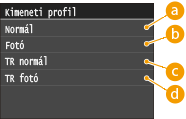
<Normál>
Ez a beállítás a színeket a monitoron megjelenített színekkel közel megegyezően nyomtatja.
<Fotó>
Ez a beállítás a színeket a nyomtatott fotók színeivel közel megegyezően nyomtatja.
<TR normál>
Ez a beállítás a színeket a monitoron megjelenített színekkel közel megegyezően nyomtatja, továbbá csökkenti a festék megfolyását a szövegnél és a finom vonalaknál.
<TR fotó>
Ez a beállítás a színeket a nyomtatott fotók színeivel közel megegyezően nyomtatja, továbbá csökkenti a festék megfolyását a szövegnél és a finom vonalaknál.
Egyeztetési mód
Ez a beállítás lehetővé teszi egy nyomtatási mód meghatározását az <RGB forrásprofil> alkalmazása esetére. Ez a készülék egy színkezelési rendszert tartalmaz, amely a következő színleképzési stílusokat biztosítja.
|
Érzékszervi
Telítettség
Kolorimetrikus |
|
|
|
Ha a <Semmi> lehetőséget adja meg az <RGB forrásprofil> vagy a <CMYK szimulációs profil> beállításnál, és a készülékre eszközfüggő színtér-definíció érkezik, amelynek színfeldolgozását a gazdaszámítógép hajtja végre, akkor a készülék nem alkalmazza a színegyeztetési mód beállítását.
|
<Menü> <Nyomtatóbeállítások> <PS> <Egyeztetési mód> Válassza ki a színegyeztetési módot
<Nyomtatóbeállítások> <PS> <Egyeztetési mód> Válassza ki a színegyeztetési módot 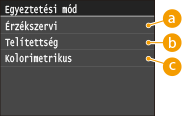
<Érzékszervi>
Ez a beállítás a legjobb eredményeket adja fényképekhez és bitképekhez.
<Telítettség>
Ez a beállítás üzleti prezentációkban használt illusztrációk és diagramok nyomtatására a legalkalmasabb.
<Kolorimetrikus>
Ez a beállítás egy közelítő egyeztetést biztosít az RGB-színértékekhez a készülék nyomtatái tartományában.
RGB csak fekete eljárás
Ezzel a beállítással megadhatja, hogyan történjen a megfelelő arányú R, G és B adatokkal rendelkező fekete és a szürke adatok feldolgozása, amikor az eszközfüggő RGB adatok eszközfüggő CMYK-adatokká való átalakítása a készülék <RGB forrásprofil> beállításával történik.
|
Ki
Be |
|
|
|
Ha fekete vagy a szürke adatok nyomatain átmeneteket vagy szaggatott vonalakat lát, válassza a <Ki> lehetőséget az RGB fekete feldolgozásánál, és válassza a <Fotó> lehetőséget a <Kimeneti profil> beállításnál.
|
|
|
|
Bizonyos beállítások kombinációi esetén a fekete- és szürkeadatok az R/G/B értékek egyenértékű arányaival csak a fekete (K) festékkazetta használatával lesznek kinyomtatva, még a <Ki> beállítás választása esetén is. Az alábbiakban ilyen példák olvashatók.
Ha a <Be> lehetőséget választja a <Csak fekete szöveg> beállításnál.
Ha a <Semmi> lehetőséget választja a <RGB forrásprofil> beállításnál.
Ha a <TR normál> vagy a <TR fotó> lehetőséget választja a <Kimeneti profil> beállításnál.
Ha a nyomtató-illesztőprogramban a [Use 100% GCR Profile] (100% GCR profil használata) beállítást választja.
Ha a <Semmi> lehetőséget választja az <RGB forrásprofil> beállításnál, az RGB fekete feldolgozása nem lesz alkalmazva.
|
<Menü> <Nyomtatóbeállítások> <PS> <RGB csak fekete eljárás> Válassza a <Ki> vagy a <Be> lehetőséget
<Nyomtatóbeállítások> <PS> <RGB csak fekete eljárás> Válassza a <Ki> vagy a <Be> lehetőséget 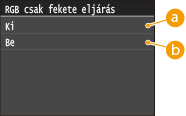
<Ki>
A fekete- és szürkeadatok az R/G/B értékek egyenértékű arányaival a CMYK festékkazetták használatával lesznek kinyomtatva, a kiválasztott <Kimeneti profil> beállítás alapján.
<Be>
A fekete- és szürkeadatok az R/G/B értékek egyenértékű arányaival csak a fekete (K) festékkazetta használatával lesznek kinyomtatva, a kiválasztott <Kimeneti profil> beállítástól függetlenül.
CMYK csak fekete eljárás
Ezzel a beállítással megadhatja, hogyan történjen a monokróm adatok (C=M=Y=0) nyomtatása, amikor az eszközfüggő CMYK-adatok feldolgozása a készülék <CMYK szimulációs profil> beállításával történik.
|
Ki
Be |
|
|
|
Egyes beállításokkal együtt alkalmazva előfordulhat, hogy a monokróm (C=M=Y=0) adatok nyomtatása csak a fekete (K) festékkel történik, még akkor is, ha a <Ki> beállítás van megadva. Lásd az alábbi példákat.
Ha a <Be> lehetőséget választja a <Csak fekete szöveg> beállításnál.
Ha a <Semmi> lehetőséget választja a <CMYK szimulációs profil> beállításnál.
Ha a <TR normál> vagy a <TR fotó> lehetőséget választja a <Kimeneti profil> beállításnál.
Ha a nyomtató-illesztőprogramban a [Use 100% GCR Profile] (100% GCR profil használata) beállítást választja.
Ha a <Semmi> lehetőséget választja a <CMYK szimulációs profil> beállításnál, a CMYK fekete feldolgozása nem lesz alkalmazva.
|
<Menü> <Nyomtatóbeállítások> <PS> <CMYK csak fekete eljárás> Válassza a <Ki> vagy a <Be> lehetőséget
<Nyomtatóbeállítások> <PS> <CMYK csak fekete eljárás> Válassza a <Ki> vagy a <Be> lehetőséget 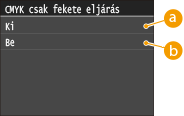
<Ki>
Az egyszínű adatok (C=M=Y=0) a CMYK festékkazettákkal lesznek kinyomtatva, a kiválasztott <Kimeneti profil> beállítás alapján.
<Be>
Az egyszínű adatok (C=M=Y=0) csak a fekete (K) festékkazettával lesznek kinyomtatva, függetlenül a kiválasztott <Kimeneti profil> beállítástól.
Félárnyékos
Adja meg a féltónusok hű visszaadására legalkalmasabb adatfeldolgozási módot. Választhat, hogy használja-e a <Hibaelosztás> módszert, illetve külön meghatározhatja a <Felbontás> és <Árnyalatos> értékét szövegekre, ábrákra és képekre.
|
Hibaelosztás
Ki
Be
Felbontás/Árnyalat
Szöveg
Felbontás
Árnyalatos
Grafika
Felbontás
Árnyalatos
Kép
Felbontás
Árnyalatos
|
<Menü> <Nyomtatóbeállítások> <PS> <Félárnyékos> Adja meg a féltónus-beállításokat
<Nyomtatóbeállítások> <PS> <Félárnyékos> Adja meg a féltónus-beállításokat <Hibaelosztás>
Apróbetűs szöveg és finom vonalak éles körvonalú nyomtatására alkalmas. Ha ez a beállítás a <Be> értékre van állítva, akkor a <Szöveg>, <Grafika> és <Kép> beállításban megadott <Felbontás> és <Árnyalatos> érték nem érvényes.
<Felbontás>/<Árnyalatos>
<Felbontás>
Szöveg és vékony vonalak éles körvonalú nyomtatására alkalmas.
<Árnyalatos>
Árnyalatos képek, például ábrák és fényképek lágy átmenetekkel történő nyomtatására alkalmas.
Világosság
Ezzel a beállítással szabályozható a teljes kép világossága. A beállítások 85% és 115% között, 5%-os lépésekben adhatók meg.
A 85%-os érték világosabb, a 115%-os érték sötétebb képet eredményez.
A 85%-os érték világosabb, a 115%-os érték sötétebb képet eredményez.
|
85 – 100
– 115 (%) |
|
|
|
Ez a funkció csak akkor érhető el, ha a <Festéktakarékos> beállítás <Ki> értékű.
|
<Menü> <Nyomtatóbeállítások> <PS> <Világosság> Adja meg a világosságot <Alkalmaz>
<Nyomtatóbeállítások> <PS> <Világosság> Adja meg a világosságot <Alkalmaz> Kompozit felülnyomás
Az eszközfüggő CMYK-adatokat felülnyomtathatja kompozit kimenetként.
Az adatokhoz használt összes szín egy lemezen van elhelyezve, egymást átfedve, így a kész eredményt megtekintheti a színek elkülönítése nélkül.
Az adatokhoz használt összes szín egy lemezen van elhelyezve, egymást átfedve, így a kész eredményt megtekintheti a színek elkülönítése nélkül.
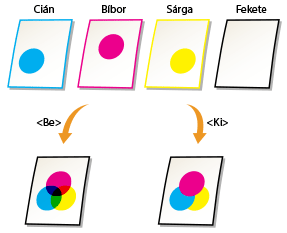
|
Ki
Be |
|
|
|
Ez a beállítás csak azoknál az adatoknál érhető el, amelyeknél meg van adva a felülnyomási attribútum.
Ez a beállítás nem alkalmaz felülnyomást a direkt színekre.
Ha nem a <Semmi> lehetőséget választja a <CMYK szimulációs profil> beállításnál, a felülnyomás nem lesz alkalmazva. (Lásd: CMYK szimulációs profil)
|
<Menü> <Nyomtatóbeállítások> <PS> <Kompozit felülnyomás> Válassza a <Ki> vagy a <Be> lehetőséget
<Nyomtatóbeállítások> <PS> <Kompozit felülnyomás> Válassza a <Ki> vagy a <Be> lehetőséget Összetett simítás
Itt kiválaszthatja, hogy miként simítsa a készülék a szövegek és ábrák egyenetlen körvonalait. A beállítás külön alkalmazható szövegekre és ábrákra.
|
Összetett simítás
Ki
Simítás 1
Simítás 2
Alkalmazás grafikára
Ki
Be
Alkalmazás szövegre
Ki
Be
|
|
|
|
Ezzel a beállítással simítást alkalmazhat az ábrákon és a szöveges adatokon. A simítás nem alkalmazható a képadatokra.
|
|
|
|
Az <Alkalmazás grafikára> és az <Alkalmazás szövegre> lehetőség csak akkor választható, amikor a <Simítás 1> vagy a <Simítás 2> lehetőség van megadva a speciális simításnál.
A kijelzőn az <Alkalmazás grafikára> és az <Alkalmazás szövegre> beállításai csak akkor lépnek érvénybe, ha a nyomtató-illesztőprogramban a speciális simítás beállítása [Printer Default] (Nyomtató alapértéke).
A speciális simítás eredményei eltérőek lehetnek a karakterektől és az ábrák mintázatától függően.
|
<Menü> <Nyomtatóbeállítások> <PS> <Összetett simítás> Adja meg a simítási beállítást
<Nyomtatóbeállítások> <PS> <Összetett simítás> Adja meg a simítási beállítást <Simítás 2> beállítás – magasabb szintű simítást hajt végre, mint a <Simítás 1>. Ha a <Simítás 1> választása esetén a nyomtatási eredmény még mindig nem kellően sima, válassza a <Simítás 2> beállítást.
Az <Alkalmazás grafikára> és az <Alkalmazás szövegre> beállítás be- illetve kikapcsolásával határozhatja meg, hogy a simítást grafikai és/vagy szöveges adatokra kívánja-e alkalmazni.
Szürkeárnyalatos átalakítás
Megadhatja, hogyan történjen a színértékek szürkeárnyalatos értékké alakítása, amikor színes adatokat nyomtat.
|
sRGB
NTSC Egységes RGB |
|
|
|
Ez a beállítás érvénytelen a fekete-fehér adatoknál.
|
<Menü> <Nyomtatóbeállítások> <PS> <Szürkeárnyalatos átalakítás> Adja meg a szürkeárnyalatos átalakítást
<Nyomtatóbeállítások> <PS> <Szürkeárnyalatos átalakítás> Adja meg a szürkeárnyalatos átalakítást 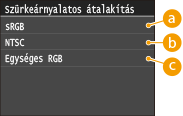
<sRGB>
Lehetővé teszi a szürkeskála-érték kiszámítását az sRGB rendszeren alapuló színkonverziós módszer használatával.
<NTSC>
Lehetővé teszi a szürkeskála-érték kiszámítását az NTSC rendszeren alapuló színkonverziós módszer használatával.
<Egységes RGB>
A szürkeskála-értékhez kiszámítja a piros, zöld és kék értékek átlagát.