
Megosztott mappa beállítása mentési helyként
A megosztott mappába olvasó funkciót SMB-beolvasásnak is nevezik, mivel a funkció egy Windows-specifikus technológiát, az SMB (Server Message Block) protokollt használja. Az SMB olyan protokoll, amellyel erőforrások, például fájlok és nyomtatók oszthatók meg egy hálózaton több eszköz között (SMB-konfigurálás ). Ha szeretné beállítani, hogy a készülék a beolvasott dokumentumokat a hálózaton elérhető megosztott mappába mentse az SMB protokollal, akkor adja meg a megosztott mappa helyét egy számítógépről a Küldés-Funkció Beállító Eszközzel.
|
|
|
A megosztott mappa helyét a Távoli felhasználói felület segítségével is megadhatja úgy, hogy bejegyzi a mappát a címjegyzékbe. A Küldés-Funkció Beállító Eszköz azoknak a felhasználóknak jelent segítséget, akik minél egyszerűbben szeretnék elvégezni a beállítást.
|
1
Indítsa el a Küldés-Funkció Beállító Eszközt.
 Webböngészővel
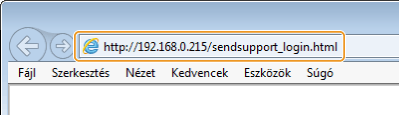
Írja be a „http://(a készülék IP-címe)/sendsupport_login.html” címet a webböngésző címsorába, és nyomja le az [ENTER] billentyűt.
A mellékelt DVD-ROM használata
|
1
|
Helyezze be a mellékelt DVD-ROM-ot a számítógép meghajtójába.
Válasszon nyelvet, majd kattintson az [OK] gombra, ha erre vonatkozó kérés jelenik meg.
|
|
2
|
Kattintson a [Start Software Programs] (Szoftverek indítása) elemre.
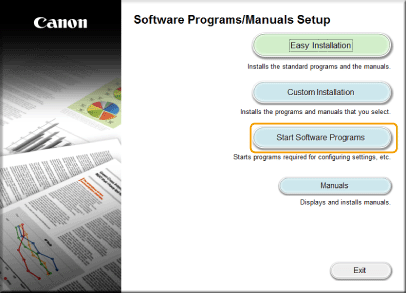  Ha a fenti képernyő nem jelenik meg, olvassa el a A [Software Programs/Manuals Setup] (Szoftverek/kézikönyvek telepítése) képernyő megjelenítése részt.
Ha megjelenik az [AutoPlay] (Automatikus lejátszás) képernyő, kattintson a [Run MInst.exe] (MInst.exe futtatása) elemre.
|
|
3
|
Kattintson a [Küldés-Funkció Beállító Eszköz] [Start] gombjára.
|
|
4
|
Kattintson a [Következő] gombra.
A Küldés Beállításának Útmutatója megtekintéséhez kattintson a [Beállítás] elemre.
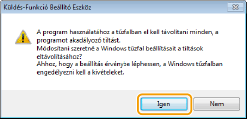
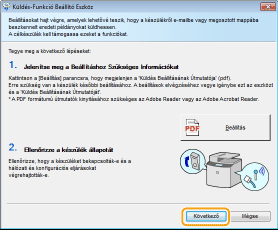 Ha az alábbi képernyő jelenik meg Kattintson az [Igen] gombra.
 |
|
5
|
Válassza ki a készüléket a [Készüléklista], majd kattintson a [Következő] gombra.
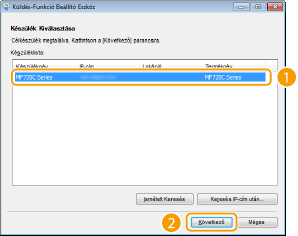 Ha a készülék nem szerepel a [Készüléklista] elemei között Válassza az [Ismételt Keresés] lehetőséget. Ha a probléma nem szűnik meg, akkor kattintson a [Keresés IP-cím után] pontra, írja be a készülék IP-címét, és kattintson az [OK] gombra.
|
|
6
|
Erősítse meg a beállításokat, és kattintson az [OK] gombra.
|
2
Kattintson a [Start] gombra.
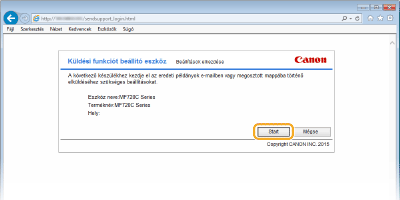
Ha a bejelentkezési képernyő megjelenik, akkor adja meg a helyes azonosítót és PIN-kódot a megfelelő szövegmezőkben, majd kattintson a [Bejelentkezés] pontra.
3
Kattintson a [Tárolás megosztott mappában beállításai] gombra.
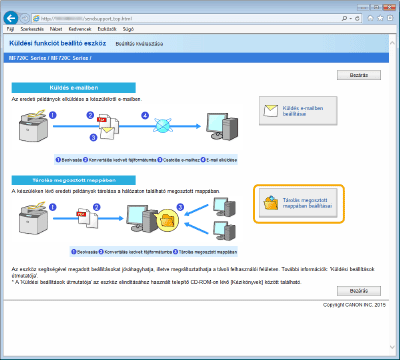
Ha megjelenik a címjegyzék PIN-kódját kérő képernyő, akkor adja meg a címjegyzékhez szükséges PIN-kódot, majd kattintson az [OK] gombra. PIN-kód beállítása a címjegyzékhez
4
Adja meg a szükséges beállításokat.
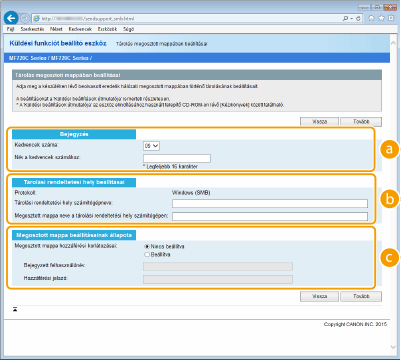
 [Bejegyzés]
[Kedvencek száma]
A Küldés-Funkció Beállító Eszközzel bejegyezheti a beolvasott dokumentumok tárolására kijelölt mappát a címjegyzék <Kedvencek> csoportjába. Válasszon egy rendeltetési helyet a legördülő listából.
A Küldés-Funkció Beállító Eszközzel bejegyezheti a beolvasott dokumentumok tárolására kijelölt mappát a címjegyzék <Kedvencek> csoportjába. Válasszon egy rendeltetési helyet a legördülő listából.
[Név a kedvencek számához]
Adja meg a bejegyezni kívánt rendeltetési helyet azonosító nevet. Olyan nevet állítson be, amely később megkönnyíti a keresést a címjegyzékben.
Adja meg a bejegyezni kívánt rendeltetési helyet azonosító nevet. Olyan nevet állítson be, amely később megkönnyíti a keresést a címjegyzékben.
 [Tárolási rendeltetési hely beállításai]
[Protokoll]
Ezzel a protokollal továbbítja a készülék a beolvasott dokumentumokat a megosztott mappába.
Ezzel a protokollal továbbítja a készülék a beolvasott dokumentumokat a megosztott mappába.
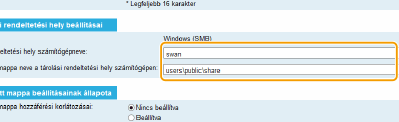
[Tárolási rendeltetési hely számítógépneve]
Írja be annak a számítógépnek az állomásnevét vagy IP-címét, amelyen a megosztott mappa található.
Írja be annak a számítógépnek az állomásnevét vagy IP-címét, amelyen a megosztott mappa található.
[Megosztott mappa neve a tárolási rendeltetési hely számítógépen]
Adja meg a megosztott mappa nevét (vagy elérési útját). Ha például a megosztott mappa egy „share” nevű almappa, amely a C meghajtó [Public] (Nyilvános) mappájában van: C:\users\public\share), írja be: „users\public\share”.
Adja meg a megosztott mappa nevét (vagy elérési útját). Ha például a megosztott mappa egy „share” nevű almappa, amely a C meghajtó [Public] (Nyilvános) mappájában van: C:\users\public\share), írja be: „users\public\share”.
 [Megosztott mappa beállításainak állapota]
[Megosztott mappa hozzáférési korlátozásai]
A megosztott mappa hozzáférési korlátozásaival egyezően kattintson a [Nincs beállítva] vagy a [Beállítva] választógombra. Ha a [Beállítva] lehetőséget választja, akkor adja meg a felhasználónevet a [Bejegyzett felhasználónév], illetve a jelszót a [Hozzáférési jelszó] szövegmezőben.
A megosztott mappa hozzáférési korlátozásaival egyezően kattintson a [Nincs beállítva] vagy a [Beállítva] választógombra. Ha a [Beállítva] lehetőséget választja, akkor adja meg a felhasználónevet a [Bejegyzett felhasználónév], illetve a jelszót a [Hozzáférési jelszó] szövegmezőben.
5
Kattintson a [Tovább] gombra.
6
Erősítse meg a beállításokat, és kattintson a [Bejegyzés] gombra.
7
Indítsa újra a készüléket.
Kapcsolja ki a készüléket, várjon legalább 10 másodpercet, majd kapcsolja be.