Nyomtatás a védett nyomtatás használatával
Ez a rész bemutatja, hogyan nyomtathat ki egy dokumentumot védett dokumentumként az alkalmazásokból. A rész első fele a védett dokumentumok készülékre küldésével foglalkozik, a második fele pedig a védett dokumentum készüléken történő kinyomtatását írja le.
Védett dokumentum küldése számítógépről a készülékre
1
Nyisson meg egy dokumentumot a megfelelő alkalmazásban, és jelenítse meg a nyomtatási párbeszédpanelt.
A nyomtatási párbeszédpanel alkalmazásonként más és más módon nyitható meg. Az ezzel kapcsolatos további tudnivalók a használt alkalmazás útmutatójában találhatók.
2
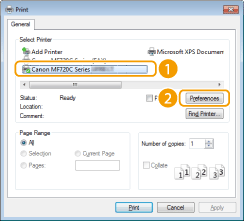
Válassza ki a nyomtató illesztőprogramját, majd kattintson a [Preferences] (Beállítások) vagy a [Properties] (Tulajdonságok) gombra.
3
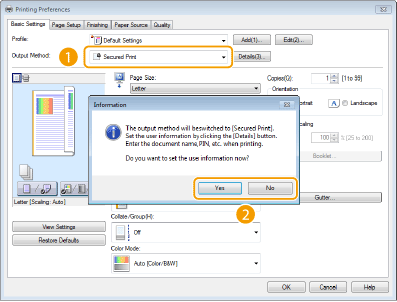
Válassza a [Secured Print] (Védett nyomtatás) lehetőséget a [Output Method] (Kimeneti mód) mezőben.
Kattintson a [Yes] (Igen) vagy a [No] (Nem) gombra az [Information] (Információ) felugró ablakban.
Ha mindig ugyanazt a felhasználónevet és PIN-kódot kívánja használni, kattintson a [Yes] (Igen) gombra. Ha a felhasználónevet és PIN-kódot mindig módosítani kívánja, kattintson a [No] (Nem) gombra.
 Ha a [Yes] (Igen) lehetőséget választotta
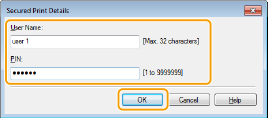
Adja meg a felhasználónevet a [User Name] (Felhasználónév) és a PIN-kódot a [PIN] részben, majd kattintson az [OK] gombra.
A [User Name] (Felhasználónév) részben megjelenik az Ön számítógépének számítógépneve (bejelentkezési neve). Ha módosítani kívánja a felhasználónevet, új névként írjon be legfeljebb 32 alfanumerikus karaktert.
Adja meg a legfeljebb 7 számjegyből álló PIN-kódot.
4
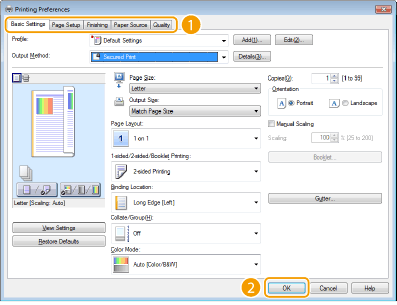
Adja meg a nyomtatási beállításokat, majd kattintson az [OK] gombra.
Kattintson az [Basic Settings] (Alapbeállítások), [Page Setup] (Oldalbeállítás), [Finishing] (Befejező művelet), [Paper Source] (Papírforrás) és [Quality] (Minőség) fülekre, és adja meg mindegyik képernyőn igény szerint a nyomtatási beállításokat.Különféle nyomtatási beállítások
5
Kattintson a [Print] (Nyomtatás) vagy az [OK] gombra.
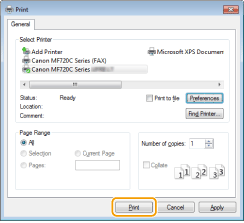
Miután a védett dokumentumot elküldte a készülékre, a készülék a nyomtatásig a memóriában tárolja a dokumentumot.
Ha a 3. lépésnél a [No] (Nem) lehetőséget választotta
Adja meg megfelelő adatokat a [Document Name] (Dokumentum neve), a [User Name] (Felhasználónév) és a [PIN] (PIN-kód) beállításnál, és kattintson az [OK] gombra.
A dokumentum neve automatikusan az alkalmazásból származó információn alapul. Ha szeretné módosítani a dokumentum nevét, akkor írjon be egy új dokumentumnevet legfeljebb 32 alfanumerikus karakterrel.
Megjelenik a számítógép neve vagy a bejelentkezési név. Ha szeretné módosítani a felhasználó nevét, akkor írjon be egy új felhasználónevet legfeljebb 32 alfanumerikus karakterrel.
Adja meg a legfeljebb 7 számjegyből álló PIN-kódot. A PIN-kód szimbólumokkal írva jelenik meg.
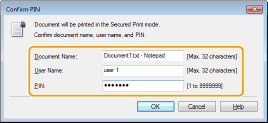
Védett dokumentumok kinyomtatása
Miután elküldte a védett dokumentumot a készülékre, 30 percen belül ki kell nyomtatnia. Ezután a készülék törli a memóriából a védett dokumentumot, így onnan már nem nyomtatható ki.
 |
|
Ha a védett dokumentumok kinyomtatás nélkül maradnak, akkor elfoglalják a memóriát és megakadályozhatják, hogy a készülék normál (nem védett) dokumentumokat nyomtasson. Gondoskodjon a védett dokumentumok mielőbbi kinyomtatásáról.
Ellenőrizheti, hogy mennyi memóriát vesznek igénybe a védett dokumentumok.
  <Eszköz állapota> <Titk. nyomt. memóriahasználata> <Eszköz állapota> <Titk. nyomt. memóriahasználata>Módosíthatja a védett dokumentumok érvényességi idejét. Védett dokumentumok érvényességi idejének módosítása
|
1
Nyomja meg a  gombot, majd érintse meg a <Titkosított nyomtatás> gombot.
gombot, majd érintse meg a <Titkosított nyomtatás> gombot.
Ha megjelenik a <Távoli lapolvasó> képernyő, akkor nem léphet a következő lépésre. Ebben az esetben a  gombbal zárja be a képernyőt, majd érintse meg újra a <Titkosított nyomtatás> gombot.
gombbal zárja be a képernyőt, majd érintse meg újra a <Titkosított nyomtatás> gombot.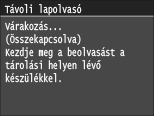
2
Válassza ki a nyomtatandó védett dokumentumot.
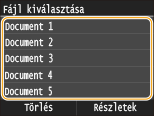
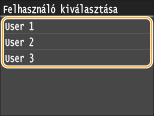
Ha megjelenik a <Felhasználó kiválasztása> képernyő
Ha a memóriában több felhasználónak vannak védett dokumentumai, akkor a <Felhasználó kiválasztása> képernyő megjelenik a <Fájl kiválasztása> képernyő előtt. Válassza ki saját felhasználónevét.
3
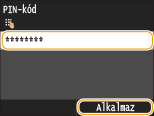
Írja be a PIN-kódot a számgombokkal, és érintse meg az <Alkalmaz> gombot.
A nyomtatás elkezdődik.
Ha meg kívánja szakítani a nyomtatást, érintse meg a <Mégse> <Igen> gombot.
<Igen> gombot.Védett dokumentumok érvényességi idejének módosítása
A megvásárolt készülék úgy van beállítva, hogy érkezésük után 30 perccel törli a ki nem nyomtatott védett dokumentumokat, de ez a beállítás módosítható.
1
Nyomja meg a gombot, majd érintse meg a <Menü> gombot.
gombot, majd érintse meg a <Menü> gombot.2
Érintse meg a <Rendszerkezelő beállítások> gombot.
Ha megjelenik a bejelentkezési képernyő, akkor adja meg a számgombokkal a helyes azonosítót és PIN-kódot, majd nyomja meg az  gombot. Bejelentkezés a készüléken
gombot. Bejelentkezés a készüléken3
Érintse meg a <Titkosított nyomtatás beállításai> gombot.
4
Érintse meg a <Be> gombot.
Védett nyomtatás letiltása
Érintse meg a <Ki> lehetőséget, és indítsa újra a készüléket.
5
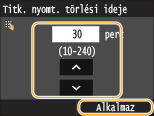
Adja meg, hány percig tartsa meg a készülék a védett dokumentumokat, majd érintse meg az <Alkalmaz> gombot.
Az időt a számgombokkal és a  /
/ gombok megérintésével is beírhatja.
/ gombok megérintésével is beírhatja.Amikor az itt megadott idő eltelik, a készülék törli a memóriából a védett dokumentumot.
6
Indítsa újra a készüléket.
Kapcsolja ki a készüléket, várjon legalább 10 másodpercet, majd kapcsolja be.