Beolvasás a készülékről
 |
|
A „dokumentum beolvasása, majd elmentése számítógépre” műveletsor csak a készülékről történő beolvasás esetén végezhető el. Lapolvasás közben meghatározható, hogy a dokumentumok elmentése melyik számítógépre, beolvasásuk színesben vagy fekete-fehérben, mentésük PDF vagy JPEG fájlokként történjen, illetve más beállítások is elvégezhetők.
|
1
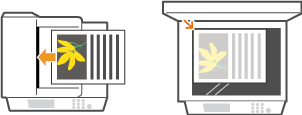
Helyezze be a dokumentumokat. Dokumentumok elhelyezése
2
Nyomja meg a  gombot, majd érintse meg a <Beolvasás> gombot.
gombot, majd érintse meg a <Beolvasás> gombot.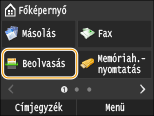
Amikor megjelenik a bejelentkezési képernyő, adja meg a számgombokkal a felhasználónevet és a jelszót. Ezután válassza ki a hitelesítési kiszolgálót, majd nyomja meg az  gombot. Bejelentkezés a Jogosult küldés funkcióba.
gombot. Bejelentkezés a Jogosult küldés funkcióba.3
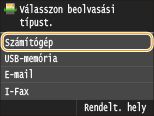
Érintse meg a <Számítógép> gombot.
4
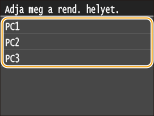
Válassza ki a célszámítógépet.
Ez a képernyő nem jelenik meg, ha a készülékhez USB-kapcsolattal csak egyetlen számítógép csatlakozik.
Összesen 10 hálózaton keresztül csatlakozó számítógép jeleníthető meg.
5
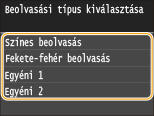
Vál. beolvasási típust.
|
Beolvasás típusa
|
Színes
|
Felbontás
|
Fájlformátum
|
|
<Színes beolvasás>
|
Színes
|
300 dpi
|
JPEG/Exif
|
|
<Fekete-fehér beolvasás>
|
Fekete-fehér*1
|
300 dpi
|
PDF (kereshető)*2 / nagy
tömörítettség |
|
<Egyéni 1>
|
Színes
|
300 dpi
|
JPEG/Exif
|
|
<Egyéni 2>
|
Színes
|
300 dpi
|
JPEG/Exif
|
|
*1 A dokumentumok beolvasása csak fekete-fehérben történik, köztes szürke árnyalatok nélkül.
*2 PDF formátum, amelyben a dokumentum karakterei szöveges adatokként kerülnek beolvasásra, és a szövegben számítógép használatával keresés végezhető.
|
|||

Beállítások módosítása
A beállításokat az MF Scan Utility (MF beolvasási segédprogram) alkalmazással módosíthatja. További tájékoztatásért lásd az MF Scan Utility (MF beolvasási segédprogram) [Instructions] (Utasítások) funkcióját.
Ha Ön Mac-felhasználó, lásd: Canon Scanner Driver Guide (Canon a lapolvasó illesztőprogramjának kézikönyve). Mac OS felhasználóknak
6
Nyomja meg az  gombot.
gombot.Megkezdődik a beolvasás.
A törléshez érintse meg a <Mégse>  <Igen> gombot.
<Igen> gombot.|
|
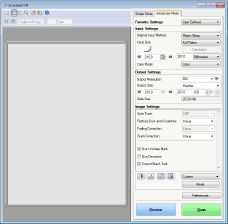
 Amíg a ScanGear MF képernyő látható, addig nem végezhető beolvasás. A beolvasás előtt zárja be a képernyőt.
|
|
 |
 Ha az 1. lépésben az adagolóba helyezi a dokumentumokat
Ha befejeződött a beolvasás, a számítógépen megjelenik a mentési célmappa.
Ha az 1. lépésben az üveglapra helyezte a dokumentumokat
A beolvasás befejezése után kövesse az alábbi eljárásokat (kivéve, ha a JPEG fájlformátumot választotta).
|
1
|
Ha a dokumentumnak vannak más beolvasandó oldalai, akkor helyezze a következő oldalt az üveglapra, és nyomja meg a
gombot.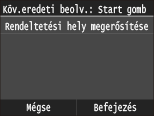 Ismételje ezt a lépést mindaddig, amíg minden oldalt be nem olvasott.
Ha csak egy oldalt kell beolvasni, akkor ugorjon a következő lépésre.
|
|
2
|
Érintse meg a <Befejezés> gombot.
A számítógépen megjelenik a mentési célmappa.
|
 |
A mentési célmappárólA beolvasott adatok mentése alapértelmezés szerint a Dokumentumok mappába történik. A rendszer a beolvasott adat alapján elnevezett almappát hoz létre, és az adatokat ebbe a mappába menti.
A mentési helyet az MF Scan Utility alkalmazásban változtathatja meg. A részleteket lásd az MF Scan Utility súgójában.
|
 |
Beolvasás a készülékről egyszerűbbenHa mindig ugyanazokkal a beállításokkal szeretne beolvasni:
Beolvasási beállítások kombinációjának bejegyzése és megjelenítése használathoz:
Egyéb hasznos beolvasási funkciókA beolvasott dokumentumok USB-memóriaeszközre is elmenthetők vagy e-mailben, illetve I-Faxban elküldhetők. A dokumentumok megosztott mappákba/FTP-kiszolgálóra is menthetők. E funkciókat közvetlenül a készülékről is lehet használni.
|