Dokumentumok küldése e-mailként közvetlenül a készülékről
Több rendeltetési helyet, köztük másolatok és titkos másolatok címét is megadhatja ugyanúgy, mint ha rendes e-mailt küldene.
1
Helyezze be a dokumentumokat. Dokumentumok elhelyezése
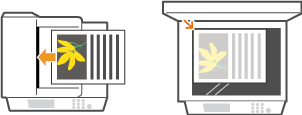
2
Nyomja meg a  gombot, majd érintse meg a <Beolvasás> gombot.
gombot, majd érintse meg a <Beolvasás> gombot.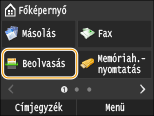
Amikor megjelenik a bejelentkezési képernyő, adja meg a számgombokkal a felhasználónevet és a jelszót. Ezután válassza ki a hitelesítési kiszolgálót, majd nyomja meg az  gombot. Bejelentkezés a Jogosult küldés funkcióba.
gombot. Bejelentkezés a Jogosult küldés funkcióba.3
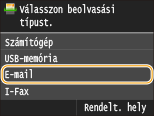
Érintse meg a <E-mail> gombot.
4
Írja be a rendeltetési helyet a számgombokkal, majd érintse meg az <Alkalmaz> gombot.
Az <A/a/12> gomb megérintésével válthat a beviteli módok között.
Ha rossz karaktereket írt be, akkor nyomja meg a  gombot. (A törlő gomb megnyomásával egyesével törölheti a bevitt karaktereket, a gombot nyomva tartva pedig egyszerre törölheti az összes bevitt karaktert.)
gombot. (A törlő gomb megnyomásával egyesével törölheti a bevitt karaktereket, a gombot nyomva tartva pedig egyszerre törölheti az összes bevitt karaktert.)Más könnyebb címmegadási módszerekért, amilyen például a címjegyzék, olvassa el a Küldés bejegyzett rendeltetési helyek használatával (e-mail/i-fax/megosztott mappák/FTP-kiszolgáló) részt.
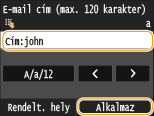

Ha a fenti képernyő nem jelenik meg
Csak a saját e-mail címét választhatja a küldéshez. Ha más rendeltetési helyet szeretne használni, úgy kell megadnia a küldési funkció hitelesítési beállításait, hogy ne korlátozzák az e-mail átvitelt. A részletekről érdeklődjön a rendszergazdánál. LDAP-kiszolgálós hitelesítés .
5
Igény szerint megadhat több címet, köztük a másolat és titkos másolat címzettjeit is.
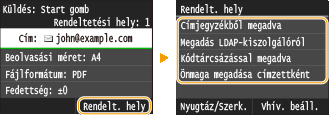
Érintse meg a <Rendelt. hely> elemet, és válassza ki a rendeltetési helyek megadásának módját.
Ha a <Megadás LDAP-kiszolgálóról> vagy a <Önmaga megadása címzettként> lehetőséget választja, a rendeltetési hely <Címzett> típusú rendeltetési helyként választható ki.
A <Másolatot kap> és a <Titkos másolatot kap> rendeltetési helyek megadásához a <Címjegyzékből megadva> vagy a <Kódtárcsázással megadva> lehetőséget kell használnia.
6
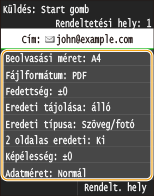
Adja meg szükség szerint a beolvasási beállításokat.
Érintse meg a beállításokat. Részletes beállításainak megadása
A beolvasott dokumentum fájlneve automatikusan jön létre a következő formátum alapján: kommunikációkezelési szám (négy számjegy)_küldési dátum és idő_dokumentum száma (három számjegy).fájlkiterjesztés.
Példa fájlnevekre: Ha egy egyoldalas dokumentum PDF-fájllá konvertálva, 2015. október 17-én 19:00:05-kor elküldésre kerül.
0045_151017190005_001.pdf
Ön nem tud fájlnevet megadni.
7
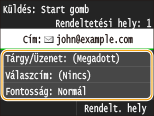
Adja meg szükség szerint az e-mail tárgyát, törzsét, válaszcímét és prioritását.
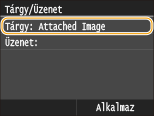
A tárgy alapértelmezés szerint „Attached Image”, a prioritás pedig „Normál”.
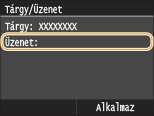
A törzs alapértelmezés szerint nincs beállítva. Szükség esetén töltse ki. Ha nem ad meg törzsszöveget, akkor csak a beolvasott dokumentumot küldi el.
A válaszcím alapértelmezés szerint nincs beállítva. Ha a készülékétől eltérő módon kívánja megjeleníteni a válaszcímet, akkor a címet a címjegyzékben bejegyzett címek közül kell megadnia. Ha a címjegyzék nem tartalmaz bejegyzett címet, olvassa el a Bejegyzés a címjegyzékbe részt.
 Tárgy/törzs megadása
|
1
|
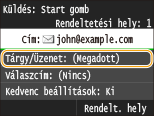
Érintse meg a <Tárgy/Üzenet> gombot.
 |
|
2
|
Érintse meg a <Tárgy> gombot.
 |
|
3
|
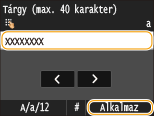
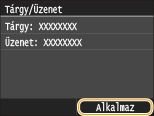
Írja be a tárgyat a számbillentyűkkel, és érintse meg az <Alkalmaz> gombot.
Az <A/a/12> gomb megérintésével válthat a beviteli módok között.
 |
|
4
|
Érintse meg a <Üzenet> gombot.
 |
|
5
|
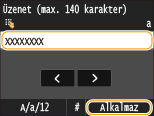
Írja be a szövegtörzset a számbillentyűkkel, és érintse meg az <Alkalmaz> gombot.
Az <A/a/12> gomb megérintésével válthat a beviteli módok között.
 |
|
6
|
Érintse meg a <Alkalmaz> gombot.
 |
A válaszcím megadása
|
1
|
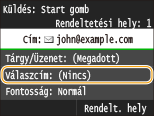
Érintse meg a <Válaszcím> gombot.
 |
|
2
|
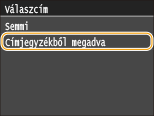
Érintse meg a <Címjegyzékből megadva> gombot.
 |
|
3
|
Válassza ki a válaszcímet a címjegyzékből.
A címjegyzék használatára vonatkozó utasításokat lásd: Megadás a címjegyzékből .
 |
Prioritás megadása
|
1
|
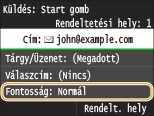
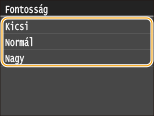
Érintse meg a <Fontosság> gombot.
 |
|
2
|
Válasszon egy fontossági szintet.
 |
8
A küldés indításához nyomja meg a  gombot.
gombot.Megkezdődik a beolvasás.
Amikor megjelenik az SMTP-hitelesítés képernyője, adja meg a számgombokkal a felhasználónevet és a jelszót, és érintse meg az <Alkalmaz> gombot.
Ha meg kívánja szakítani a küldést, érintse meg a <Mégse>  <Igen> gombot.
<Igen> gombot.Ha az 1. lépésben az adagolóba helyezi a dokumentumokat
Amikor a beolvasás befejeződik, a készülék elküldi a e-mailt.
Ha az 1. lépésben az üveglapra helyezte a dokumentumokat
A beolvasás befejeződése után hajtsa végre az alábbi lépéseket.
|
1
|
Ha a dokumentumnak vannak más beolvasandó oldalai, akkor helyezze a következő oldalt az üveglapra, és nyomja meg a
gombot.Ismételje ezt a lépést mindaddig, amíg minden oldalt be nem olvasott.
Ha csak egy oldalt kell beolvasni, akkor ugorjon a következő lépésre.
|
|
2
|
Érintse meg a <Adás indítása> gombot.
A készülék elküldi az e-mailt.
|
Küldési hiba esetén
Bizonyos esetekben hibákkal kapcsolatos értesítések lesznek küldve a gépen beállított e-mail címre. A kiszolgálón található postafiókot a Távoli felhasználói felületről törölheti.
A postafiók törlése
|
1
|
Indítsa el a Távoli felhasználói felületet, és jelentkezzen be rendszerkezelői módban. A Távoli felhasználói felület indítása
|
|
2
|
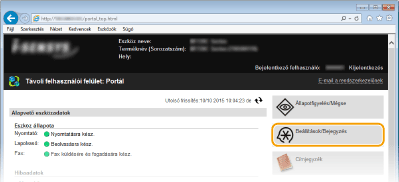
Kattintson a [Beállítások/Bejegyzés] gombra.
 |
|
3
|
Kattintson az [Hálózati beállítások]
[E-mail/I-Fax beállításai] gombra.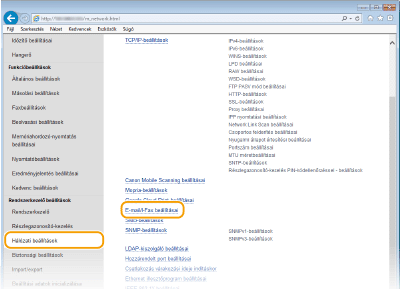 |
|
4
|
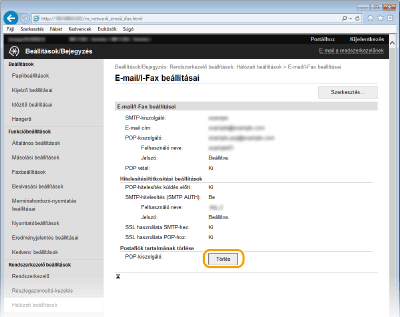
Kattintson a [Törlés] lehetőségre a [Postafiók tartalmának törlése] mezőben.
 |
|
5
|
Olvassa el a megjelenő üzenetet, majd kattintson az [OK] gombra.
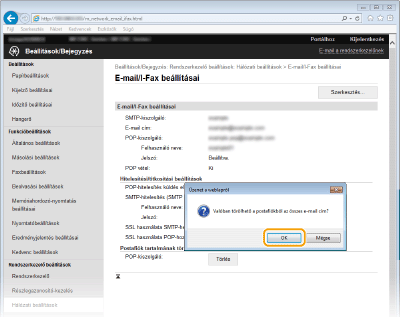 Ezzel az e-mail törlődik a postafiókból.
 A postafiók tartalmának törlésekor
Az üzenetpanelen az [OK] gombra kattintva a kiszolgáló postafiókjában található összes e-mail törlődik. Ha a készülékhez nem egy külön e-mail cím van beállítva, először ellenőrizze, hogy nincsenek-e olyan e-mailek a postafiókban, amelyeket meg kell őrizni.
|
 |
|
Ha mindig ugyanazokkal a beállításokkal szeretne beolvasni: Az alapértelmezett beállítások módosítása
Ha előre be szeretne jegyezni egy később többször használandó beállításkombinációt: A gyakran használt beolvasási beállítások bejegyzése (e-mail/i-fax/megosztott mappa/FTP-kiszolgáló)
Ha szeretné megadni az e-mail feladójának nevét:Készüléknév bejegyzése (E-mail/I-Fax)
|