Настройки принтера
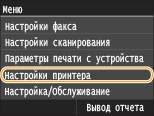 |
|
Для всех настроек принтера указано краткое описание. Настройки по умолчанию отмечены крестиком (
 ). ). |
 |
Символы звездочки (*)Настройки, помеченные символом «*1» доступны только в том случае, если присоединен дополнительный лоток для бумаги (секция 2).
Настройки, помеченные символом «*2», используются только для моделей MF729Cx / MF728Cdw / MF724Cdw.
Настройки, помеченные символом «*3», используются только для моделей MF729Cx.
Приоритет настроекНастройки, указанные в приложении или в драйвере принтера, переопределяют настройки, заданные на аппарате. Настройки, описанные в этом разделе, рекомендуется использовать при печати в таких операционных системах, как UNIX, где недоступны драйверы принтера для аппарата.
Доступность настроекВсе приведенные в данном разделе настройки принтера, за исключением <Замещение формата бумаги> (Замещение формата бумаги), доступны только для печати PCL. Указывать эти настройки необязательно (например, при печати с использованием драйвера принтера UFRII LT).
|
Приоритет настроек драйвера при печати
Если установлено значение <Вкл.>, параметры формата и типа бумаги в драйвере принтера имеют приоритет над параметрами аппарата при печати. Параметры можно настроить отдельно для лотка для бумаги и отверстия для ручной подачи. Можно задать отображение сообщения об ошибке, если формат или тип загруженной бумаги отличаются от формата и типа, установленных в драйвере принтера.
|
Универсальный лоток
Выкл.
Вкл.
Принудительный вывод
Ошибка отображения
Кассета 1
Выкл.
Вкл.
Принудительный вывод
Ошибка отображения
Кассета 2*1
Выкл.
Вкл.
Принудительный вывод
Ошибка отображения
|
<Меню>  <Настройки принтера> <Приоритет настроек драйвера при печати> Выберите источник бумаги, из которого предпочтительно загружать бумагу <Вкл.> Выберите <Принудительный вывод> или <Ошибка отображения>
<Настройки принтера> <Приоритет настроек драйвера при печати> Выберите источник бумаги, из которого предпочтительно загружать бумагу <Вкл.> Выберите <Принудительный вывод> или <Ошибка отображения> Копий *2
Задает количество копий для печати.
|
1
–99 (Копий) |
<Меню> <Настройки принтера> <Копий> Задайте количество копий для печати <Применить>
<Настройки принтера> <Копий> Задайте количество копий для печати <Применить> Двусторонний режим печати *2
Укажите, требуется ли печать двусторонних распечаток.
|
Выкл.
Вкл. |
<Меню> <Настройки принтера> <Двусторонний режим печати> Выберите <Выкл.> или <Вкл.>
<Настройки принтера> <Двусторонний режим печати> Выберите <Выкл.> или <Вкл.> Бумага по умолчанию *2
Выберите настройку типа и размера бумаги по умолчанию.
|
|
|
<Формат бумаги по умолчанию> и <Тип бумаги по умолч.> нельзя указать отдельно. Укажите формат бумаги на экране <Формат бумаги по умолчанию> и укажите тип бумаги на экране <Тип бумаги по умолч.>.
|
Формат бумаги по умолчанию
Выберите настройку формата бумаги по умолчанию.
|
A4
A5 B5 LTR LGL STMT EXEC № 10 (COM10)
Monarch
DL
ISO-C5
|
Тип бумаги по умолч.
Выберите настройку типа бумаги по умолчанию.
|
Обычная 1 (60–74 г/м²)
Обычная 2 (70–84 г/м²) Обычная 3 (75–90 г/м²)
Восстановленная
Цветная Плотная 1 (86–119 г/м²) Плотная 2 (120–128 г/м²) Плотная 3 (129–163 г/м²) С покрытием 1 (100–110 г/м²) С покрытием 2 (120–130 г/м²) С покрытием 3 (155–165 г/м²) С покрытием 4 (210–220 г/м²) OHP-пленка Этикетки Конверт |
|
|
|
Если выбран формат бумаги «конверт» (<№ 10 (COM10)>, <Monarch>, <DL> или <ISO-C5>) в <Формат бумаги по умолчанию>, в качестве типа бумаги можно выбрать только <Конверт>.
|
<Меню> <Настройки принтера> <Бумага по умолчанию> Выберите формат бумаги Выберите тип бумаги
<Настройки принтера> <Бумага по умолчанию> Выберите формат бумаги Выберите тип бумаги Замещение формата бумаги
Укажите, требуется ли печать на бумаге формата LTR вместо А4, если загружен только один из указанных форматов. Настройка параметров принтера на аппарате
|
Выкл.
Вкл. |
Качество печати *2
Укажите качество печати (плотность тонера и способы обработки данных изображения).
Плотность
Укажите плотность печати для тонера каждого цвета. Плотность увеличивается с увеличением значения.
|
Желтый
17 уровней
Малиновый
17 уровней
Голубой
17 уровней
Черный
17 уровней
|
|
|
|
Настройки, указанные для <Плотность>, недоступны, если выбран параметр <Экономия тонера>.
|
<Меню> <Настройки принтера> <Качество печати> <Плотность> Выберите цвет тонера Укажите плотность тонера <Применить> <Применить>
<Настройки принтера> <Качество печати> <Плотность> Выберите цвет тонера Укажите плотность тонера <Применить> <Применить> Плотность (точная настройка)
Настройте плотность тонера каждого цвета. Можно настроить плотность отдельно для более темных (<Высокий>), средних (<Средний>) и светлых областей (<Низкий>).
|
Желтый
Высокий
17 уровней
Средний
17 уровней
Низкий
17 уровней
Малиновый
Высокий
17 уровней
Средний
17 уровней
Низкий
17 уровней
Голубой
Высокий
17 уровней
Средний
17 уровней
Низкий
17 уровней
Черный
Высокий
17 уровней
Средний
17 уровней
Низкий
17 уровней
|
<Меню> <Настройки принтера> <Качество печати> <Плотность> <Плотность (точная настройка)> Выберите цвет тонера Выберите <Высокий>, <Средний> или <Низкий> Укажите плотность тонера Касайтесь <Применить>, пока не отобразится сообщение <Настройки применены.>.
<Настройки принтера> <Качество печати> <Плотность> <Плотность (точная настройка)> Выберите цвет тонера Выберите <Высокий>, <Средний> или <Низкий> Укажите плотность тонера Касайтесь <Применить>, пока не отобразится сообщение <Настройки применены.>. Экономия тонера
Укажите, следует ли уменьшить потребление тонера.
|
Выкл.
Вкл. |
 |
|
Если выбрана эта настройка, тонкие линии и области с более низкой плотностью печати могут быть нечеткими.
|
<Меню> <Настройки принтера> <Качество печати> <Экономия тонера> Выберите <Выкл.> или <Вкл.>
<Настройки принтера> <Качество печати> <Экономия тонера> Выберите <Выкл.> или <Вкл.> Градация
Выберите способ обработки данных для воспроизведения градаций. Выберите <Высокая 2>, чтобы обеспечить более высокое качество печати, чем при выборе <Высокая 1>.
|
Высокая 1
Высокая 2
|
<Меню> <Настройки принтера> <Качество печати> <Градация> Выберите <Высокая 1> или <Высокая 2>
<Настройки принтера> <Качество печати> <Градация> Выберите <Высокая 1> или <Высокая 2> Специальный режим сглаживания
Выберите режим сглаживания для печати документов с гладким покрытием. Если вас не устраивают результаты печати в режиме <Режим 1> (по умолчанию), попробуйте напечатать документы повторно в другом режиме.
|
Режим 1
Режим 2
Режим 3
Режим 4
Режим 5
Режим 6
|
<Меню> <Настройки принтера> <Качество печати> <Специальный режим сглаживания> Выберите режим сглаживания
<Настройки принтера> <Качество печати> <Специальный режим сглаживания> Выберите режим сглаживания 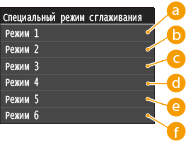
 <Режим 1>
Печать со сглаживанием краев текста, линий и графических объектов темных цветов. Рекомендуется использовать эту настройку для большинства типов печати.
 <Режим 2>
Печать со сглаживанием обоих краев и внутренних полутонов графических объектов.
 <Режим 3>
Печать со сглаживанием текста и линий темных цветов на полутоновом фоне.
 <Режим 4>
Печать со сглаживанием краев объектов (текста, линий и фотографий).
 <Режим 5>
Равномерная печать изображений и полутонов.
 <Режим 6>
Печать целых объектов со сглаживанием.
|
|
|
Если для <Полутона> (Полутона) выбран параметр <Стохастическое растрирование>, <Режим 1>, <Режим 2>, <Режим 3> и <Режим 4> применяют тот же эффект для распечаток, что и <Режим 6>.
|
Контроль строк
Укажите способ обработки данных для печати линий.
|
Приоритет разрешения
Приоритет градации
|
<Меню> <Настройки принтера> <Качество печати> <Контроль строк> Выберите <Приоритет разрешения> или <Приоритет градации>
<Настройки принтера> <Качество печати> <Контроль строк> Выберите <Приоритет разрешения> или <Приоритет градации> 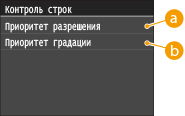
<Приоритет разрешения>
Выполняется обработка изображения, при которой поддерживается то же разрешение, что и в тексте для линий.
<Приоритет градации>
Выполняется обработка изображения, при которой поддерживается тот же цвет и градация, что и в графических объектах для линий.
Макет *2
Укажите настройки макета страницы (например, положение переплета и значения полей).
Позиция переплета
Выберите положение переплета для бумаги (вдоль длинного или короткого края). При двусторонней печати ориентация страницы выбирается автоматически для создания корректного макета. На следующих иллюстрациях  представляет поля.
представляет поля.Положение переплета вдоль длинного края листа:
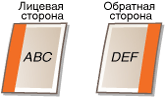 |
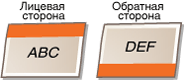 |
Положение переплета вдоль короткого края листа:
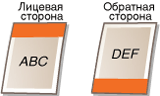 |
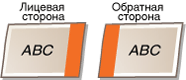 |
|
Длинный край
Короткий край
|
|
|
|
Поле для переплета нельзя создать только с помощью этого параметра. Этот параметр в сочетании с параметром <Отступ> используется для настройки поля для переплета для выбранного положения переплета.
|
<Меню> <Настройки принтера> <Макет> <Позиция переплета> Выберите <Длинный край> или <Короткий край>
<Настройки принтера> <Макет> <Позиция переплета> Выберите <Длинный край> или <Короткий край> Отступ
Укажите поле для переплета, которое будет применено для положения переплета, выбранного в параметре <Позиция переплета>.
|
-50,0—±0
—+50,0 (мм) |
|
|
|
Если при выборе этой настройки какие-либо данные печати переносятся за пределы области печати, та часть, которая находится за пределами области печати, не выводится на печать.
|
<Меню> <Настройки принтера> <Макет> <Отступ> Укажите поле для переплета <Применить>
<Настройки принтера> <Макет> <Отступ> Укажите поле для переплета <Применить> Смещение короткого края (Передн.)
Укажите позицию печати, задав значение смещения для короткого края на лицевой стороне бумаги. При увеличении значения позиция печати смещается вправо. При уменьшении значения позиция печати смещается влево.
|
-50,0—±0
—+50,0 (мм) |
|
|
|
Если при выборе этой настройки какие-либо данные печати переносятся за пределы области печати, та часть, которая находится за пределами области печати, не выводится на печать.
|
|
|
|
Можно указать этот параметр вместе с параметрами <Смещение длинного края (Передн.)>, <Смещение короткого края (Задн.)> и <Смещение длинного края (Задн.)>. Если указаны все четыре параметра, позиция печати смещается, как показано на следующей иллюстрации.
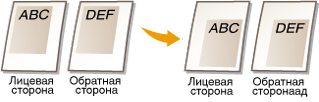 Если настройки смещения указаны в сочетании с параметром <Отступ>, указанные значения суммируются.
|
<Меню> <Настройки принтера> <Макет> <Смещение короткого края (Передн.)> Укажите значение смещения <Применить>
<Настройки принтера> <Макет> <Смещение короткого края (Передн.)> Укажите значение смещения <Применить> Смещение длинного края (Передн.)
Укажите позицию печати, задав значение смещения для длинного края на лицевой стороне бумаги. При увеличении значения позиция печати смещается вниз. При уменьшении значения позиция печати смещается вверх.
|
-50,0—±0
—+50,0 (мм) |
|
|
|
Если при выборе этой настройки какие-либо данные печати переносятся за пределы области печати, та часть, которая находится за пределами области печати, не выводится на печать.
|
<Меню> <Настройки принтера> <Макет> <Смещение длинного края (Передн.)> Укажите значение смещения <Применить>
<Настройки принтера> <Макет> <Смещение длинного края (Передн.)> Укажите значение смещения <Применить> Смещение короткого края (Задн.)
Укажите позицию печати, задав значение смещения для короткого края на обратной стороне бумаги. При увеличении значения позиция печати смещается вправо. При уменьшении значения позиция печати смещается влево.
|
-50,0—±0
—+50,0 (мм) |
|
|
|
Если при выборе этой настройки какие-либо данные печати переносятся за пределы области печати, та часть, которая находится за пределами области печати, не выводится на печать.
|
<Меню> <Настройки принтера> <Макет> <Смещение короткого края (Задн.)> Укажите значение смещения <Применить>
<Настройки принтера> <Макет> <Смещение короткого края (Задн.)> Укажите значение смещения <Применить> Смещение длинного края (Задн.)
Укажите позицию печати, задав значение смещения для длинного края на обратной стороне бумаги. При увеличении значения позиция печати смещается вниз. При уменьшении значения позиция печати смещается вверх.
|
-50,0—±0
—+50,0 (мм) |
|
|
|
Если при выборе этой настройки какие-либо данные печати переносятся за пределы области печати, та часть, которая находится за пределами области печати, не выводится на печать.
|
<Меню> <Настройки принтера> <Макет> <Смещение длинного края (Задн.)> Укажите значение смещения <Применить>
<Настройки принтера> <Макет> <Смещение длинного края (Задн.)> Укажите значение смещения <Применить> Автоматический пропуск ошибки *2
Укажите, требуется ли автоматически пропускать ошибки, чтобы выполнить обход ошибок и продолжить печать при возникновении ошибки в данных печати. Если выбрано значение <Выкл.>, можно пропустить ошибку, используя панель управления.
|
Выкл.
Вкл. |
|
|
|
При пропуске выполняется обход ошибок в данных печати, что позволяет корректно напечатать документ.
Пропуск ошибок можно выполнить вручную.
 <Задание на копирование/печать> <Состояние задания> Выберите документ, содержащий ошибки <Пропуск ошибки> <Задание на копирование/печать> <Состояние задания> Выберите документ, содержащий ошибки <Пропуск ошибки> |
<Меню> <Настройки принтера> <Автоматический пропуск ошибки> Выберите <Выкл.> или <Вкл.>
<Настройки принтера> <Автоматический пропуск ошибки> Выберите <Выкл.> или <Вкл.> Тайм-аут *2
Укажите интервал, по истечении которого аппарат удаляет данные незавершенной печати из памяти. Аппарат удаляет данные незавершенной печати, поскольку они могут содержать ошибки, из-за которых аппарат не сможет выполнить печать следующего документа.
|
5—15
—300 (сек.) |
|
|
|
Дождитесь, пока аппарат не получит все данные печати от компьютера (особенно при печати больших объемов данных). Если указан слишком короткий интервал, аппарат может не успеть получить все данные печати вовремя.
|
<Меню> <Настройки принтера> <Тайм-аут> Задайте период времени <Применить>
<Настройки принтера> <Тайм-аут> Задайте период времени <Применить> Индивидуальные настройки *2
Эта настройка разрешает аппарату обрабатывать данные, полученные с хост-компьютера в указанном формате данных. Если установить для режима «Личность» значение <Авто>, аппарат определяет тип данных, полученных с хост-компьютера, на основе заданий. При печати из приложений на компьютере рекомендуется использовать значение <Авто>.
|
Авто
PS
PCL
|
<Меню> <Настройки принтера> <Индивидуальные настройки> Выберите режим «Личность»
<Настройки принтера> <Индивидуальные настройки> Выберите режим «Личность» Цветовой режим *2
Выберите цветную или черно-белую печать. Если выбрано значение <Авто (Цветной/Ч-б)>, аппарат автоматически переключает цветовой режим, печатая и цветные, и черно-белые страницы в режиме черно-белой печати.
|
Авто (Цветной/Ч-б)
Цветной
Черно-белый
|
<Меню> <Настройки принтера> <Цветовой режим> Выберите цветной режим
<Настройки принтера> <Цветовой режим> Выберите цветной режим Параметры градации *2
Задайте этот параметр, чтобы обеспечить сглаживание градаций для графических объектов и фотографий. Выберите <Плавное 1>, чтобы использовать средний коэффициент сглаживания. Выберите <Плавное 2>, чтобы использовать более высокий коэффициент сглаживания, чем <Плавное 1>. Этот параметр можно указать отдельно для графических объектов и изображений.
|
Градация
Выкл.
Плавное 1
Плавное 2
Применить к графике
Выкл.
Вкл.
Применить к изображениям
Выкл.
Вкл.
|
<Меню> <Настройки принтера> <Параметры градации> Укажите настройки градации
<Настройки принтера> <Параметры градации> Укажите настройки градации Вывод сжатого изображения *2
Укажите способ обработки данных печати, если объем данных слишком велик для сохранения в памяти аппарата. Аппарат может печатать данные с более низким качеством (<Вывод>) или отменить печать и отобразить сообщение об ошибке (<Ошибка отображения>).
|
Вывод
Отобразить ошибку |
<Меню> <Настройки принтера> <Вывод сжатого изображения> Выберите <Вывод> или <Ошибка отображения>
<Настройки принтера> <Вывод сжатого изображения> Выберите <Вывод> или <Ошибка отображения> PCL *2
Укажите настройки печати PCL (например, макет страницы и качество печати).
Экономия бумаги
Укажите, требуется ли экономия бумаги путем запрета вывода пустых страниц в документах. При выборе значения <Вкл.> аппарат не выводит пустые страницы. Для вывода на печать всех данных в документе, включая пустые страницы, коснитесь <Выкл.>.
|
Выкл.
Вкл. |
<Меню> <Настройки принтера> <PCL> <Экономия бумаги> Выберите <Выкл.> или <Вкл.>
<Настройки принтера> <PCL> <Экономия бумаги> Выберите <Выкл.> или <Вкл.> Ориентация
Выберите <Книжная> (вертикальная ориентация) или <Альбомная> (горизонтальная ориентация).
|
Книжная
Альбомная
|
<Меню> <Настройки принтера> <PCL> <Ориентация> Выберите <Книжная> или <Альбомная>
<Настройки принтера> <PCL> <Ориентация> Выберите <Книжная> или <Альбомная> Номер шрифта
Выберите шрифт. Для этого выберите соответствующий идентификационный номер шрифта. С помощью панели управления можно напечатать список шрифтов PCL, содержащий образцы шрифта. Список шрифтов PCL(MF729Cx / MF728Cdw / MF724Cdw)
MF729Cx
|
0
– 104 |
MF728Cdw / MF724Cdw
|
0
– 54 |
<Меню> <Настройки принтера> <PCL> <Номер шрифта> Выберите номер шрифта <Применить>
<Настройки принтера> <PCL> <Номер шрифта> Выберите номер шрифта <Применить> Кегль
Укажите размер шрифта в точках с шагом 0,25. Этот параметр можно задать, только если в <Номер шрифта> выбран пропорциональный масштабируемый шрифт.
|
4,00—12,00
—999,75 (пункт) |
<Меню> <Настройки принтера> <PCL> <Кегль> Укажите размер точки <Применить>
<Настройки принтера> <PCL> <Кегль> Укажите размер точки <Применить> Шаг
Укажите шаг (или количество символов на дюйм) с приращением 0,01. Этот параметр можно задать, только если в <Номер шрифта> выбран моноширинный масштабируемый или растровый шрифт.
|
0,44—10,00
—99,99 (cpi) |
<Меню> <Настройки принтера> <PCL> <Шаг> Укажите значение шага <Применить>
<Настройки принтера> <PCL> <Шаг> Укажите значение шага <Применить> Строки
Задайте количество строк, выводимых на печать на одной странице (5—128). Эта настройка изменяется автоматически в соответствии со значениями, указанными для параметров <Формат бумаги по умолчанию> и <Ориентация>.
|
5—64
—128 (строки) |
<Меню> <Настройки принтера> <PCL> <Строки> Укажите количество строк <Применить>
<Настройки принтера> <PCL> <Строки> Укажите количество строк <Применить> Кодировка символов
Выберите символьный код, который оптимально подходит для компьютера, с которого данные отправляются на печать. Указанная настройка игнорируется, если символьный код управляется шрифтом, заданным в <Номер шрифта>.
|
MF729Cx
MF728Cdw / MF724Cdw
|
<Меню> <Настройки принтера> <PCL> <Кодировка символов> Выберите код символа
<Настройки принтера> <PCL> <Кодировка символов> Выберите код символа Пользовательская бумага
Выберите, следует ли задать пользовательский формат бумаги. Выберите <Вкл.>, чтобы задать размеры бумаги в <Размер X> и <Размер Y>.
|
Выкл.
Вкл. |
<Меню> <Настройки принтера> <PCL> <Пользовательская бумага> Выберите <Выкл.> или <Вкл.>
<Настройки принтера> <PCL> <Пользовательская бумага> Выберите <Выкл.> или <Вкл.> Единица измерения
Выберите единицы измерения для указания пользовательского формата бумаги.
|
Миллиметры
Дюймы
|
<Меню> <Настройки принтера> <PCL> <Единица измерения> Выберите <Миллиметры> или <Дюймы>
<Настройки принтера> <PCL> <Единица измерения> Выберите <Миллиметры> или <Дюймы> Размер X
Укажите размер пользовательской бумаги по горизонтали (короткий край).
|
77—215
(мм) |
<Меню> <Настройки принтера> <PCL> <Размер X> Укажите размер <Применить>
<Настройки принтера> <PCL> <Размер X> Укажите размер <Применить> Размер Y
Укажите размер пользовательской бумаги по вертикали (длинный край).
|
127—355
(мм) |
<Меню> <Настройки принтера> <PCL> <Размер Y> Укажите размер <Применить>
<Настройки принтера> <PCL> <Размер Y> Укажите размер <Применить> Возврат каретки при переводе строки
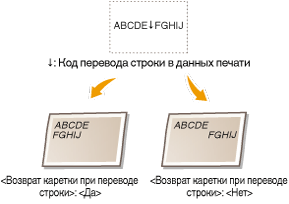
Служит для настройки возврата каретки (CR) при получении аппаратом кода перевода строки (LF). Если выбрано значение <Да>, позиция печати перемещается к началу следующей строки при получении кода подачи строки. Если выбрано значение <Нет>, позиция печати перемещается к следующей строке непосредственно под полученным кодом подачи строки.
|
Да
Нет
|
<Меню> <Настройки принтера> <PCL> <Возврат каретки при переводе строки> Выберите <Да> или <Нет>
<Настройки принтера> <PCL> <Возврат каретки при переводе строки> Выберите <Да> или <Нет> Увеличить ширину печати A4
Укажите, требуется ли увеличивать ширину области печати на бумаге формата A4 в альбомной ориентации до формата Letter
|
Выкл.
Вкл. |
<Меню> <Настройки принтера> <PCL> <Увеличить ширину печати A4> Выберите <Выкл.> или <Вкл.>
<Настройки принтера> <PCL> <Увеличить ширину печати A4> Выберите <Выкл.> или <Вкл.> Полутона
Укажите способ обработки данных для воспроизведения полутонов. Можно выбрать использование <Стохастическое растрирование>, <Разрешение> или <Градация> отдельно для текста, графических объектов и изображений.
|
Стохастическое растрирование
Выкл.
Вкл.
Разрешение/Градация
Текст
Разрешение
Градация
Графика
Разрешение
Градация
Изображение
Разрешение
Градация
|
<Меню> <Настройки принтера> <PS> <Полутона> Укажите настройки полутонов
<Настройки принтера> <PS> <Полутона> Укажите настройки полутонов 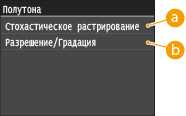
<Стохастическое растрирование>
Печать мелкого текста и тонких линий с прозрачным покрытием. Если для этого параметра выбрано значение <Вкл.>, параметры <Разрешение> и<Градация>, заданные для <Текст>, <Графика> и <Изображение>, неактивны.
<Разрешение>/<Градация>
<Разрешение>
Печать текста и тонких линий с прозрачными краями.
<Градация>
Печать градаций (например, градаций в графических объектах или фотографиях с гладким покрытием).
Исходный профиль RGB
Выберите исходный профиль для сопоставления цветов при печати RGB-данных, соответствующий используемому монитору. Если используется дисплей, совместимый с sRGB, при выборе <sRGB> тон распечаток будет приближен к тону, отображаемому на дисплее компьютера. При необходимости выберите <Гамма 1,5>, <Гамма 1,8> или <Гамма 2,4> для настройки значения гаммы. При увеличении значения тон распечатки становится более темным. Этот параметр можно указать отдельно для текста, графических объектов и изображений.
|
Текст
sRGB
Гамма 1,5
Гамма 1,8
Гамма 2,4
Графика
sRGB
Гамма 1,5
Гамма 1,8
Гамма 2,4
Изображение
sRGB
Гамма 1,5
Гамма 1,8
Гамма 2,4
|
|
|
|
Этот параметр доступен только при выборе <CMS> в <CMS (согласование)/Гамма>.
|
<Меню> <Настройки принтера> <PCL> <Исходный профиль RGB> Выберите <Текст>, <Графика> или <Изображение> Выберите исходный профиль
<Настройки принтера> <PCL> <Исходный профиль RGB> Выберите <Текст>, <Графика> или <Изображение> Выберите исходный профиль Профиль вывода
Выберите профиль вывода для сопоставления цветов. Рекомендуется использовать параметр по умолчанию <Нормальный> для печати текста или графических данных и параметр <Фото> для печати фотографий.
|
Текст
Нормальный
Фото Графика
Нормальный
Фото
Изображение
Нормальный
Фото
|
|
|
|
Этот параметр доступен только при выборе <CMS> в <CMS (согласование)/Гамма>.
|
<Меню> <Настройки принтера> <PCL> <Профиль вывода> Выберите <Текст>, <Графика> или <Изображение> Выберите <Нормальный> или <Фото>
<Настройки принтера> <PCL> <Профиль вывода> Выберите <Текст>, <Графика> или <Изображение> Выберите <Нормальный> или <Фото> Способ согласования
Выберите способ сопоставления цветов распечаток с цветами, отображаемыми на дисплее компьютера. Этот параметр можно указать отдельно для текста, графических объектов и изображений.
|
Текст
По восприятию
Насыщенность
Колориметрически
Графика
По восприятию
Насыщенность
Колориметрически
Изображение
По восприятию
Насыщенность
Колориметрически
|
|
|
|
Этот параметр доступен только при выборе <CMS> в <CMS (согласование)/Гамма>.
|
<Меню> <Настройки принтера> <PCL> <Способ согласования> Выберите <Текст>, <Графика> или <Изображение> Выберите метод сопоставления
<Настройки принтера> <PCL> <Способ согласования> Выберите <Текст>, <Графика> или <Изображение> Выберите метод сопоставления 
<По восприятию>
Сопоставление цветов, пригодное для печати фотографий, если также выбрано значение <Фото> для параметра <Профиль вывода>.
<Насыщенность>
Сопоставление цветов для печати цветной графики (иллюстрации и схемы).
<Колориметрически>
Сопоставление цветов, позволяющее минимизировать разницу в цвете оригиналов (например, образцы цвета или логотипы или распечатки).
Компенсация серого
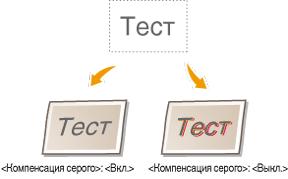
Укажите, следует ли печатать данные в оттенках серого (черно-белые), используя только черный тонер. Этот параметр можно указать отдельно для текста, графических объектов и изображений.
|
Текст
Выкл.
Вкл.
Графика
Выкл.
Вкл.
Изображение
Выкл.
Вкл.
|
<Меню> <Настройки принтера> <PCL> <Компенсация серого> Выберите <Текст>, <Графика> или <Изображение> Выберите <Выкл.> или <Вкл.>
<Настройки принтера> <PCL> <Компенсация серого> Выберите <Текст>, <Графика> или <Изображение> Выберите <Выкл.> или <Вкл.> 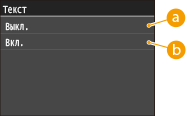
<Выкл.>
Печать данных в оттенках серого (черно-белых) с использованием желтого, пурпурного, голубого и черного тонера. Воспроизводимость градаций темных областей повышена по сравнению с <Вкл.>.
<Вкл.>
Печать данных в оттенках серого (черно-белых) с использованием только черного тонера и уменьшение растекания тонера.
Выбор CMS (согласование)
Можно настроить аппарат или компьютер (драйвер принтера) для сопоставления цветов. Если выбран параметр <Принтер>, аппарат выполняет сопоставление цветов, а если выбран параметр <Хост>, сопоставление цветов выполняется компьютером или драйвером принтера.
|
Принтер
Хост |
<Меню> <Настройки принтера> <PCL> <Выбор CMS (согласование)> Выберите <Принтер> или <Хост>
<Настройки принтера> <PCL> <Выбор CMS (согласование)> Выберите <Принтер> или <Хост> CMS (согласование)/Гамма
Выберите способ обработки данных печати. Можно выбрать сопоставление цветов или коррекцию гаммы. Этот параметр можно указать отдельно для текста, графических объектов и изображений.
|
Текст
Гамма
CMS
Графика
Гамма
CMS
Изображение
Гамма
CMS
|
<Меню> <Настройки принтера> <PCL> <CMS (согласование)/Гамма> Выберите <Текст>, <Графика> или <Изображение> Выберите <Гамма> или <CMS>
<Настройки принтера> <PCL> <CMS (согласование)/Гамма> Выберите <Текст>, <Графика> или <Изображение> Выберите <Гамма> или <CMS> Коррекция гамма
Установите значение коррекции гаммы для сопоставления яркости распечатков с яркостью оригинала. Если распечатка выглядит темнее или светлее оригинала, измените значение коррекции гаммы. При увеличении значения тон распечатки становится более темным. Этот параметр можно указать отдельно для текста, графических объектов и изображений.
|
Текст
1,0
1,4
1,8
2,2
Графика
1,0
1,4
1,8
2,2
Изображение
1,0
1,4
1,8
2,2
|
|
|
|
Этот параметр доступен только при выборе <Гамма> в <CMS (согласование)/Гамма>.
|
<Меню> <Настройки принтера> <PCL> <Коррекция гамма> Выберите <Текст>, <Графика> или <Изображение> Задайте значение гаммы
<Настройки принтера> <PCL> <Коррекция гамма> Выберите <Текст>, <Графика> или <Изображение> Задайте значение гаммы Расширенное сглаживание
Укажите режим сглаживания для неровных контуров текста или графики. При выборе <Плавное 2> используется более высокий коэффициент сглаживания, чем <Плавное 1>. Этот параметр можно указать отдельно для текста и графических объектов.
|
Расширенное сглаживание
Выкл.
Плавное 1
Плавное 2
Применить к графике
Выкл.
Вкл.
Применить к тексту
Выкл.
Вкл.
|
<Меню> <Настройки принтера> <PCL> <Расширенное сглаживание> Укажите настройку сглаживания
<Настройки принтера> <PCL> <Расширенное сглаживание> Укажите настройку сглаживания BarDIMM*3
Эта настройка позволяет печатать штрих-коды, поддерживаемые в Barcode Printing Kit. Если выбрано значение <Включить>, аппарат создает штрих-коды при получении команд по штрих-кодам от хост-компьютера. Если выбрано значение <Выключить>, штрих-коды не создаются, даже если с хост-компьютера поступают команды по штрих-кодам.
|
Включить
Выключить
|
|
|
|
Чтобы включить меню BarDIMM, необходимо активировать Barcode Printing Kit. Если штрих-коды не печатаются, обязательно отключите меню BarDIMM. В противном случае скорость обработки обычных заданий печати может снизиться.
|
|
|
|
Настройка по умолчанию — <Выключить>. Если активировать Barcode Printing Kit, значение изменяется на <Включить>.
|
<Меню> <Настройки принтера> <PCL> <BarDIMM> Выберите <Включить> или <Выключить>
<Настройки принтера> <PCL> <BarDIMM> Выберите <Включить> или <Выключить> FreeScape
Укажите код AEC (альтернативный escape-код), который будет использоваться для команд по штрих-кодам, если хост-компьютер не поддерживает стандартный escape-код.
|
Выкл.
~
"
#
$
/
\
?
{
}
|
|
|
|
|
Эта настройка доступна, только если параметр <BarDIMM> включен.
|
<Меню> <Настройки принтера> <PCL> <FreeScape> Выберите escape-код
<Настройки принтера> <PCL> <FreeScape> Выберите escape-код PS *2
Укажите настройки печати PS (например, макет страницы и качество печати).
Тайм-аут задания
Эта настройка позволяет задать время до истечения времени ожидания задания. Если задание не завершается в течение заданного предела времени, оно автоматически отменяется.
|
0
–3600 (секунд) |
<Меню> <Настройки принтера> <PS> <Тайм-аут задания> Задайте количество секунд для времени ожидания задания <Применить>
<Настройки принтера> <PS> <Тайм-аут задания> Задайте количество секунд для времени ожидания задания <Применить> Печать ошибок PS
Эта настройка определяет, следует ли печатать страницу ошибки при возникновении ошибки.
|
Выкл.
Вкл. |
<Меню> <Настройки принтера> <PS> <Печать ошибок PS> Выберите <Выкл.> или <Вкл.>
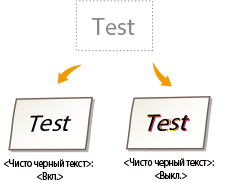
<Настройки принтера> <PS> <Печать ошибок PS> Выберите <Выкл.> или <Вкл.> Чисто черный текст
Если текстовый объект черный (R=G=B=0%, C=M=Y=100% или Bk=N%, C=M=Y=0%, или Bk=100%), эта настройка позволяет выбрать, будет ли текст напечатан только черными чернилами.
|
Выкл.
Вкл.
|
|
|
|
В зависимости от данных для печати <Экономия тонера> может не применяться, даже если выбрано значение <Вкл.>.
Если для параметра <Экономия тонера> выбрано значение <Вкл.>, очень светлые изображения или изображения с мелкими деталями могут печататься нечетко.
|
<Меню> <Настройки принтера> <PS> <Чисто черный текст> Выберите <Выкл.> или <Вкл.>
<Настройки принтера> <PS> <Чисто черный текст> Выберите <Выкл.> или <Вкл.> 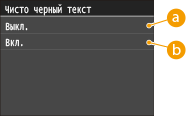
<Выкл.>
Черный текст печатается с использованием тонеров CMYK на основе выбранной настройки «Профиль вывода». Для некоторых заданий для этого параметра лучше установить значение <Выкл.>.
<Вкл.>
Черные цвета, сгенерированные приложениями, печатаются с использованием только 100 % черного тонера. Это означает, что цветной тонер не будет смещаться, так как используется только один цвет тонера (черный).
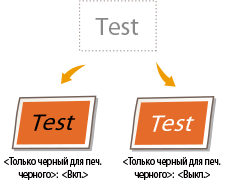
Только черный для печати черного
Если черный текст напечатан на цветном фоне или поверх цветного изображения, данная настройка обеспечивает печать текста поверх фона. Это позволяет избежать инверсии при печати.
|
Выкл.
Вкл.
|
|
|
|
Эта настройка применяется к чисто черному и влияет на него, только если для параметра <Чисто черный текст> установлено значение <Вкл.>.
|
<Меню> <Настройки принтера> <PS> <Только черный для печати черного> Выберите <Выкл.> или <Вкл.>
<Настройки принтера> <PS> <Только черный для печати черного> Выберите <Выкл.> или <Вкл.> 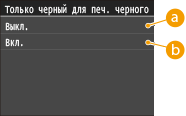
<Выкл.>
Цветной фон под черным текстом оставляется пустым, а черный текст затем впечатывается в эту пустую область.
<Вкл.>
Если эта настройка используется совместно с настройкой <Чисто черный текст>, вначале печатается цветной фон, а затем поверх него печатается черный текст со значением черного 100%.
Исходный профиль RGB
Выберите исходный профиль для сопоставления цветов при печати RGB-данных, соответствующий используемому монитору.
|
sRGB
Гамма 1,5
Гамма 1,8
Гамма 2,4
Нет
|
<Меню> <Настройки принтера> <PS> <Исходный профиль RGB> Выберите исходный профиль
<Настройки принтера> <PS> <Исходный профиль RGB> Выберите исходный профиль 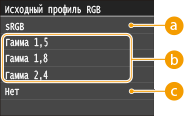
<sRGB>
Эта настройка задает определение отраслевого стандарта для типичных мониторов компьютеров Windows. Если используется монитор, совместимый с sRGB, можно печатать цвета близко к тому, как они отображаются на мониторе.
<Гамма 1,5>, <Гамма 1,8> и <Гамма 2,4>
Эти настройки позволяют выбрать правильный уровень гаммы для RGB-данных.
<Нет>
Если выбрана эта настройка, зависимые от устройства RGB-данные преобразовываются в CMYK без применения профиля RGB.
Профиль имитации CMYK
Эта настройка позволяет задать цель моделирования для печати данных CMYK (Cyan Magenta Yellow blacK (голубой, малиновый, желтый, черный)).
Аппарат преобразовывает данные CMYK в зависимую от устройства модель цвета CMYK на основе цели моделирования, выбранной в пункте «Профиль имитации CMYK».
Аппарат преобразовывает данные CMYK в зависимую от устройства модель цвета CMYK на основе цели моделирования, выбранной в пункте «Профиль имитации CMYK».
|
JapanColor(Canon)
U.S. Web Coated v1.00(Canon)
Euro Standard v1.00(Canon)
Нет
|
|
|
|
Возможно, вы сможете использовать не все профили, которые доступны. Если при использовании загруженного профиля цветные данные печатаются серым, проверьте загруженный профиль на совместимость.
Если аппарат получает данные с независимым от устройства определением пространства цветов (на основе CIE), это цвет, который обрабатывается при определенных настройках. Поэтому аппарат не применяет параметр <Профиль имитации CMYK>.
Если выбрана настройка, отличная от <Нет>, и аппарат получает зависимое от устройства определение пространства цветов, это цвет, который обрабатывается главным компьютером. Аппарат также применяет параметр <Профиль имитации CMYK>.
|
|
|
|
При выборе <Нет> области темного цвета могут быть в пятнах в зависимости от данных.
|
<Меню> <Настройки принтера> <PS> <Профиль имитации CMYK> Выберите профиль имитации CMYK
<Настройки принтера> <PS> <Профиль имитации CMYK> Выберите профиль имитации CMYK 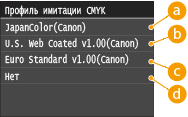
<JapanColor(Canon)>
Эта настройка использует профиль JapanColor. Таким образом получается распечатка, максимально соответствующая стандарту печати в Японии.
<U.S. Web Coated v1.00(Canon)>
Эта настройка использует профиль U.S. Web Coated. Таким образом получается распечатка, максимально соответствующая стандарту печати в США.
<Euro Standard v1.00(Canon)>
Эта настройка использует профиль Euro Standard. Таким образом получается распечатка, максимально соответствующая стандарту печати в Европе.
<Нет>
Если выбрана эта настройка, зависимые от устройства данные CMYK печатаются, как есть, без применения профиля CMYK.
Использовать профиль шкалы серого
Эта настройка позволяет определить способ обработки зависимых от устройства серых данных.
|
Выкл.
Вкл.
|
<Меню> <Настройки принтера> <PS> <Использовать профиль шкалы серого> Выберите <Выкл.> или <Вкл.>
<Настройки принтера> <PS> <Использовать профиль шкалы серого> Выберите <Выкл.> или <Вкл.> 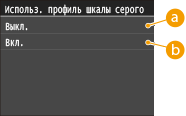
<Выкл.>
Зависимые от устройства серые данные воспроизводятся с использованием только черного (K) тонера.
<Вкл.>
Зависимые от устройства серые данные преобразовываются в данные CMYK с помощью «Профиля оттенков серого» аппарата. Данные могут воспроизводиться с использованием только черного (K) тонера в зависимости от обработки <Чисто черный текст > или параметра <Профиль вывода>.
Профиль вывода
Эта настройка позволяет определить профиль, подходящий для данных, которые подлежат печати. Она применяется ко всем данным в задании печати, поэтому убедитесь, что для задания выбран правильный профиль.
|
Нормальный
Фото Нормальный TR Фото TR
|
|
|
|
Если для параметра <Исходный профиль RGB> или <Профиль имитации CMYK> выбрано значение <Нет> и аппарат получает зависимое от устройства определение пространства цветов, это цвет, который обрабатывается хост-компьютером. Эта настройка не применяется.
|
<Меню> <Настройки принтера> <PS> <Профиль вывода> Выберите профиль вывода
<Настройки принтера> <PS> <Профиль вывода> Выберите профиль вывода 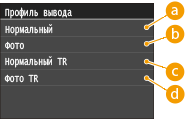
<Нормальный>
При выборе этой настройки цвета печатаются максимально близко к тем, что отображаются на мониторе.
<Фото>
При выборе этой настройки цвета печатаются близко к тем, что на распечатках фотографий.
<Нормальный TR>
При выборе этой настройки цвета печатаются максимально близко к тем, что отображаются на мониторе, к тому же уменьшается растекание тонера в тексте и на тонких линиях.
<Фото TR>
При выборе этой настройки цвета печатаются близко к тем, что на распечатках фотографий, к тому же уменьшается растекание тонера в тексте и на тонких линиях.
Способ согласования
Эта настройка позволяет задать способ печати, когда применяется параметр <Исходный профиль RGB>. Этот аппарат включает систему управления цветом, в которой предусмотрены следующие стили цветовоспроизведения.
|
По восприятию
Насыщенность
Колориметрически |
|
|
|
Если для параметра <Исходный профиль RGB> или <Профиль имитации CMYK> выбрано значение <Нет>, и аппарат получает зависимое от устройства определение пространства цветов, это цвет, который обрабатывается хост-компьютером. Метод сопоставления не применяется.
|
<Меню> <Настройки принтера> <PS> <Способ согласования> Выберите метод сопоставления
<Настройки принтера> <PS> <Способ согласования> Выберите метод сопоставления 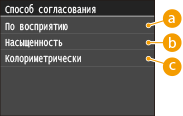
<По восприятию>
Эта настройка дает лучшие результаты для фотографий или растровых изображений.
<Насыщенность>
Эта настройка лучше всего подходит для печати иллюстраций и схем, которые используются в бизнес-презентациях.
<Колориметрически>
Эта настройка обеспечивает максимально близкое соответствие значению цвета RGB для диапазона печати аппарата.
Обработка RGB Pure Black
Эта настройка позволяет задать способ обработки черных и серых данных с эквивалентным коэффициентом R к G и к B, когда зависимые от устройства RGB-данные преобразовываются в зависимые от устройства данные CMYK с помощью параметра <Исходный профиль RGB> аппарата.
|
Выкл.
Вкл. |
|
|
|
Если на распечатках черных и серых данных видны градации или неровные линии, выберите <Выкл.> в параметра «Обработка чисто черного цвета RGB» и выберите <Фото> для параметра <Профиль вывода>.
|
|
|
|
В сочетании с определенными настройками черные и серые данные с эквивалентным коэффициентом R к G и к B могут печататься с использованием только черного (K) тонера, даже если выбрано <Выкл.>. Ниже приведены примеры.
Если для параметра <Чисто черный текст> выбрано значение <Вкл.>
Если для параметра <Исходный профиль RGB> выбрано значение <Нет>
Если для параметра <Профиль вывода> выбрано значение <Нормальный TR> или <Фото TR>
Если в драйвере принтера выбрано [Использование профиля 100% GCR]
Если для параметра <Исходный профиль RGB> выбрано значение <Нет>, настройка «Обработка чисто черного цвета RGB» не применяется.
|
<Меню> <Настройки принтера> <PS> <Обработка RGB Pure Black> Выберите <Выкл.> или <Вкл.>
<Настройки принтера> <PS> <Обработка RGB Pure Black> Выберите <Выкл.> или <Вкл.> 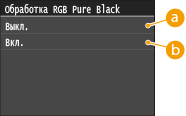
<Выкл.>
Черные и серые данные с эквивалентным коэффициентом R к G и к B печатаются с использованием тонеров CMYK на основе выбранной настройки <Профиль вывода>.
<Вкл.>
Черные и серые данные с эквивалентным коэффициентом R к G и к B печатаются с использованием только черного (K) тонера независимо от выбранной настройки <Профиль вывода>.
Обработка CMYK Pure Black
Эта настройка позволяет задать способ печати монохромных данных (C=M=Y=0), когда зависимые от устройства данные CMYK обрабатываются с помощью параметра <Профиль имитации CMYK> аппарата.
|
Выкл.
Вкл. |
|
|
|
В сочетании с определенными настройками монохромные данные (C=M=Y=0) могут печататься с использованием только черного (K) тонера, даже если выбрано <Выкл.>. Ниже приведены примеры.
Если для параметра <Чисто черный текст> выбрано значение <Вкл.>
Если для параметра <Профиль имитации CMYK> выбрано значение <Нет>
Если для параметра <Профиль вывода> выбрано значение <Нормальный TR> или <Фото TR>
Если в драйвере принтера выбрано [Использование профиля 100% GCR]
Если для параметра <Профиль имитации CMYK> выбрано значение <Нет>, настройка «Обработка чисто черного цвета CMYK» не применяется.
|
<Меню> <Настройки принтера> <PS> <Обработка CMYK Pure Black> Выберите <Выкл.> или <Вкл.>
<Настройки принтера> <PS> <Обработка CMYK Pure Black> Выберите <Выкл.> или <Вкл.> 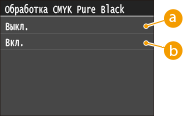
<Выкл.>
Монохромные данные (C=M=Y=0) печатаются с использованием тонеров CMYK на основе выбранной настройки <Профиль вывода>.
<Вкл.>
Монохромные данные (C=M=Y=0) печатаются с использованием только черного (K) тонера независимо от выбранной настройки <Профиль вывода>.
Полутона
Укажите способ обработки данных для воспроизведения полутонов. Можно выбрать использование <Стохастическое растрирование>, <Разрешение> или <Градация> отдельно для текста, графических объектов и изображений.
|
Стохастическое растрирование
Выкл.
Вкл.
Разрешение/Градация
Текст
Разрешение
Градация
Графика
Разрешение
Градация
Изображение
Разрешение
Градация
|
<Меню> <Настройки принтера> <PS> <Полутона> Укажите настройки полутонов
<Настройки принтера> <PS> <Полутона> Укажите настройки полутонов <Стохастическое растрирование>
Печать мелкого текста и тонких линий с прозрачным покрытием. Если для этого параметра выбрано значение <Вкл.>, параметры <Разрешение> и<Градация>, заданные для <Текст>, <Графика> и <Изображение>, неактивны.
<Разрешение>/<Градация>
<Разрешение>
Печать текста и тонких линий с прозрачными краями.
<Градация>
Печать градаций (например, градаций в графических объектах или фотографиях с гладким покрытием).
Яркость
Эта настройка регулирует яркость всего изображения. Для настроек можно задать значения от 85 % до 115 % с шагом 5 %.
Если выбрать 85 %, изображение станет более ярким, если выбрать 115 % — более темным.
Если выбрать 85 %, изображение станет более ярким, если выбрать 115 % — более темным.
|
85–100
–115 (%) |
|
|
|
Данная функция доступна, только если для параметра <Экономия тонера> установлено значение <Выкл.>.
|
<Меню> <Настройки принтера> <PS> <Яркость> Задайте яркость <Применить>
<Настройки принтера> <PS> <Яркость> Задайте яркость <Применить> Перекрытие цветов при печати
Зависимые от устройства данные CMYK можно напечатать поверх как комбинированный выход.
Все цвета, используемые для данных, накладываются и печатаются на одном листе, чтобы можно было проверить конечный результат без разделения цветов.
Все цвета, используемые для данных, накладываются и печатаются на одном листе, чтобы можно было проверить конечный результат без разделения цветов.
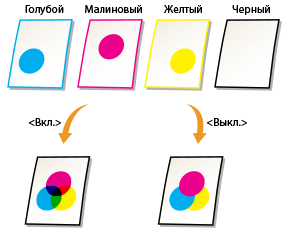
|
Выкл.
Вкл. |
|
|
|
Эта настройка доступна только для данных с набором атрибутов печати поверх.
Эта настройка не применяет печать поверх для корректировки цветов.
Если для параметра <Профиль имитации CMYK> выбрана настройка, отличная от <Нет>, печать поверх не применяется. (См. раздел Профиль имитации CMYK)
|
<Меню> <Настройки принтера> <PS> <Перекрытие цветов при печати> Выберите <Выкл.> или <Вкл.>
<Настройки принтера> <PS> <Перекрытие цветов при печати> Выберите <Выкл.> или <Вкл.> Расширенное сглаживание
Укажите режим сглаживания для неровных контуров текста или графики. Этот параметр можно указать отдельно для текста и графических объектов.
|
Расширенное сглаживание
Выкл.
Плавное 1
Плавное 2
Применить к графике
Выкл.
Вкл.
Применить к тексту
Выкл.
Вкл.
|
|
|
|
Эта настройка позволяет применить сглаживание к графическим и текстовым данным. Сглаживание не применяется к данным изображения.
|
|
|
|
Значения <Применить к графике> и <Применить к тексту> можно выбрать, только если для параметра «Дополнительное сглаживание» выбрано значение <Плавное 1> или <Плавное 2>.
Настройки для параметров <Применить к графике> и <Применить к тексту> на дисплее будут эффективны, только если для параметра «Дополнительное сглаживание» в драйвере принтера установлено значение [Настройки принтера по умолчанию].
Результаты дополнительного сглаживания могут быть разными в зависимости от образцов символов и графических объектов.
|
<Меню> <Настройки принтера> <PS> <Расширенное сглаживание> Укажите настройку сглаживания
<Настройки принтера> <PS> <Расширенное сглаживание> Укажите настройку сглаживания При настройке <Плавное 2> выполняется сглаживание более высокого уровня, чем при настройке <Плавное 1>. Если выбрано <Плавное 1>, а результаты по-прежнему печатаются без сглаживания, выберите <Плавное 2>.
Включая/выключая параметры <Применить к графике> и <Применить к тексту>, можно выбрать, применять ли сглаживание к графическим объектам или текстовым данным.

Преобразование в шкалу серого
При печати данных цветной печати можно выбрать способы преобразования значений цветов в значение оттенков серого.
|
sRGB
NTSC Uniform RGB |
|
|
|
Эта настройка недопустима для черно-белых данных.
|
<Меню> <Настройки принтера> <PS> <Преобразование в шкалу серого> Задайте преобразование оттенков серого
<Настройки принтера> <PS> <Преобразование в шкалу серого> Задайте преобразование оттенков серого 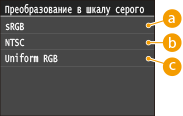
<sRGB>
Позволяет подсчитать значение оттенков серого по методу преобразования цвета на основе sRGB.
<NTSC>
Позволяет подсчитать значение оттенков серого по методу преобразования цвета на основе NTSC.
<Uniform RGB>
Подсчитывает среднее значение для значений красного, зеленого и синего как значение оттенков серого.