
Печать документа
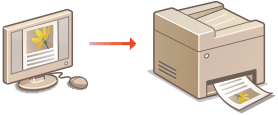
В данном разделе описывается процедура печати документа с компьютера с помощью драйвера принтера.
|
|
|
Перед началом печати укажите формат и тип бумаги, загруженной в источник бумаги.
Убедитесь, что формат и тип бумаги, выбранные в драйвере принтера, соответствуют параметрам фактически загруженной бумаги.
При установлении для параметра <Приоритет настроек драйвера при печати> значения <Вкл.>, приоритет отдается настройкам формата и типа бумаги, заданным в драйвере принтера, независимо от параметров фактически загруженной бумаги. Однако несоответствие настроек драйвера с реальным форматом бумаги может привести к подтеканию тонера внутри аппарата и отрицательно сказаться на результате печати. Приоритет настроек драйвера при печати
|
1
Откройте документ с помощью приложения, чтобы отобразить диалоговое окно печати.
Отображение диалогового окна печати варьируется для различных приложений. Дополнительные сведения см. в руководстве по работе с используемым приложением.
2
Выберите драйвер данного аппарата и щелкните [настройкиa] или [Свойства].
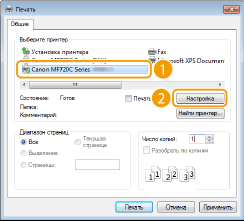
Отображающийся экран зависит от используемого приложения.
3
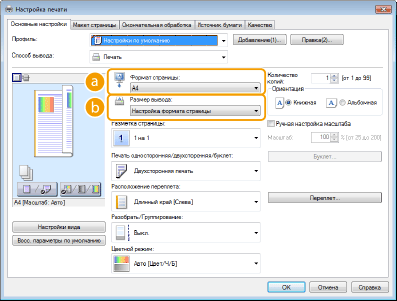
Укажите размер бумаги.
 |
[Формат страницы]
Выберите формат документа, сделанного в приложении.
|
 |
[Размер вывода]
Выберите формат бумаги, на которой будет напечатан документ. Если выбранный формат отличается от формата заданного в разделе [Формат страницы], документ при печати будет автоматически увеличен или уменьшен в соответствии с выбранным форматом. Увеличение или уменьшение
|
 Интерфейс пользователя с интерактивными элементами
|
|
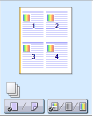
Возможности интуитивного управления позволяют с легкостью задать макет страницы, расположение переплета и другие параметры на изображении для предварительного просмотра. Дополнительные сведения см. в разделе [Справка] основного экрана драйвера принтера.
 |
4
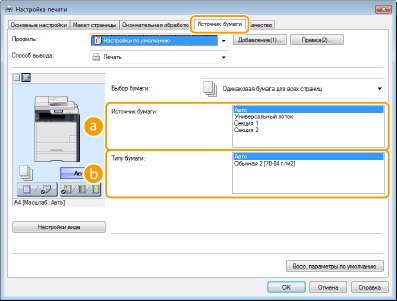
Щелкните вкладку [Источник бумаги] и задайте источник бумаги и тип бумаги.
|
|
[Источник бумаги]
Выберите источник бумаги, из которого будет подаваться бумага.
|
||||||||||
|
|
[Типу бумаги]
Задайте настройку в соответствии с типом и плотностью бумаги, на которой будет выполняться печать. Загрузка бумаги
|
5
При необходимости задайте другие параметры печати. Различные параметры печати

Заданные на этом этапе параметры можно сохранить в качестве «профиля», который можно использовать при каждой печати. Так можно избавиться от необходимости указывать одни и те же параметры при каждой печати. Регистрация комбинаций часто используемых параметров печати
6
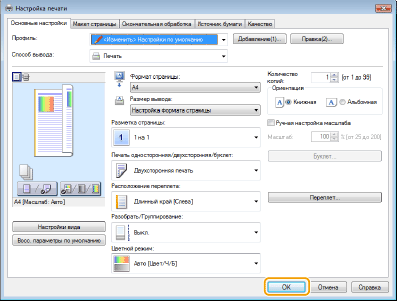
Щелкните [OK].
7
Щелкните [Печать] или [OK].
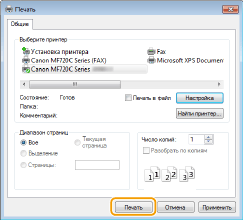
Начнется печать. В некоторых приложениях появляется следующий экран.
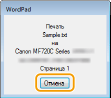
Для отмены печати нажмите [Отмена] на экране, показанном выше. После того, как экран исчезнет, можно отменить печать другим способом. Отмена печати
|
|
При печати из Магазина Windows в Windows 8/Server 2012Расположите панель настроек в правой части экрана и выполните описанные ниже действия. При печати с помощью этого метода вам будут доступны не все функции печати.
Windows 8/Server 2012 [Устройства]  Используемый принтер Коснитесь или нажмите кнопку [Печать] Используемый принтер Коснитесь или нажмите кнопку [Печать]Windows 8.1/Server 2012 R2 [Устройства] [Печать] Используемый принтер Коснитесь или нажмите кнопку [Печать]Если на экране появляется сообщение [Принтер требует вашего внимания. Перейдите к рабочему столу.], перейдите к рабочему столу и следуйте указаниям в появившемся диалоговом окне. Это сообщение появляется при защищенной печати и в некоторых других случаях.
|