Печать с запоминающего устройства USB (печать USB)
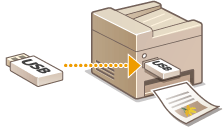
Подключение запоминающего устройства USB к аппарату позволяет выполнять печать файлов изображений из памяти устройства. Эта функция позволяет выполнять печать без компьютера.
Допступные форматы файлов
Возможна печать файлов следующих форматов.
JPEG (DCF/Exif 2.21 или новее/JFIF)
TIFF (сжатие JPEG/MH/MR/MMR)
PDF (MF729Cx / MF728Cdw / MF724Cdw)
 |
|
Для файлов JPEG и TIFF максимальный размер печатных данных на файл* составляет 50 МБ.
* Для многостраничных файлов TIFF максимальный размер печатных данных берется для страницы.
Для PDF-файлов максимальный размер печатных данных на файл составляет 2 ГБ.
Обратите внимание, что некоторые файлы, размер которых не превышает указанного выше, могут печататься некорректно.
|
Допустимые запоминающие устройства USB
Можно использовать запоминающие устройства USB, отформатированные в следующих файловых системах (стиль форматирования).
FAT16 (объем памяти: до 2 ГБ)
FAT32 (объем памяти: до 32 ГБ)
 |
|
Не используйте нестандартные запоминающие устройства USB. С некоторых запоминающих устройств USB печать изображений может не выполняться.
Не подключайте какие-либо другие устройства, кроме запоминающего устройства USB. Запоминающие устройства USB нельзя подключать с помощью USB-концентратора или удлинительного кабеля.
Запоминающие устройства USB, оснащенные специальными функциями, например встроенными функциями безопасности.
|
|
|
|
Порт USB аппарата на передней панели аппарата поддерживает интерфейс USB 2.0.
Если в папке запоминающего устройства USB хранится большое количество файлов, сканирование займет больше времени. На своем компьютере удалите ненужные файлы с запоминающего устройства USB или переместите их в другую папку.
|
1
Подключите запоминающее устройство USB к USB-порту (USB2.0).
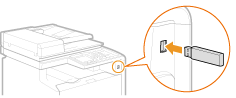

Не извлекайте запоминающее устройство USB, не трясите и не ударяйте его во время чтения и записи данных. Кроме того, не отключайте устройство при выполнении чтения или записи.
2
Нажмите  и коснитесь элемента <Печать с устр. пам.>.
и коснитесь элемента <Печать с устр. пам.>.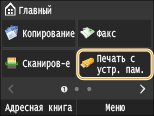
3
Коснитесь элемента <Выбрать файл и печатать>.
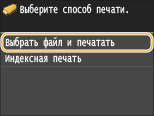

Печать индекса
Можно печатать миниатюры файлов изображений (только JPEG), хранящихся на запоминающем устройстве USB. Чтобы напечатать миниатюры изображений, выберите на экране <Индексная печать> и перейдите к выполнению следующего шага.
4
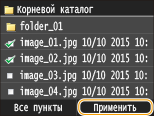
Выберите файл для печати.
Можно выбрать несколько файлов.
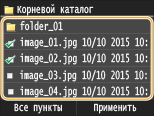
Чтобы отменить выбор, коснитесь уже выбранного файла (отмеченного как  ).
).
).Чтобы отобразить содержимое папки, выберите папку и коснитесь. Чтобы вернуться в корневую папку, нажмите  .
.
.Папки и файлы дальше третьего уровня не отображаются.
При переходе к другой папке выбор с предыдущих файлов снимается.
 Выбор всех файлов
|
1
|
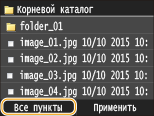
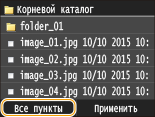
Коснитесь элемента <Все пункты>.
 |
|
2
|
Коснитесь элемента <Выбрать все>.
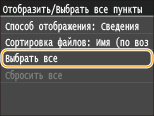 Чтобы снять выбор, коснитесь элемента <Сбросить все>.
|
|
3
|
Коснитесь элемента <JPEG/TIFF> или <PDF>.
Будут выбраны все файлы формата JPEG/TIFF или PDF.
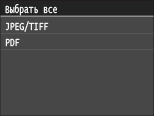 Если выбрать файл до выбора <Все пункты>, можно выбрать только файлы того же формата.
|
Отображение изображений для предварительного просмотра
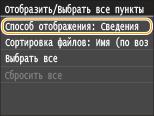
Изменить способ отображения можно в пункте <Сведения> (для имен файлов и дат изменения) и пункте <Изображения> (предварительный просмотр). Благодаря предварительному просмотру можно проверить содержимое файлов перед выбором файла для печати.
Изображения предварительного просмотра PDF-файлов не отображаются.
В качестве способа отображения по умолчанию можно задать <Сведения> или <Изображения>. Параметры отображения по умолчанию
|
1
|
Коснитесь элемента <Все пункты>.
 |
||||
|
2
|
Коснитесь элемента <Способ отображения>.
 |
||||
|
3
|
Коснитесь способа отображения.
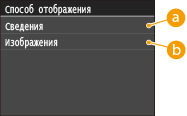  <Сведения> <Сведения>
 <Изображения> <Изображения>
|
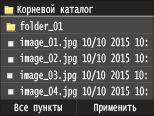
 , чтобы увеличить миниатюру. Коснитесь
  , чтобы вернуть миниатюре прежний размер.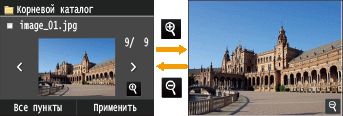
Изменение порядка сортировки файлов
Можно изменить порядок сортировки файлов на запоминающем устройстве USB.
Можно задать параметры сортировки, например <Имя (по возрастанию)> или <Дата/Время (по возрастанию)>, в качестве параметра сортировки по умолчанию. Настройки сортировки файлов по умолчанию
|
1
|
Коснитесь элемента <Все пункты>.
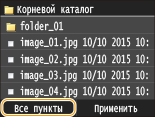 |
|
2
|
Коснитесь элемента <Сортировка файлов>.
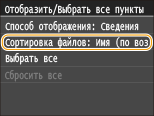 |
|
3
|
Коснитесь критерия для сортировки файлов.
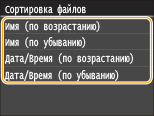 |
|
При выборе <Дата/Время (по возрастанию)> или <Дата/Время (по убыванию)> файлы сортируются по дате и времени изменения.
|
5
Коснитесь элемента <Применить>.
6
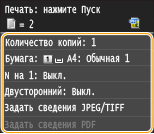
При необходимости укажите параметры печати.
Коснитесь пункта, который необходимо настроить.
<Количество копий>
Укажите количество копий (от 1 до 99). Используя  /
/ или цифровые клавиши, введите количество копий и коснитесь элемента <Применить>.
/ или цифровые клавиши, введите количество копий и коснитесь элемента <Применить>.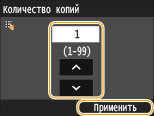
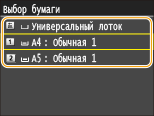
<Бумага>
Выберите бумагу для печати.
<N на 1>
<N на 1> недоступен для печати файлов формата TIFF.
Можно напечатать два или четыре изображения на одном листе. Выберите <2 на 1> или <4 на 1>.
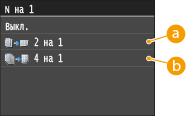
<2 на 1>
Печать двух изображений на одном листе.
<4 на 1>
Печать четырех изображений на одном листе.
<Двусторонний> (MF729Cx / MF728Cdw / MF724Cdw)
Можно установить режим 2-сторонней печати. Выберите положение переплета.
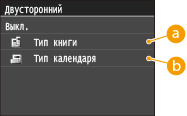
<Тип книги>
Выполняется печать документов таким образом, что напечатанные страницы можно листать справа налево.

<Тип календаря>
Выполняется печать документов таким образом, что напечатанные страницы можно листать снизу вверх.

<Двусторонний> может быть недоступна для некоторых форматов и типов бумаги. Бумага
<Задать сведения JPEG/TIFF>
Укажите настройки по умолчанию для функции печати USB для файлов JPEG и TIFF.
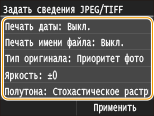
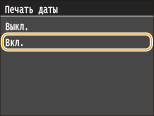
<Печать даты>
Если коснуться элемента <Вкл.>, под каждым изображением можно напечатать дату изменения файла.
|
Хотя функция <Печать даты> недоступна для печати индекса, дата изменения файла автоматически печатается под каждым изображением.
|
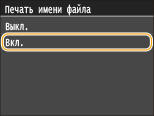
<Печать имени файла>
Если коснуться элемента <Вкл.>, под каждым изображением можно напечатать имя файла.
|
Хотя функция <Печать имени файла> недоступна для печати индекса, имя файла автоматически печатается под каждым изображением.
|
<Тип оригинала>
Можно выбрать тип оригинала в зависимости от изображения, которое необходимо напечатать. Выберите <Приоритет фото> или <Приоритет текста>.

<Приоритет фото>
Приоритет на ровную печать фотоизображений.
<Приоритет текста>
Приоритет на четкую печать текста.
<Яркость>
Можно настраивать яркость отпечатков. Используя  /
/ , настройте яркость и коснитесь <Применить>.
/, настройте яркость и коснитесь <Применить>.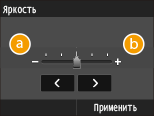
<->
Изображения получаются более темными.
<+>
Изображения получаются более яркими.
|
Яркость файлов TIFF можно настроить, только если они имеют сжатие JPEG.
|
<Полутона>
Можно выбрать способ печати для передачи полутонов (переходы между темными и светлыми частями изображения) для оптимального качества изображения. Коснитесь элемента <Градация> или <Стохастическое растрирование>.
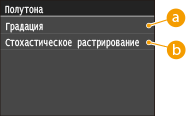
<Градация>
Печать изображений с тонкой градацией, например, цифровых снимков, с гладким покрытием.
<Стохастическое растрирование>
Печать изображений с мелким текстом и тонкими линиями с прозрачным покрытием.
<Задать сведения PDF> (MF729Cx / MF728Cdw / MF724Cdw)
Укажите настройки по умолчанию для функции печати USB только для PDF-файлов.
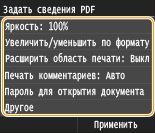
<Яркость>
Эта настройка регулирует яркость всего изображения. Для настроек можно задать значения от 85 % до 115 % с шагом 5 %. Используя /, настройте яркость и коснитесь <Применить>.
/, настройте яркость и коснитесь <Применить>.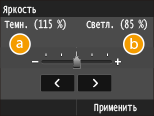
<->
Изображения получаются более темными.
<+>
Изображения получаются более яркими.
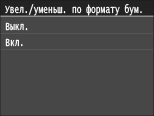
<Увеличить/уменьшить по формату бумаги>
Эта настройка увеличивает или уменьшает оригинальный документ в соответствии с областью печати формата бумаги.
<Расширить область печати>
Эта настройка указывает, следует ли увеличивать область печати на бумаге.
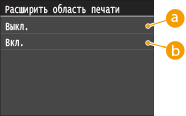
<Выкл.>
Печать на краях бумаги (4 мм сверху, снизу, слева и справа) невозможна.
<Вкл.>
Область печати увеличивается за счет краев бумаги сверху, снизу, слева и справа.
Если выбрать <Вкл.>, изображения на краю бумаги могут печататься надлежащим образом.
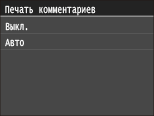
<Печать комментариев>
Эта настройка указывает, следует ли печатать примечания в PDF-файле.
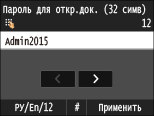
<Пароль для открытия документа>
PDF-файлы, защищенные паролем, можно напечатать, если ввести пароль, который требуется для их открытия.
<Другое>
<Полутона>
Укажите способ обработки данных для передачи полутонов.
Описание настройки см. в разделе Полутона.
<Чисто черный текст>
Если текстовый объект черный (R=G=B=0%, C=M=Y=100% или Bk=N%, C=M=Y=0%, или Bk=100%), эта настройка позволяет выбрать, будет ли текст напечатан только черными чернилами.
Описание настройки см. в разделе Чисто черный текст.
<Только черный для печати черного>
Эта настройка позволяет выбрать определенный способ печати черного текста при печати черного текста на цветном фоне или на графических объектах.
Описание настройки см. в разделе Только черный для печати черного.
<Исходный профиль RGB>
Выберите исходный профиль для сопоставления цветов при печати RGB-данных, соответствующий используемому монитору.
Описание настройки см. в разделе Исходный профиль RGB.
<Профиль имитации CMYK>
Эта настройка позволяет задать цель моделирования для печати данных CMYK (Cyan Magenta Yellow blacK (голубой, малиновый, желтый, черный)).
Аппарат преобразовывает данные CMYK в зависимую от устройства модель цвета CMYK на основе цели моделирования, выбранной в пункте «Профиль имитации CMYK».
Описание настройки см. в разделе Профиль имитации CMYK.
<Использовать профиль шкалы серого>
Эта настройка позволяет определить способ обработки зависимых от устройства серых данных.
Описание настройки см. в разделе Использовать профиль шкалы серого.
<Профиль вывода>
Эта настройка позволяет определить профиль, подходящий для данных, которые подлежат печати. Она применяется ко всем данным в задании печати, поэтому убедитесь, что для задания выбран правильный профиль.
Описание настройки см. в разделе Профиль вывода.
<Способ согласования>
Эта настройка позволяет задать способ печати, когда применяется параметр <Исходный профиль RGB>. Этот аппарат включает систему управления цветом, в которой предусмотрены следующие стили цветовоспроизведения.
Описание настройки см. в разделе Способ согласования.
<Обработка RGB Pure Black>
Эта настройка позволяет задать способ обработки черных и серых данных с эквивалентным коэффициентом R к G и к B, когда зависимые от устройства RGB-данные преобразовываются в зависимые от устройства данные CMYK с помощью параметра <Исходный профиль RGB> аппарата.
Описание настройки см. в разделе Обработка RGB Pure Black.
<Обработка CMYK Pure Black>
Эта настройка позволяет задать способ печати монохромных данных (C=M=Y=0), когда зависимые от устройства данные CMYK обрабатываются с помощью параметра <Профиль имитации CMYK> аппарата.
Описание настройки см. в разделе Обработка CMYK Pure Black.
<Перекрытие цветов при печати>
Зависимые от устройства данные CMYK можно напечатать поверх как комбинированный выход.
Все цвета, используемые для данных, накладываются и печатаются на одном листе, чтобы можно было проверить конечный результат без разделения цветов.
Описание настройки см. в разделе Перекрытие цветов при печати.
<Расширенное сглаживание>
Укажите режим сглаживания для неровных контуров текста или графики. При выборе <Плавное 2> используется более высокий коэффициент сглаживания, чем <Плавное 1>. Этот параметр можно указать отдельно для текста и графических объектов.
Описание настройки см. в разделе Расширенное сглаживание.
<Преобразование в шкалу серого>
При печати данных цветной печати можно выбрать способы преобразования значений цветов в значение оттенков серого.
Описание настройки см. в разделе Преобразование в шкалу серого.
<Качество печати>
<Плотность>(<Плотность (точная настройка)>)
Этот режим недоступен, если установить для параметра <Экономия тонера> значение <Вкл.>.
Эта настройка регулирует плотность печати.
Эта настройка регулирует плотность печати.
Описание настройки см. в разделе Плотность/Плотность (точная настройка).
<Экономия тонера>
Укажите, следует ли уменьшить потребление тонера.
Описание настройки см. в разделе Экономия тонера.
<Специальный режим сглаживания>
Выберите режим сглаживания для печати документов с гладким покрытием. Если вас не устраивают результаты печати в режиме <Режим 1> (по умолчанию), попробуйте напечатать документы повторно в другом режиме.
Описание настройки см. в разделе Специальный режим сглаживания.
<Контроль строк>
Укажите способ обработки данных для печати линий.
Описание настройки см. в разделе Контроль строк.
7
Нажмите  .
.
.Начнется печать.
Для отмены печати коснитесь элемента <Отмена>  <Да>
<Да>
<Да>8
Отсоедините запоминающее устройство USB от USB-порта (USB2.0).
|
1
|
Нажмите
 . . |
|
2
|
Нажмите
 . . |
|
3
|
Коснитесь элемента <Состояние устройства>.
|
|
4
|
Коснитесь элемента <Извлечь устр-во памяти>.
Подождите, пока не появится сообщение <Устройство памяти может быть безопасно удалено.>.
|
|
5
|
Отключите запоминающее устройство USB.
|
 |
|
Если необходимо всегда выполнять печать, используя одни и те же настройки Изменение параметров печати с устройства USB по умолчанию
|