Настройка параметров сканирования в простом режиме
Простой режим представляет собой набор базовых параметров сканирования в ScanGear MF для упрощения работы. Иначе говоря, Простой режим является упрощенной версией ScanGear MF. Настройте параметры в порядке от  до
до  на экране и нажмите [Сканировать]. Это позволит вам настроить основные параметры и выполнить сканирование.
до на экране и нажмите [Сканировать]. Это позволит вам настроить основные параметры и выполнить сканирование.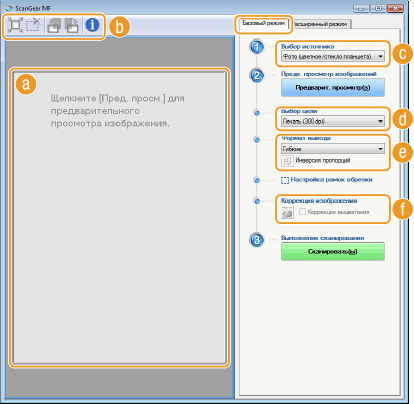
 Область предварительного просмотра
Документ, размещенный на стекле экспонирования, доступен для предварительного просмотра. [Предварит. просмотр] позволяет просмотреть изображение в данной области с рамкой обрезки, отображающейся в виде пунктирных линий.
 Панель инструментов
Управление изображением в области предварительного просмотра.
 (Авт. кадрирование)
Рамка обрезки, помещающаяся на сканированном изображении, появляется автоматически. Каждый раз при щелчке по значку рамка обрезки уменьшается. Рамку можно перемещать или изменять ее размер с помощью мыши.

Ручная настройка нескольких областей сканирования
Можно создать несколько рамок обрезки вручную. Также можно задать области кадрирования в документе, чтобы каждая из них сканировалась как отдельное изображение. Перетащите рамки обрезки, чтобы задать области сканирования. Можно задать до 10 областей. Щелкните [Сканировать], чтобы выполнить сканирование областей в рамках обрезки в виде отдельных изображений.
 (Очистить рамку кадрирования)
Удаляет выбранную рамку обрезки.
 (Поворот влево)/
 (Поворот вправо)
Служит для поворота изображения предварительного просмотра на 90 градусов влево или вправо.
 (Информация)
Отображает текущие параметры отсканированного изображения, например режим цвета и размер области сканирования.
 [Выбор источника]
Выберите тип изображения для сканирования документов. Доступные пункты зависят от того, где размещен документ.
При размещении документов на стекле экспонирования
|
[Фото (цветное/стекло планшета)]
|
Фото сканируется как цветное изображение.
|
|
[Журнал (цветное/стекло планшета)]
|
Печатные материалы, например, журнал, сканируется как цветное изображение. Снижается неравномерное распределение цветов и муар, которые могут возникнуть при сканировании напечатанных изображений.
|
|
[Газета (черно-белое/стекло планшета)]
|
Текстовый документ или чертеж сканируется в виде черно-белого изображения (только в черном и белом цвете без промежуточных оттенков серого).
|
|
[Документ (оттенки серого/стекло планшета)]
|
Текстовый документ или фото сканируется в виде изображения с оттенками серого (черно-белый с промежуточными оттенками серого, аналогично черно-белой фотографии).
|
При размещении документа в устройстве подачи документов
|
[Документ (цветное/устройство подачи)]
|
Документ сканируется как цветное изображение.
|
|
[Документ (оттенки серого/устройство подачи)]
|
Документ сканируется как изображение в оттенках серого.
|
 [Выбор цели]
Выберите параметр, основываясь на цели использования отсканированного изображения.
|
[Печать (300 dpi)]
|
Выберите при печати отсканированного изображения.
|
|
[Просмотр изображения (150 dpi)]
|
Выберите при необходимости отображения отсканированного изображения на экране компьютера.
|
|
[OCR (300 dpi)]
|
Выберите при использовании отсканированного изображения с программным обеспечением для оптического распознавания текста (OCR).
|
 [Формат вывода]
Укажите размер отсканированного изображения при его печати или отображении на экране компьютера. Например, если изображение предназначено для печати на бумаге A4, выберите [A4] и [Печать (300 dpi)] для пункта [Выбор цели] ().
).Щелкните  для переключения между альбомной и книжной ориентацией. Если выбрано [Гибкие], кнопка недоступна.
для переключения между альбомной и книжной ориентацией. Если выбрано [Гибкие], кнопка недоступна.Если выбрано значение [Добавить/Удалить], можно добавить новые параметры размеров и удалить существующие.
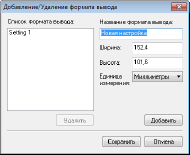
Выберите [Гибкие], чтобы изменить соотношение ширины и длины. Перетащите область сканирования в окно предварительного просмотра изображения.
 [Коррекция изображения]
Отметьте [Коррекция выцветания] для коррекции тусклых цветов на старых фотографиях и других изображениях, чтобы они снова стали яркими. Этот параметр доступен только в том случае, если для параметра [Выбор источника] () выбрано значение [Фото (цветное/стекло планшета)] или [Журнал (цветное/стекло планшета)].
) выбрано значение [Фото (цветное/стекло планшета)] или [Журнал (цветное/стекло планшета)].