Настройка управления именем подразделения
Управлять доступом к аппарату можно с помощью разных идентификаторов пользователей и групп. При попытке использования аппарата с включенной функцией определения имени отдела на экране появляется окно входа в систему и пользователь должен ввести правильное имя подразделения и PIN-код. Если включено управление именами подразделений, использование таких функций, как цветное копирование и черно-белое сканирование, записывается для каждого имени подразделения. Чтобы настроить управление именами подразделений, нужно при необходимости зарегистрировать имя подразделения и включить функцию управления именами подразделений. Для использования функции управления именем подразделения для операций на компьютере, например печати или отправки факсов с ПК, необходимо настроить дополнительные параметры.
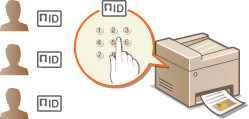
Регистрация/редактирование имени и PIN-кода подразделения
Зарегистрируйте имя подразделения и назначьте для него PIN-код. Для каждого имени подразделения можно выключить различные функции, например черно-белое копирование и цветную печать. Можно зарегистрировать до 300 имен подразделений.
1
Запустите Удаленный ИП и войдите в систему в режиме администратора системы. Запуск Удаленного ИП
2
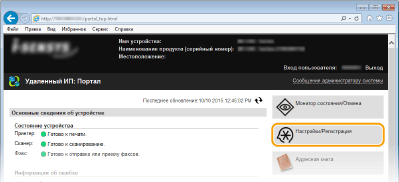
Щелкните [Настройки/Регистрация].
3
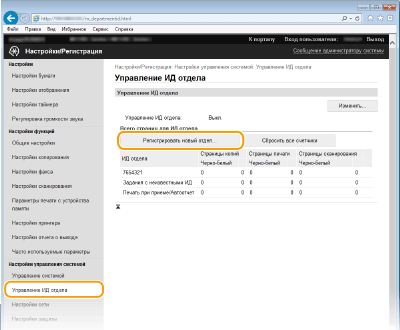
Щелкните [Управление ИД отдела] и зарегистрируйте или отредактируйте имена подразделений.
 Регистрация имени подразделения
|
1
|
Щелкните [Регистрировать новый отдел].
|
|
2
|
Укажите необходимые параметры и нажмите [OK].
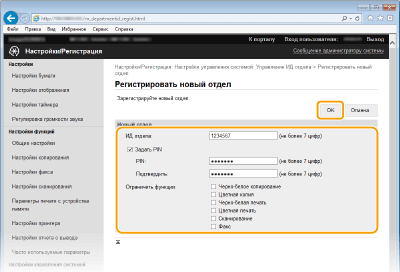 [ИД отдела]
Введите число для имени подразделения длиной до семи цифр.
[Задать PIN]
Чтобы задать PIN-код, установите флажок и введите число до семи цифр в поля [PIN] и [Подтвердить].
[Ограничить функции]
Установите флажок для функции, которую необходимо отключить для имени подразделения.
 При установленном флажке [Сканирование] будет ограничен доступ к таким функциям, как сохранение на запоминающее устройство USB, отправка электронной почты и сохранение в общую папку или на FTP-сервер. Кроме того, можно запретить использование других методов, предполагающих сканирование документов и импорта их на компьютер, но в этом случае вы не сможете заблокировать доступ к каждому имени подразделения (Блокировка заданий при неизвестном имени подразделения).
|
Редактирование параметров зарегистрированного имени подразделения
|
1
|
Для редактирования щелкните по соответствующей текстовой ссылке в разделе [ИД отдела].
|
|
2
|
Если необходимо, измените параметры и щелкните [OK].
|
Удаление имени подразделения
Щелкните [Удалить] справа от имени подразделения, которое необходимо удалить,  щелкните [OK].
щелкните [OK].
 |
[Всего страниц для ИД отдела]Можно проверить общее число скопированных, напечатанных, отсканированных или отправленных по факсу страниц для каждого имени подразделения.
При необходимости обнулить счетчик страниц щелкните ссылку имени подразделения и затем щелкните [ИД отдела] и [Очистить счетчик]
[OK]. При необходимости сбросить счетчик страниц для всех имен подразделения щелкните [Сбросить все счетчики] [OK].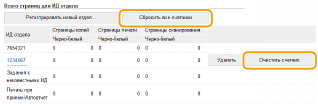 Использование управляющих картЕсли к аппарату присоединено дополнительное устройство Copy Card Reader-F1, 300 последовательных номеров регистрируются автоматически.
Не редактируйте и не удаляйте имена подразделений. Управляющие карты, которые соответствуют отредактированным или удаленным именам подразделений, будут недоступны.
|
Включение функции управления именем подразделения
После регистрации необходимого количества имен подразделения, включите функцию управления именем подразделения.
1
Запустите Удаленный ИП и войдите в систему в режиме администратора системы. Запуск Удаленного ИП
2
Щелкните [Настройки/Регистрация].
3
Щелкните [Управление ИД отдела] [Изменить].
[Изменить].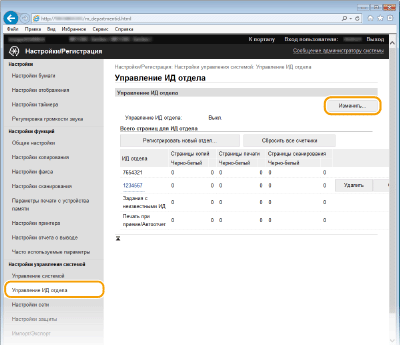
4
Установите флажок [Управление ИД отдела] и щелкните [OK].
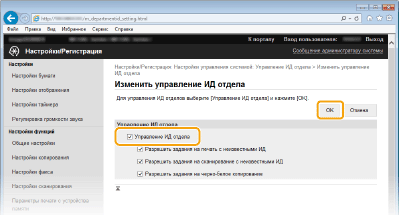
[Управление ИД отдела]
Установите флажок, чтобы включить управление именем подразделения. Если вы не желаете использовать возможности управления именем подразделения, снимите флажок.
Более подробные сведения о полях [Разрешить задания на печать с неизвестными ИД]/[Разрешить задания на сканирование с неизвестными ИД]/[Разрешить задания на черно-белое копирование] см. в Блокировка заданий при неизвестном имени подразделения.
|
|
|||
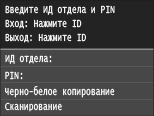
Использование панели управленияФункцию управления именем подразделения можно включать и выключать в <Меню> на экране <Главный>. Вкл./Выкл. управление ИД отдела
Вход в систему аппарата
|
Настройка управления именем подразделения для печати и отправки факсов с компьютера
Для включения функции управления именем подразделения для печати и отправки факсов с компьютера необходимо указать параметры, используя драйверы, установленные на компьютере. Если необходимо, укажите имя подразделения и PIN-код.
 |
|
Для выполнения следующей процедуры необходимо войти в систему компьютера с правами администратора.
|
1
Откройте папку принтера. Отображение папки принтера
2
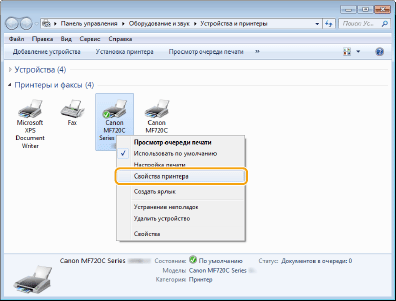
Щелкните правой кнопкой мыши значок принтера или факса и нажмите [Свойства принтера] или [Свойства].
3
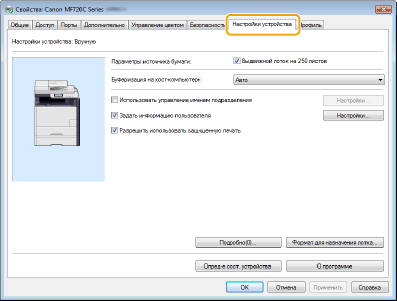
Щелкните вкладку [Настройки устройства] и настройте необходимые параметры.
|
1
|
Установите флажок [Использовать управление именем подразделения] и нажмите [Настройки] справа от него.
Для драйвера факса также установите флажок [Разрешить установку PIN-кода], чтобы активировать параметр PIN-кода.
|
|
2
|
Настройте необходимые параметры сканера и нажмите кнопку [ОК].
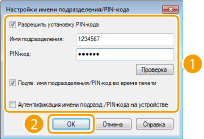 [Разрешить установку PIN-кода]
Установите флажок, чтобы использовать PIN-код.
[Имя подразделения]
Введите число для имени подразделения длиной до семи цифр.
[PIN-код]
Если для имени подразделения задан PIN-код, введите число длиной до семи цифр.
[Проверка]
Щелкните для проверки правильности имени и PIN-кода. Эта функция недоступна, если аппарат подключен к компьютеру через порт USB или WSD (веб-службы для устройств).
[Подтв. имя подразделения/PIN-код во время печати]/[Подтв. имени подраздел./PIN-кода для факса]
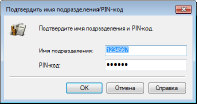
Установите флажок для отображения всплывающего экрана [Подтвердить имя подразделения/PIN-код] при каждой печати или отправке факса с компьютера.
[Аутентификация имени подразд./PIN-кода на устройстве]
Установите этот флажок, если аппарат и компьютер подключены через порт USB или WSD.
|
|
3
|
Щелкните [ОК].
|
|
|
|||
Вход в систему аппарата
|
Блокировка заданий при неизвестном имени подразделения
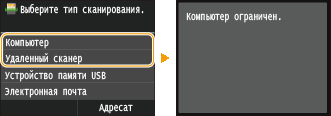
Если не изменить параметры по умолчанию, любой пользователь сможет выполнять печать с компьютера, сканировать (используя <Компьютер> и <Удаленный сканер>), отправлять факс с компьютера и выполнять черно-белое копирование без ввода имени подразделения и PIN-кода, даже если на аппарате включена функция управления именем подразделения. Параметры по умолчанию можно изменить, тогда эти функции аппарата будут доступны только при вводе правильного имени и PIN-кода.
1
Запустите Удаленный ИП и войдите в систему в режиме администратора системы. Запуск Удаленного ИП
2
Щелкните [Настройки/Регистрация].
3
Щелкните [Управление ИД отдела] [Изменить].
[Изменить].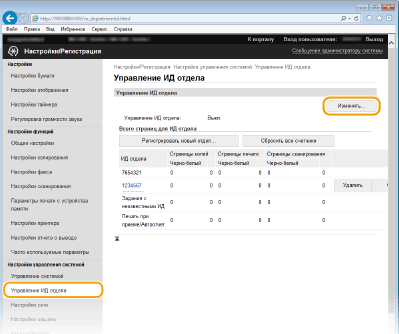
4
Если необходимо, снимите флажки и щелкните [OK].
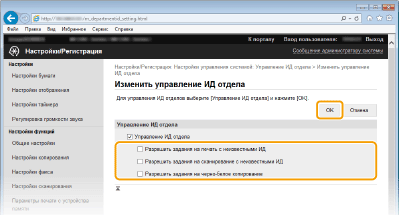
[Разрешить задания на печать с неизвестными ИД]
Чтобы выполнить печать или отправку факса с компьютера при включенном управлении именем подразделения, необходимо ввести соответствующее имя и PIN-код (Настройка управления именем подразделения для печати и отправки факсов с компьютера). Однако, если данный параметр уже включен, печать или отправку факса можно выполнять, не вводя имя и PIN-код. Для появления запроса на ввод правильного имени и PIN-кода снимите этот флажок.
[Разрешить задания на сканирование с неизвестными ИД]
Если флажок установлен, можно выбрать <Компьютер> или <Удаленный сканер> на главном экране и отсканировать документы на компьютер когда угодно. При снятом флажке вы не сможете отсканировать документы на компьютер, если функция управления именем подразделения включена. Невозможно ограничить сканирование документов на компьютер для отдельных имен подразделения.
[Разрешить задания на черно-белое копирование]
Если при включенной функции управления именем подразделения установлен этот флажок, можно выполнять черно-белое копирование без ввода имени и PIN-кода. Для появления запроса на ввод имени и PIN-кода снимите этот флажок.