Додаткові елементи
Функціональність апарата можна використовувати повною мірою за рахунок додаткових елементів, описаних нижче. Додаткові елементи можна придбати в магазині роздрібної торгівлі, де було придбано цей апарат, або в місцевого дилера Canon.
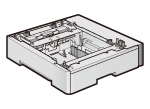
Cassette Feeding Module-V1 (MF729Cx / MF728Cdw / MF724Cdw)
 |
|
На додаток до стандартної шухляди для паперу і пристрою ручного подавання, що входять до комплекту поставки, можна встановити на апарат додаткову шухляду для паперу. Ще одна шухляда дає змогу завантажувати папір різного формату в кожну шухляду, завдяки чому апарат може обробляти до 550 аркушів (за наявності стандартної шухляди, пристрою ручного подавання та додаткової шухляди для паперу).
|
Ресурс паперу |
250 аркушів (від 60 до 90 г/м²)
|
Доступний папір |
|
Джерело живлення |
Від головного блока
|
Розміри (Ш x Д x В) |
430 x 454 x 102 мм
|
Вага |
Прибл. 4 кг
|
Copy Card Reader-F1 (MF729Cx)
Система карткового керування спрощує процес входу, якщо активовано функцію керування ідентифікаторами відділів, завдяки використанню картки керування замість введення ідентифікатора відділу. Можна увійти в систему апарата, вставивши картку керування, та вийти з неї, витягнувши її.
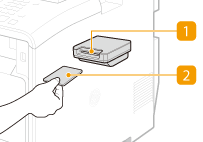
 Гніздо для картки
Вставте картку керування в гніздо для картки, коли відображається екран входу в систему. Витягніть картку керування з гнізда після використання апарата. Після входу в систему на дисплеї з’являється головний екран, а після виходу з системи – екран входу.
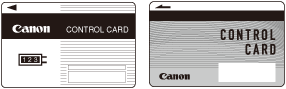
 Картка керування
Можна використовувати зображену нижче картку керування. Переконайтеся, що під час вставлення картки у гніздо вона орієнтована у правильному напрямку.
Доступні картки |
Магнітна
|
Спосіб зчитування даних картки |
Магнітне зчитування
|
Напрямок для читання магнітної картки |
Лицьовою стороною догори
|
Зберегти/відтворити |
Відтворити
|
Розміри (В x Ш x Г) |
40 x 88 x 96 мм (без комплекту та кабелю для підключення)
|
Вага |
Приблизно 200 г (включно із комплектом і кабелем для підключення)
|
Системні компоненти (MF729Cx)
У цьому розділі описано додаткові системні елементи та їх функції.
Barcode Printing Kit
Ця функція дає змогу створювати штрих-коди в різних форматах. Зверніть увагу, що для друку штрих-коду потрібно увімкнути PCL. Інформацію про використання комплекту Barcode Printing Kit див. у посібнику Barcode Printing Guide (Посібник із друку штрих-кодів) (посібник у форматі PDF).
Send PDF Security Feature Set
Можна підвищити безпеку файлів PDF за допомогою компонента Send PDF Security Feature Set. Ця функція дає змогу додавати цифровий підпис до файлів PDF або створювати зашифровані файли PDF під час сканування документів.
Реєстрація ліцензії (MF729Cx)
Щоб активувати певні системні компоненти, необхідно отримати ліцензійний ключ і зареєструвати ключ до апарата.
Отримання ліцензійного ключа
Ліцензійний ключ можна отримати за допомогою веб-браузера. Увійдіть у систему керування ліцензіями (http://www.canon.com/lms/license) і дотримуйтесь інструкцій. В рамках цієї процедури потрібно ввести наведені нижче цифри.
Код доступу до ліцензії
Перевірте код доступу до ліцензії, вказаний у сертифікаті коду доступу до ліцензії, що входить до комплекту поставки компонента.
Серійний номер апарата
Перевірте серійний номер апарата, послідовно натиснувши кнопки  (
( )
)  <Check Device Configuration>.
() <Check Device Configuration>.Реєстрація ліцензійного ключа
1
На екрані <Home> торкніться елемента <Menu>.
2
Торкніться кнопки <System Management Settings>.
Коли відобразиться екран для входу, введіть правильний ідентифікатор і PIN-код за допомогою цифрових клавіш, а потім натисніть клавішу  . Введення коду апарата для входу
. Введення коду апарата для входу3
Торкніться кнопки <Register License>.
4
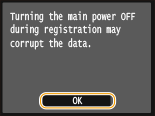
Прочитайте повідомлення, що відображається на екрані, та торкніться елемента <OK>.
5
Введіть ліцензійний ключ за допомогою цифрових клавіш і торкніться кнопки <Register>.
Розпочинається реєстрація. Почекайте, доки не відобразиться повідомлення <Installation complete. Effective after the main power is turned OFF and ON.>.

Якщо відображається повідомлення <Registering... Do not turn the main power OFF.>, увімкніть функції, необхідні для повторної активації компонента та реєстрації ліцензійного ключа.
6
Торкніться кнопки <Close>.