
Реєстрація часто використовуваних параметрів копіювання
Можна реєструвати до чотирьох часто використовуваних комбінацій параметрів копіювання. За необхідності достатньо вибрати зареєстровану комбінацію параметрів, і таким чином, не потрібно щоразу вводити ті самі параметри для копіювання, наприклад вказувати кількість копій до 5, установлювати для параметра <Erase Frame> значення <On> та збільшувати різкість під час копіювання. Параметри також можна відобразити у вигляді кнопок дії на екрані <Home>.
Реєстрація пріоритетних параметрів
1
Натисніть клавішу  і торкніться кнопки <Copy>.
і торкніться кнопки <Copy>.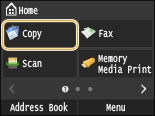
2
Послідовно торкніться таких елементів: <Favorite Settings>  <Register/Edit>.
<Register/Edit>.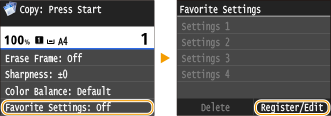
3
Виберіть, де зареєструвати параметри.
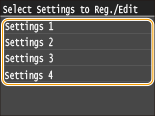
4
Змініть значення для параметрів, які потрібно зареєструвати, та торкніться елемента <Apply>. Різні параметри копіювання
Щоб перейменувати адресата реєстрації, торкніться елемента <Change Name>. Введення тексту
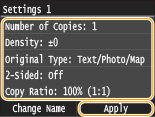
5
Торкніться кнопки <Yes>.
6
Укажіть, чи потрібно реєструвати параметри як кнопку дії.
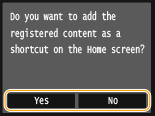
Якщо вибрати пункт <Yes>, з’явиться повідомлення. Перегляньте повідомлення та торкніться кнопки <OK>. Комбінація зареєстрованих параметрів додається до екрану <Home> як кнопка дії.
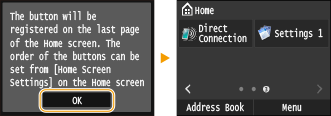

Якщо екран <Home> заповнено і додати кнопку дії неможливо, видаліть зареєстровані кнопки або пробіли на екрані <Home Screen Settings>. Налаштування екрана <Home>
|
|
|
Зареєстровані параметри зберігаються, навіть якщо апарат вимкнуто.
Щоб відредагувати зареєстровані параметри, виберіть комбінацію параметрів, яку слід змінити, у кроці 3 та відредагуйте параметри.
Щоб видалити зареєстрований параметр, послідовно торкніться елементів <Copy>
<Favorite Settings> <Delete> Виберіть елемент «Параметри» <Yes> <Yes>. |
Повторний виклик пріоритетних параметрів
Просто виберіть комбінацію параметрів відповідно до вашої мети у пріоритетних параметрах.
<Copy> <Favorite Settings> Виберіть комбінацію параметрів, яку слід викликати
<Favorite Settings> Виберіть комбінацію параметрів, яку слід викликати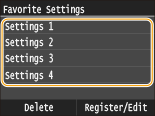
|
|
|
Після виклику комбінації параметрів можна також змінити параметри копіювання за необхідності.
|