
Друк за допомогою служби Google Cloud Print
Щоб виконувати друк за допомогою Google Cloud Print, зареєструйте апарат у службі Google Cloud Print.
|
|
|
Щоб користуватися службою Google Cloud Print, необхідний обліковий запис. Якщо у вас немає облікового запису, перейдіть на веб-сайт Google, щоб створити його.
|
Перевірка параметрів апарата
Перш ніж настроювати службу Google Cloud Print, переконайтеся, що:
Переконайтеся, що апарату призначено адресу IPv4 і він підключений до комп’ютера через мережу. Підключення до дротової локальної мережі Підключення до бездротової локальної мережі (MF729Cx / MF728Cdw / MF724Cdw / MF628Cw)
Переконайтеся, що правильно встановлено дату, час і часовий пояс. Date/Time Settings
Якщо активовано керування ідентифікаторами відділів, переконайтеся, що апарат настроєно на можливість друку з комп’ютера без введення ідентифікатора відділу та PIN-коду. Блокування завдань, коли ідентифікатор відділу невідомий
Зміна параметрів Google Cloud Print
Увімкніть службу Google Cloud Print на апараті. Можна також вимкнути службу Google Cloud Print на апараті.
1
На екрані <Home> торкніться елемента <Menu>.
2
Торкніться кнопки <System Management Settings>.
Коли відобразиться екран для входу, введіть правильний ідентифікатор і PIN-код за допомогою цифрових клавіш, а потім натисніть клавішу  . Введення коду апарата для входу
. Введення коду апарата для входу3
Виберіть елементи <Google Cloud Print Settings>  <Enable Google Cloud Print>.
<Enable Google Cloud Print>.4
Торкніться елемента <On> або <Off>.
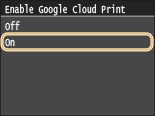
Реєстрація апарата у службі Google Cloud Print
Реєстрація апарата у службі Google Cloud Print дає змогу виконувати друк у будь-якому місці.
1
Запустіть Remote UI (Інтерфейс віддаленого користувача) і виконайте вхід у режимі системного адміністратора. Початок роботи з Remote UI (Інтерфейс віддаленого користувача)
2
Виберіть елемент [Settings/Registration].
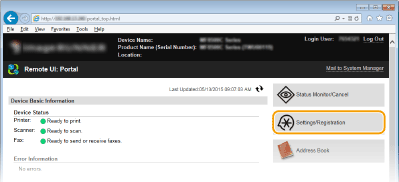
3
Клацніть елементи [Network Settings] [Google Cloud Print Settings].
[Google Cloud Print Settings].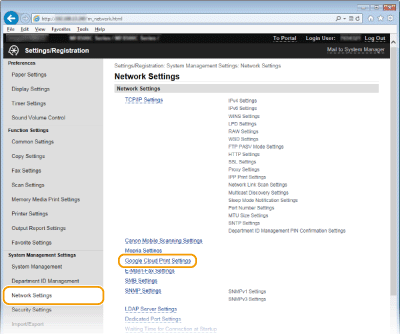
4
Виберіть елемент [Register] у пункті [Registration Status].
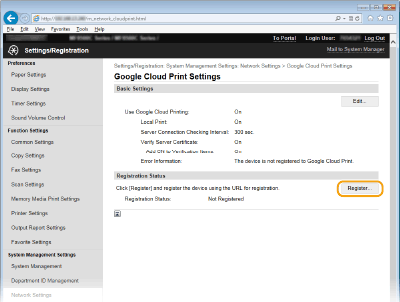

Кнопка [Register] недоступна
Потрібно активувати службу Google Cloud Print. Натисніть кнопку [Edit], установіть прапорець [Use Google Cloud Printing] і натисніть кнопку [OK].
Реєстрація апарата
Зареєструйте апарат, якщо змінився власник апарата або виникли інші причини. Для цього потрібно спочатку скасувати реєстрацію апарата, а потім повторно зареєструвати його.
5
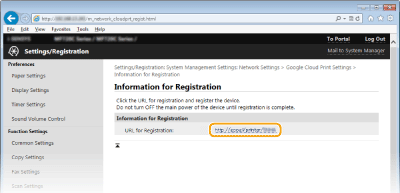
Перейдіть за посиланням на URL-адресу, яка відображається в рядку [URL for Registration].
6
Дотримуйтеся вказівок на екрані, щоб зареєструвати апарат.
7
Щоб виконати друк, запустіть програму, сумісну зі службою Google Cloud Print, наприклад Google Chrome™, Gmail або Google Docs, на інформаційному кінцевому пристрої, такому як комп’ютер або смартфон.
На веб-сайті Google Cloud Print можна отримати найновішу інформацію щодо програм, які підтримують службу Google Cloud Print.
|
|
Реєстрація з мобільного пристрою або Google ChromeАпарат також можна зареєструвати з мобільного пристрою або Google Chrome. Перед завершенням реєстрації на дисплеї відображається наведений нижче екран підтвердження. Торкніться елемента <Yes>, щоб завершити реєстрацію.
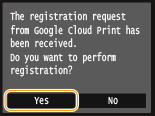 Процедуру реєстрації див. у посібнику з експлуатації мобільного пристрою або на веб-сайті Google Cloud Print.
|