
Збереження документів безпосередньо у спільну папку/на сервер FTP
|
|
|
Доступні адресати для спільних папок – адресати, зареєстровані в адресній книзі. Якщо не зареєстровано жодного адресата, зареєструйте адресатів в адресній книзі перед тим, як почати сканування до спільних папок.
|
1
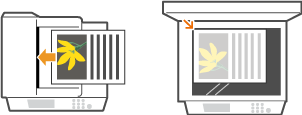
Розмістіть документи. Розташування документів
2
Натисніть клавішу  і торкніться кнопки <Scan>.
і торкніться кнопки <Scan>.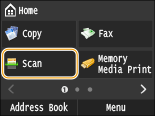
Коли відобразиться екран для входу, за допомогою цифрових клавіш введіть ім’я користувача та пароль. Потім виберіть сервер автентифікації та натисніть кнопку  . Вхід у систему для авторизованого надсилання.
. Вхід у систему для авторизованого надсилання.3
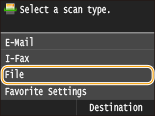
Торкніться кнопки <File>.
4
Виберіть адресата з адресної книги.
Щоб ознайомитися з інструкціями щодо використання адресної книги, див. розділ Введення адресатів з адресної книги .
Безпосередній вибір адресатів шляхом введення номерів кодованого набору. Можна також вказати попередньо використаних адресатів. Безпосередній вибір адресатів шляхом введення закодованих телефонних номерів Визначення адресатів, які вже використовувалися
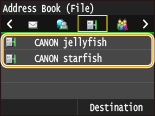

Наведений угорі екран не відображається
Можна надсилати лише у спільну папку або на сервер FTP. Щоб надіслати іншим адресатам, необхідно настроїти параметри автентифікації функції надсилання, щоб адресати не обмежувалися. Для отримання детальної інформації зверніться до адміністратора. Автентифікація сервера LDAP
5
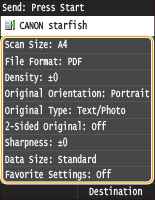
Якщо потрібно, вкажіть необхідні параметри сканування.
Торкніться параметрів. Визначення додаткових параметрів
Ім’я файлу для відсканованого документа призначається автоматично на основі такого формату: номер стану зв’язку (чотири цифри)_дата та час надсилання_номер документа (три цифри).розширення файлу.
Приклад імені файлу. Якщо односторінковий документ перетворено на файл формату PDF і надіслано 17 жовтня 2015 року о 19:00:05, файл матиме таку назву:
0045_151010191005_001.pdf
Користувач не може сам указати назву для файлу.
6
Натисніть клавіші  , щоб почати сканування.
, щоб почати сканування.Почнеться сканування.
Коли відобразиться екран автентифікації файлів, за допомогою цифрових клавіш введіть ім’я користувача та пароль, а потім торкніться кнопки <Apply>.
Якщо потрібно скасувати сканування, послідовно виберіть елементи 
 <Yes>.
<Yes>. Розміщення документів у пристрій подавання (крок 1)
Після завершення сканування документи скануються до спільної папки або на сервер FTP.
Розміщення документів на склі експонування (крок 1)
Після завершення сканування дотримуйтеся наведеної нижче процедури (якщо на кроці 5 не вибрано формат JPEG як формат файлу).
|
1
|
Якщо потрібно відсканувати додаткові сторінки документа, розмістіть наступну сторінку на склі експонування і натисніть клавішу
.Повторюйте цей крок, доки всі сторінки не будуть відскановані.
Коли залишиться лише одна сторінка для сканування, переходьте до наступного кроку.
|
|
2
|
Торкніться кнопки <Start Sending>.
Документи скануються до спільної папки або на сервер FTP.
|
 |
|
Щоб дізнатися, як виконувати сканування з тими самими параметрами, див. розділ Змінення параметрів за промовчанням
Щоб дізнатися, як зареєструвати комбінацію параметрів, щоб за потреби використовувати їх, див. розділ Реєстрація параметрів сканування, які часто використовуються (електронна пошта/інтернет-факс/спільна папка/сервер FTP)
|