
Установлення PIN-коду для Remote UI (Інтерфейс віддаленого користувача)
Можна встановити PIN-код для доступу до Remote UI (Інтерфейс віддаленого користувача). Використовується спільний PIN-код для всіх користувачів.
|
Коли ввімкнено керування відділами ідентифікаторів, цей параметр необов’язковий. Налаштування керування ідентифікаторами відділів
|
1
Запустіть Remote UI (Інтерфейс віддаленого користувача) і виконайте вхід у режимі системного адміністратора. Початок роботи з Remote UI (Інтерфейс віддаленого користувача)
2
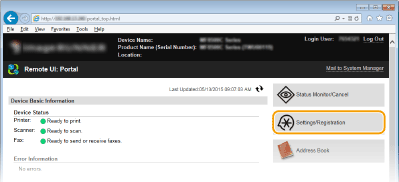
Виберіть елемент [Settings/Registration].
3
Клацніть елементи [Security Settings]  [Remote UI Settings].
[Remote UI Settings].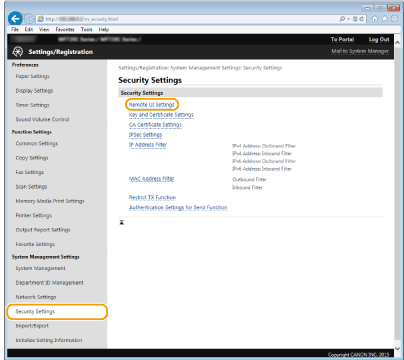
4
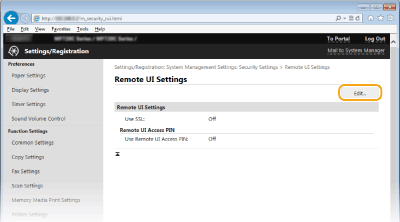
Виберіть елемент [Edit].
5
Установіть прапорець [Use Remote UI Access PIN] і встановіть PIN-код.
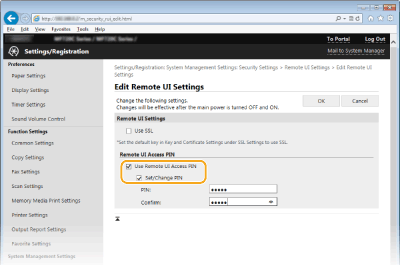
[Use Remote UI Access PIN]
Якщо встановити цей прапорець, для доступу до Remote UI (Інтерфейс віддаленого користувача) необхідно ввести PIN-код.
[Set/Change PIN]
Щоб установити PIN-код, установіть прапорець і введіть число (не більше семи цифр) у текстових полях [PIN] і [Confirm].
6
Виберіть елемент [OK].
Якщо ви забули PIN-кодУстановіть новий PIN-код для доступу до Remote UI (Інтерфейс віддаленого користувача) в меню параметрів на панелі керування. Remote UI Settings
Якщо ініціалізовано параметри Remote UI (Інтерфейс віддаленого користувача)PIN-код для доступу до Remote UI (Інтерфейс віддаленого користувача) також ініціалізується. Після ініціалізації скиньте PIN-код. Ініціалізація меню
|