System Management Settings
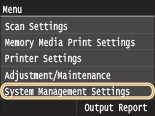 |
|
Усі параметри керування системою супроводжуються коротким описом. Параметри за промовчанням мають позначку кинджала (
 ). ). |
 |
Зірочки (*)Параметри, позначені зірочкою «*1», не можна імпортувати та експортувати.
Параметри, позначені зірочкою «*2», доступні лише для моделі MF729Cx.
Параметри, позначені зірочкою «*3», доступні лише для моделі MF729Cx / MF728Cdw / MF724Cdw.
Параметри, позначені зірочкою «*4», доступні лише для моделі MF729Cx / MF728Cdw / MF628Cw.
|
Network Settings
Див. Network Settings.
Enable NFC *1*2
Виберіть, чи слід дозволяти друк торканням NFC-сумісного мобільного пристрою позначки NFC на панелі керування апарата.
|
Off
On
|
<Menu>  <System Management Settings> <Enable NFC> Виберіть <Off> або <On> Перезапустіть апарат
<System Management Settings> <Enable NFC> Виберіть <Off> або <On> Перезапустіть апаратSystem Manager Information Settings
Укажіть ідентифікатор або PIN-код виключно для адміністраторів, які мають права доступу до параметрів <Network Settings> та <System Management Settings>. Ідентифікатор – це <System Manager ID>, а PIN-код – <System Manager PIN>. Можна також зареєструвати ім’я адміністратора. Налаштування коду системного адміністратора
System Manager ID and PIN
Введіть число, яке містить до семи цифр, для PIN-коду та ідентифікатора системного адміністратора.
|
System Manager ID
System Manager PIN
|
System Manager Name
Введіть ім’я адміністратора, яке містить до 32 символів (букви і цифри).
Device Information Settings
Введіть ім’я та місце встановлення апарата, яке містить до 32 символів (літер і цифр) для визначення апарата.
|
Device Name
Location
|
<Menu> <System Management Settings> <Device Information Settings> Виберіть елемент <Device Name> або <Location> Введіть дані для параметра <Device Name> або <Location> (Введення тексту) <Apply> 
<System Management Settings> <Device Information Settings> Виберіть елемент <Device Name> або <Location> Введіть дані для параметра <Device Name> або <Location> (Введення тексту) <Apply> 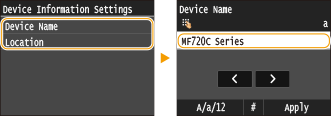
Department ID Management On/Off
Укажіть, чи потрібно використовувати керування ідентифікаторами відділів – функцію, яка використовує ідентифікатори як облікові записи користувачів для визначення прав доступу й збереження відомостей про роботу апарата. Налаштування керування ідентифікаторами відділів
|
Off
On
|
<Menu> <System Management Settings> <Department ID Management On/Off> Виберіть <Off> або <On>
<System Management Settings> <Department ID Management On/Off> Виберіть <Off> або <On> Security Settings
Увімкнення або вимкнення зашифрованого зв’язку через SSL або IPSec, а також параметрів для пакетного фільтрування IP-адрес або MAC-адреси.
Use SSL
Укажіть, чи потрібно використовувати зашифрований зв’язок SSL. Увімкнення зашифрованого зв’язку SSL для Remote UI (Інтерфейс віддаленого користувача)
|
Off
On
|
<Menu> <System Management Settings> <Security Settings> <Use SSL> Виберіть <Off> або <On> Перезапустіть апарат
<System Management Settings> <Security Settings> <Use SSL> Виберіть <Off> або <On> Перезапустіть апаратUse IPSec *1
Укажіть, чи слід здійснювати зашифрований зв’язок завдяки встановленню віртуальної приватної мережі (VPN) через IPSec. Настроювання параметрів протоколу IPSec
|
Off
On
|
<Menu> <System Management Settings> <Security Settings> <Use IPSec> Виберіть <Off> або <On> Перезапустіть апарат
<System Management Settings> <Security Settings> <Use IPSec> Виберіть <Off> або <On> Перезапустіть апаратIPv4 Address Filter
Увімкнення або вимкнення параметрів для надсилання або отримання пакетного фільтрування за посередництвом пристроїв із визначеними адресами IPv4. Зазначення IP-адрес для правил брандмауера
|
Outbound Filter
Off
On
Inbound Filter
Off
On
|
<Menu> <System Management Settings> <Security Settings> <IPv4 Address Filter> Виберіть <Outbound Filter> або <Inbound Filter> Виберіть <Off> або <On> Перезапустіть апарат
<System Management Settings> <Security Settings> <IPv4 Address Filter> Виберіть <Outbound Filter> або <Inbound Filter> Виберіть <Off> або <On> Перезапустіть апаратIPv6 Address Filter
Увімкнення або вимкнення параметрів для надсилання або отримання пакетного фільтрування за посередництвом пристроїв із визначеними адресами IPv6. Зазначення IP-адрес для правил брандмауера
|
Outbound Filter
Off
On
Inbound Filter
Off
On
|
<Menu> <System Management Settings> <Security Settings> <IPv6 Address Filter> Виберіть <Outbound Filter> або <Inbound Filter> Виберіть <Off> або <On> Перезапустіть апарат
<System Management Settings> <Security Settings> <IPv6 Address Filter> Виберіть <Outbound Filter> або <Inbound Filter> Виберіть <Off> або <On> Перезапустіть апаратMAC Address Filter
Увімкнення або вимкнення параметрів для надсилання або отримання пакетного фільтрування за посередництвом пристроїв із визначеними MAC-адресами. Зазначення MAC-адрес для правил брандмауера
|
Outbound Filter
Off
On
Inbound Filter
Off
On
|
<Menu> <System Management Settings> <Security Settings> <MAC Address Filter> Виберіть <Outbound Filter> або <Inbound Filter> Виберіть <Off> або <On> Перезапустіть апарат
<System Management Settings> <Security Settings> <MAC Address Filter> Виберіть <Outbound Filter> або <Inbound Filter> Виберіть <Off> або <On> Перезапустіть апаратSelect Country/Region *1
Укажіть країну або регіон, де використовується апарат. Значення за промовчанням може залежати від параметра, який було вибрано під час першого ввімкнення.
|
<Menu> <System Management Settings> <Select Country/Region> Виберіть країну чи регіон
<System Management Settings> <Select Country/Region> Виберіть країну чи регіон Remote UI Settings *1
Налаштуйте параметри використання Remote UI (Інтерфейсу віддаленого користувача). Використання Remote UI дає змогу налаштовувати параметри апарата з веб-браузера.
Use Remote UI
Виберіть, чи слід використовувати Remote UI (Інтерфейс віддаленого користувача). Використання Remote UI дає змогу налаштовувати параметри апарата з веб-браузера. Вимкнення Remote UI (Інтерфейс віддаленого користувача)
|
Off
On
|
Remote UI Access Security Settings
Укажіть, чи слід вимагати PIN-код для доступу до Remote UI (Інтерфейс віддаленого користувача). Встановіть PIN-код завдовжки до 7 цифр. Усі користувачі використовують спільний PIN-код. Установлення PIN-коду для Remote UI (Інтерфейс віддаленого користувача)
|
Off
On
Remote UI Access PIN
|
<Menu> <System Management Settings> <Remote UI Settings> <Remote UI Access Security Settings> <On> Введіть PIN-код PIN-код (Підтвердження) <Apply>
<System Management Settings> <Remote UI Settings> <Remote UI Access Security Settings> <On> Введіть PIN-код PIN-код (Підтвердження) <Apply> Auto Online for Remote Scan *1
Під час сканування з комп’ютера вкажіть, чи потрібно автоматично переходити в режим онлайн для віддаленого сканування (режим очікування сканування), не використовуючи панель керування.
|
Off
On
|
<Menu> <System Management Settings> <Auto Online for Remote Scan> Виберіть <Off> або <On>
<System Management Settings> <Auto Online for Remote Scan> Виберіть <Off> або <On> Restrict TX Function
Налаштуйте обмеження в різних методах призначення адресатів під час надсилання повідомлень електронної пошти, інтернет-факсів тощо.
Address Book PIN
Укажіть PIN-код і встановіть параметр, за якого нові записи або редагування наявних записів у адресній книзі вимагає введення цього PIN-коду. Установлення PIN-коду для адресної книги
Restrict New Destinations
Укажіть, чи слід обмежити номери факсів та адреси електронної пошти/інтернет-факсів, які можуть бути вказані як адресати, до вже зареєстрованих в адресній книзі. Обмеження доступних адресатів
|
Off
On
|
Restrict Resending from Log
Укажіть, чи потрібно заборонити вибір адресата з надісланих журналів обліку завдань. Вимкнення раніше використовуваних адресатів
|
Off
On
|
Coded Dial TX Confirmation
Укажіть, чи потрібно відображати відомості про введений номер кодованого набирання, коли його вибрано як адресат. Відображення адресатів в адресній книзі
|
Off
On
|
Display Job Log
Укажіть, чи слід відображати журнали копіювання, друку, надсилання й отримання факсу та сканування на дисплею апарата й у звіті про стан зв’язку.
|
Off
On
|
<Menu> <System Management Settings> <Display Job Log> Виберіть <Off> або <On> Перезапустіть апарат
<System Management Settings> <Display Job Log> Виберіть <Off> або <On> Перезапустіть апаратUse as USB Device
Активація або блокування USB-порту, що використовується для підключення апарата до комп’ютера. Обмеження USB-з’єднання з комп’ютером
|
Off
On
|
Store to USB Memory
Укажіть, чи слід надати дозвіл на збереження відсканованих документів на пристрої пам’яті USB. Обмеження функції збереження відсканованих даних на пристрій пам’яті USB
MF729Cx
|
Off
On
|
MF728Cdw / MF724Cdw / MF628Cw / MF623Cn
|
Off
On
|
Memory Media Print On/Off
Укажіть, чи потрібно дати дозвіл на друк даних із пристрою пам’яті USB, коли його під’єднано до апарата. Обмеження функції друку даних із пристрою пам’яті USB
MF729Cx
|
Off
On
|
MF728Cdw / MF724Cdw / MF628Cw / MF623Cn
|
Off
On
|
Enable Product Extended Survey Program
Увімкнення або вимкнення програми розширеного опитування щодо якості продукту (програма опитування щодо використання апарата).
|
Off
On
|
<Menu> <System Management Settings> <Enable Product Extended Survey Program> Виберіть <Off> або <On> Перезапустіть апарат
<System Management Settings> <Enable Product Extended Survey Program> Виберіть <Off> або <On> Перезапустіть апаратDisplay Consumables Information (RUI/Toner Status)
Укажіть, чи потрібно відображати кнопку в Remote UI (Інтерфейс віддаленого користувача) або стан тонера, щоб отримати доступ до веб-сайту для придбання картриджів із тонером. Укажіть також, чи потрібно використовувати Toner Status.
|
Display Consumables Purchase Button (RUI)
Off
On
Toner Status Settings
Off
On
Displ. Consmbls. Purchase Btn.
Off
On
|
<Menu> <System Management Settings> <Display Consumables Information (RUI/Toner Status)> Зазначте параметри
<System Management Settings> <Display Consumables Information (RUI/Toner Status)> Зазначте параметри 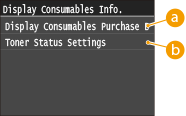
 <Display Consumables Purchase Button (RUI)>
Виберіть значення <Off>, щоб кнопка, яка має доступ до сайтів для придбання картриджів із тонером, не відображалась у Remote UI (Інтерфейс віддаленого користувача).
 <Toner Status Settings>
Якщо не потрібно використовувати стан тонера, виберіть значення <Off>. Щоб кнопка, яка має доступ до сайтів для придбання картриджів із тонером, не відображалась у Remote UI (Інтерфейс віддаленого користувача), виберіть значення <On>, а потім – <Off>.
Enable Canon Mobile Scanning
Виберіть, чи слід дозволяти сканування з мобільного пристрою за допомогою програми Canon Mobile Scanning.
|
Off
On
|
<Menu> <System Management Settings> <Enable Canon Mobile Scanning> Виберіть <Off> або <On> Перезапустіть апарат
<System Management Settings> <Enable Canon Mobile Scanning> Виберіть <Off> або <On> Перезапустіть апаратGoogle Cloud Print Settings *1
Увімкнення або вимкнення технології Google Cloud Print. Друк за допомогою служби Google Cloud Print
|
Enable Google Cloud Print
Off
On
Google Cloud Print Registration Status
|
Notify to Check Paper Settings
Укажіть, чи слід відображати повідомлення, що пропонує перевірити параметри паперу під час вставлення шухляди для паперу в апарат.
|
Off
On
|
<Menu> <System Management Settings> <Notify to Check Paper Settings> Виберіть <Off> або <On> Перезапустіть апарат
<System Management Settings> <Notify to Check Paper Settings> Виберіть <Off> або <On> Перезапустіть апаратImport/Export of Settings *1
Пристрій пам’яті USB можна використовувати для імпорту та експорту адресатів адресної книги та інших типів даних параметрів. Використання пристрою пам’яті USB для імпортування та/або експортування зареєстрованих даних
|
Import
Export |
Secure Print Settings *3
Увімкнення або вимкнення безпечного друку. Друк із використанням безпечного друку
|
Off
On
Secure Print Deletion Time
від 10 до 30
до 240 (min.) |
Select OS for USB Connected PC
Виберіть операційну систему, яка використовується на комп’ютері, підключеному до апарата через кабель USB.
|
Mac OS
Windows Other |
 |
|
Переконайтеся, що параметри апарата відповідають ОС комп’ютера. Якщо параметри налаштовані невідповідно, комп’ютер не зможе правильно розпізнати апарат.
|
<Menu> <System Management Settings> <Select OS for USB Connected PC> Виберіть ОС Перезапустіть апарат
<System Management Settings> <Select OS for USB Connected PC> Виберіть ОС Перезапустіть апаратPDL Selection (Plug and Play)
Виберіть мову опису сторінки, щоб під час підключення апарата до комп’ютера за допомогою пристрою «Plug and Play» комп’ютер виявляв апарат як принтер, сумісний із цією мовою. Для отримання детальної інформації див. посібник MF Driver Installation Guide (Посібник зі встановлення драйвера MF).
Network*1
Виберіть мову опису сторінки, щоб під час підключення апарата через мережу комп’ютер виявляв апарат як принтер, сумісний з цією мовою.
|
FAX*4
UFRII LT
UFRII LT (V4)
PCL5*3
PCL6*3
PS*3
|
USB
Виберіть мову опису сторінки, щоб під час підключення апарата до комп’ютера за допомогою пристрою USB комп’ютер виявляв апарат як принтер, сумісний з цією мовою.
|
FAX*4
UFRII LT
UFRII LT (V4)
PCL5*3
PCL6*3
PS*3
|

Параметр <FAX> відображається, якщо для параметра <Select OS for USB Connected PC> встановлено значення <Mac OS>.
<Menu> <System Management Settings> <PDL Selection (Plug and Play)> Виберіть елемент <Network> або <USB> Виберіть мову опису сторінок Перезапустіть апарат
<System Management Settings> <PDL Selection (Plug and Play)> Виберіть елемент <Network> або <USB> Виберіть мову опису сторінок Перезапустіть апарат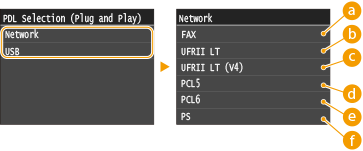
<FAX>
Виявляє і приєднує апарат як факс.
<UFRII LT>
Виявляє і приєднує апарат як принтер UFRII LT.
 <UFRII LT (V4)>
Виявляє і приєднує апарат як принтер UFRII LT, сумісний із технічними характеристиками XML Paper Specification (XPS).
 <PCL5>
Виявляє і приєднує апарат як принтер PCL5.
 <PCL6>
Виявляє і приєднує апарат як принтер PCL6.
 <PS>
<PS>
Виявляє і приєднує апарат як принтер PS.
Update Firmware *1
Виберіть спосіб інсталяції оновлення мікропрограми відповідно до середовища апарата.
<Via PC>
Виберіть інсталяцію оновлення мікропрограми вручну. Оновлення доступне на веб-сайті Canon. Щоб отримати інструкції з інсталяції оновлення, див. посібник з експлуатації, доступний на веб-сайті. Якщо апарат підключено до бездротової локальної мережі, виконайте оновлення, вибравши елемент <Via PC> внизу, або підключивши кабель USB.
<Via Internet>
Виберіть, щоб автоматично інсталювати оновлення мікропрограми, не використовуючи комп’ютер. Для виконання оновлення виконуйте інструкції, що з’являтимуться на екрані. Апарат має бути підключений до Інтернету.
<Version Information>
Виберіть цей параметр, щоб переглянути докладну інформацію про мікропрограму.
|
Via PC
Via Internet
Version Information
|
Register License *1
Введіть ліцензійний ключ, щоб увімкнути додаткові функції. Реєстрація ліцензії (MF729Cx)
<Menu> <System Management Settings> <Register License> <OK> Введіть реєстраційний ліцензійний ключ <Register> <Close> Перезапустіть апарат
<System Management Settings> <Register License> <OK> Введіть реєстраційний ліцензійний ключ <Register> <Close> Перезапустіть апаратInitialize Key and Certificate *1
Повертає параметри [Key and Certificate Settings] і [CA Certificate Settings] до встановлених на заводі значень за промовчанням. Ініціалізація ключа та сертифіката
Initialize Address Book *1
Повертає параметри адресної книги до встановлених на заводі значень за промовчанням. Ініціалізація адресної книги
Initialize Menu *1
Повертає наведені нижче параметри до встановлених на заводі значень за промовчанням. Усі наведені нижче параметри можна відновити, як усі за один раз, так і кожний параметр окремо. Ініціалізація меню
|
Preferences
Timer Settings Common Settings Copy Settings Fax Settings*4 Scan Settings Memory Media Print Settings Printer Settings System Management Settings Initialize All |
Параметри керування системою
Повертає параметри керування системою до встановлених на заводі значень за промовчанням. Одночасно можна відновити всі параметри керування системою. Ініціалізація меню
|