Papildu iespējas
Ja lietojat tālāk aprakstītās papildu iespējas, varat pilnvērtīgi izmantot visas šīs iekārtas funkcijas. Papildu iespējas varat iegādāties veikalā, kur nopirkāt šo iekārtu, vai no sava vietējā Canon izplatītāja.
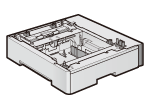
Cassette Feeding Module-V1 (MF729Cx / MF728Cdw / MF724Cdw)
 |
|
Papildus komplektācijā iekļautajai papīra standarta atvilktnei un manuālajai padeves atverei šai iekārtai varat uzstādīt papildu papīra atvilktni. Pievienojot atvilktni, katrā atvilktnē varat ielādēt dažāda formāta papīru, un iekārtā varat ievietot līdz 550 loksnēm (izmantojot oriģinālo atvilktni, manuālo padeves atveri un papildu papīra atvilktni).
|
Papīra ietilpība |
250 loksnes (60–90 g/m²)
|
Pieejamais papīrs |
|
Strāvas padeve |
No galvenā bloka
|
Izmēri (PxGxA) |
430x454x102 mm
|
Svars |
Aptuveni 4 kg
|
Copy Card Reader-F1 (MF729Cx)
Karšu kontroles sistēma vienkāršo nodaļas ID pārvaldības pieteikšanās procesu, nodaļas ID ievadīšanas vietā izmantojot kontroles karti. Iekārtā varat pieteikties, ievietojot kontroles karti, un varat atteikties, šo karti izņemot.
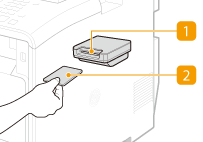
 Kartes atvere
Kad tiek parādīts pieteikšanās ekrāns, ievietojiet kontroles karti kartes atverē. Pēc iekārtas lietošanas izņemiet kontroles karti no kartes atveres. Pēc pieteikšanās displejā tiek parādīts galvenais ekrāns, un pēc atteikšanās displejā tiek rādīts pieteikšanās ekrāns.
 Kontroles karte
Varat izmantot tālāk parādīto kontroles karti. Kad ievietojat karti tās atverē, pārliecinieties, ka karte ir vērsta pareizi.
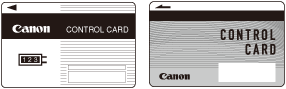
Pieejamās kartītes |
Magnētiskās
|
Kartīšu nolasīšanas metode |
Magnētiskā nolasīšana
|
Magnētiskās kartītes nolasīšanas virziens |
Vērsta uz augšu
|
Saglabāšana/atkārtota atskaņošana |
Atkārtota atskaņošana
|
Izmēri (AxPxD) |
40x88x96 mm (izņemot palīgiekārtas komplektu un kabeli)
|
Svars |
Aptuveni 200 g (ietverot palīgiekārtas komplektu un kabeli)
|
Sistēmas opcijas (MF729Cx)
Šajā sadaļā aprakstītas ar sistēmu saistītās papildu iespējas un to funkcijas.
Barcode Printing Kit
Šī opcija jums sniedz iespēju ģenerēt dažādu formātu svītrkodus. Ņemiet vērā — ja vēlaties drukāt svītrkodus, ir jāiespējo PCL. Informāciju par Barcode Printing Kit izmantošanu skatiet dokumentā Barcode Printing Guide (Svītrkoda drukāšanas rokasgrāmata) (PDF rokasgrāmata).
Send PDF Security Feature Set
Varat uzlabot PDF failu drošību, izmantojot Send PDF Security Feature Set. Šī opcija jums ļauj PDF failiem pievienot digitālu parakstu vai izveidot šifrētus PDF failus, kad skenējat dokumentus.
Licences reģistrēšana (MF729Cx)
Lai aktivizētu noteiktas sistēmas opcijas, jums ir nepieciešama licences atslēga, un šī atslēga ir jāreģistrē iekārtā.
Licences atslēgas iegūšana
Licences atslēgu varat iegūt ar tīmekļa pārlūku. Piekļūstiet licences pārvaldības sistēmai (http://www.canon.com/lms/license) un izpildiet procedūru. Kā daļa no procedūras jums ir jāievada tālāk norādītie skaitļi.
Licences piekļuves numurs
Pārbaudiet opcijas komplektācijā iekļautajā licences piekļuves numura sertifikātā norādīto licences piekļuves numuru.
Iekārtas sērijas numurs
Pārbaudiet iekārtas sērijas numuru, nospiežot  (
( )
)  <Pārbaudīt ierīces konfigurāciju>.
() <Pārbaudīt ierīces konfigurāciju>.Licences atslēgas reģistrēšana
1
Ekrānā <Sākums> pieskarieties <Izvēlne>.
2
Pieskarieties <Sistēmas pārvaldības iestatījumi>.
Ja tiek parādīts pieteikšanās ekrāns, ievadiet pareizo ID un PIN, izmantojot ciparu taustiņus, un pēc tam nospiediet  . Pieteikšanās iekārtā
. Pieteikšanās iekārtā3
Pieskarieties <Reģistrēt licenci>.
4
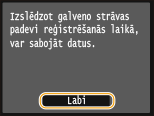
Pārbaudiet ekrānā parādīto ziņojumu un pieskarieties <Labi>.
5
Ievadiet licences atslēgu, izmantojot ciparu taustiņus, un pieskarieties <Reģistrēt>.
Sākas reģistrēšana. Pagaidiet, līdz tiek parādīts ziņojums <Instalēšana pabeigta. Tā stāsies spēkā pēc galvenās strāvas padeves izslēgšanas un ieslēgšanas.>.

Ja tiek parādīts ziņojums <Reģistrē... Neizslēdziet galveno strāvas padevi.>, iespējojiet funkcijas, kas ir nepieciešamas šīs opcijas aktivizēšanai, un reģistrējiet licences atslēgu vēlreiz.
6
Pieskarieties <Aizvērt>.