Pamatdarbības ar operētājsistēmu Windows
Iespējas [Computer] (Dators) vai [My Computer] (Mans dators) parādīšana
Windows Vista/7/Server 2008
[Start] (Sākt)

izvēlieties [Computer] (Dators).
Windows 8/Server 2012
Ar peles labo pogu noklikšķiniet ekrāna apakšējā kreisajā stūrī
izvēlieties [File Explorer] (Failu pārlūks)
[Computer] (Dators) vai [This PC] (Šis dators).
Windows 8.1/Server 2012 R2Ar peles labo noklikšķiniet uz [Start] (Sākt)
izvēlieties [File Explorer] (Failu pārlūks)
[Computer] (Dators) vai [This PC] (Šis dators).
Windows Server 2003
[Start] (Sākt)
izvēlieties [My Computer] (Mans dators).
Printera mapes parādīšana
Windows Vista
[Start] (Sākt)
izvēlieties [Control Panel] (Vadības panelis)
[Printer] (Printeris).
Windows 7/Server 2008 R2[Start] (Sākt)
izvēlieties [Devices and Printers] (Iekārtas un printeri).
Windows 8/Server 2012
Ar peles labo pogu noklikšķiniet ekrāna apakšējā kreisajā stūrī
izvēlieties [Control Panel] (Vadības panelis)
[View devices and printers] (Šis dators).
Windows 8.1/Server 2012 R2
Ar peles labo noklikšķiniet uz [Start] (Sākt)
izvēlieties [Control Panel] (Vadības panelis)
[View devices and printers] (Skatīt ierīces un printerus).
Windows Server 2003
[Start] (Sākt)
izvēlieties [Printers and Faxes] (Printeri un faksi).
Windows Server 2008
[Start] (Sākt)
izvēlieties [Control Panel] (Vadības panelis)
veiciet dubultklikšķi uz [Printers] (Printeri).
Koplietojamu printeru pārbaude drukāšanas serverī
1
Atveriet Windows Explorer.
Windows Vista/7/Server 2003/Server 2008
[Start] (Sākt)
izvēlieties [All Programs] (Visas programmas) vai [Programs] (Programmas)
[Accessories] (Piederumi)
[Windows Explorer].
Windows 8/Server 2012
Ar peles labo pogu noklikšķiniet ekrāna apakšējā kreisajā stūrī
izvēlieties [File Explorer] (Failu pārlūks).
Windows 8.1/Server 2012 R2
Ar peles labo pogu noklikšķiniet uz [Start] (Sākt)
izvēlieties [File Explorer] (Failu pārlūks).
2
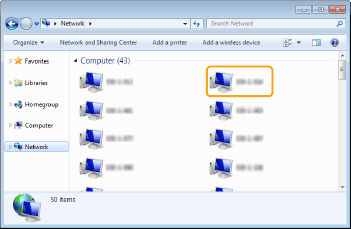
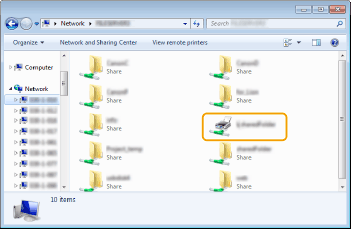
Printera serverī izvēlieties [Network] (Tīkls) vai [My Network Places] (Manas tīkla vietas).
Lai skatītu tīklam pievienotos datorus, iespējams, būs jāieslēdz tīkla atklāšana vai datori jāmeklē tīklā.
Tiek parādīti koplietojamie printeri.
Ekrāna [Software Programs/Manuals Setup] (Programmatūra/manuāla iestatīšana) rādīšana
Ja pēc komplektācijā iekļautā DVD-ROM diska ievietošanas datorā netiek parādīts ekrāns [Software Programs/Manuals Setup] (Programmatūra/manuāla iestatīšana), izpildiet tālāk aprakstīto procedūru. DVD-ROM diskdziņa nosaukums šajā rokasgrāmatā ir apzīmēts kā "D:". DVD-ROM diskdziņa nosaukums dažādos datoros var atšķirties.
Windows Vista/7/Server 2008
[Start] (Sākt)
Sadaļā [Search programs and files] (Meklēt programmas un failus) vai [Start Search] (Sākt meklēšanu) ievadiet "D:\MInst.exe"
Nospiediet taustiņu [ENTER].
Windows 8/Server 2012
Ar peles labo pogu noklikšķiniet ekrāna apakšējā kreisajā stūrī
[Run] (Izpildīt)
Ievadiet "D:\MInst.exe"
Noklikšķiniet uz [OK] (Labi)
Windows 8.1/Server 2012 R2
Ar peles labo pogu noklikšķiniet uz [Start] (Sākt)
[Run] (Izpildīt)
Ievadiet "D:\MInst.exe"
Noklikšķiniet uz [OK] (Labi)
Windows Server 2003
[Start] (Sākt)
[Run] (Izpildīt)
Ievadiet "D:\MInst.exe"
Noklikšķiniet uz [OK] (Labi)
Testa lappuses drukāšana sistēmā Windows
Lai pārbaudītu, vai printera draiveris darbojas, sistēmā Windows varat izdrukāt testa lappusi.
1
Manuālās padeves slotā ievietojiet A4 formāta papīru.
Papīra ievietošana manuālās padeves atverē2
3
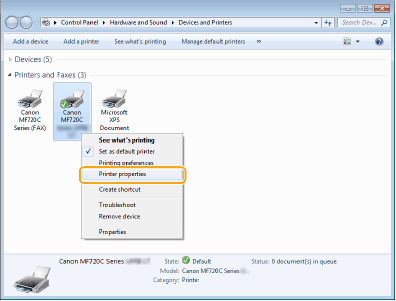
Ar peles labo pogu noklikšķiniet uz iekārtas printera draivera ikonas un pēc tam noklikšķiniet uz [Printer properties] (Printera rekvizīti) vai [Properties] (Rekvizīti).
4
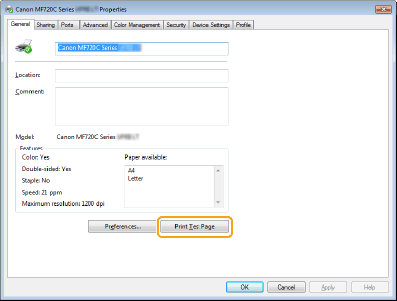
Cilnē [General] (Vispārīgi) noklikšķiniet uz [Print Test Page] (Drukāt testa lappusi).
Testa lapa tiek izdrukāta.
Bitu arhitektūras pārbaude
Ja neesat pārliecināts, vai datorā darbojas 32 bitu vai 64 bitu Windows operētājsistēma, izpildiet tālāk norādītās darbības.
1
Parādiet [Control Panel] (Vadības panelis).
Windows Vista/7/Server 2008
[Start] (Sākt)
izvēlieties [Control Panel] (Vadības panelis).
Windows 8/Server 2012
Ar peles labo pogu noklikšķiniet ekrāna apakšējā kreisajā stūrī
izvēlieties [Control Panel] (Vadības panelis).
Windows 8.1/Server 2012 R2
Ar peles labo pogu noklikšķiniet uz [Start] (Sākt)
izvēlieties [Control Panel] (Vadības panelis).
2
Atveriet [System] (Sistēma).
Windows Vista/7/8/Server 2008 R2/Server 2012
Noklikšķiniet uz [System and Maintenance] (Sistēma un apkope) vai [System and Security] (Sistēma un drošība)
[System] (Sistēma).
Windows Server 2008
Veiciet dubultklikšķi uz [System] (Sistēma).
3
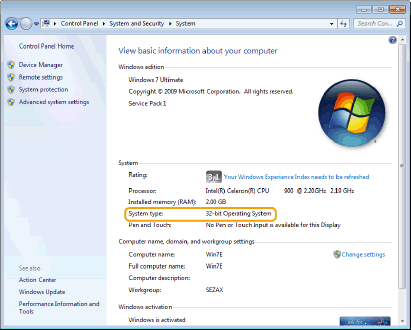
Pārbaudiet bitu arhitektūru.
32 bitu versijai
tiek parādīts [32-bit Operating System] (32 bitu operētājsistēma).
64 bitu versijai
tiek parādīts [64-bit Operating System] (64 bitu operētājsistēma).
Datora nosaukuma skatīšana
Windows Vista/7/8/Server 2008/Server 2012
|
1
|
Parādiet [Control Panel] (Vadības panelis).
Windows Vista/7/Server 2008
[Start] (Sākt) izvēlieties [Control Panel] (Vadības panelis).
Windows 8/Server 2012
Ar peles labo pogu noklikšķiniet ekrāna apakšējā kreisajā stūrī izvēlieties [Control Panel] (Vadības panelis).
Windows 8.1/Server 2012 R2Ar peles labo noklikšķiniet uz [Start] (Sākt) izvēlieties [Control Panel] (Vadības panelis).
|
|
2
|
Atveriet [System] (Sistēma).
Windows Vista/7/8/Server 2008 R2/Server 2012
Noklikšķiniet uz [System and Security] (Sistēma un drošība) vai [System and Maintenance] (Sistēma un apkope) [System] (Sistēma).
Windows Server 2008
Veiciet dubultklikšķi uz [System] (Sistēma).
|
Windows Server 2003
|
1
|
[Start] (Sākt) izvēlieties [Control Panel] (Vadības panelis). |
|
2
|
Noklikšķiniet uz [System] (Sistēma).
|
|
3
|
Noklikšķiniet uz cilnes [Computer Name] (Datora nosaukums).
|
|
4
|
Noklikšķiniet uz [Change] (Mainīt).
|
LPR/RAW printera porta pārbaude
1
2
Ar peles labo pogu noklikšķiniet uz iekārtas ikonas un tad noklikšķiniet uz [Printer properties] (Printera rekvizīti) vai [Properties] (Rekvizīti).
3
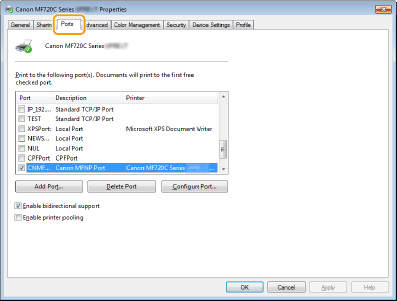
Pārbaudiet porta iestatījumus.
Noklikšķiniet uz cilnes [Ports] (Porti).
Pārbaudiet, vai printerim ir izvēlēts pareizais ports.