
Bieži izmantotu kopēšanas iestatījumu reģistrēšana
Varat reģistrēt līdz pat četrām bieži izmantotām kopēšanas iestatījumu kombinācijām. Vienkārši izvēloties jau reģistrētu iestatījumu kombināciju, vairs nav nepieciešams katrā kopēšanas reizē konfigurēt tos pašus iestatījumus, piemēram, ja kopiju skaitu bieži iestatāt uz 5, opcijai <Dzēst kontūru> iestatāt vērtību <Iesl.>, vai kopēšanai palielināt asumu. Iestatījumus varat arī parādīt kā īsinājumpogas ekrānā <Sākums>.
Izlases iestatījumu reģistrēšana
1
Nospiediet  un pieskarieties <Kopēšana>.
un pieskarieties <Kopēšana>.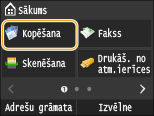
2
Pieskarieties <Izlases iestatījumi>  <Reģ./rediģēt>.
<Reģ./rediģēt>.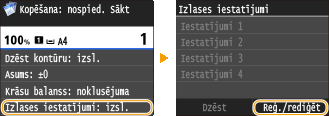
3
Atlasiet, kur iestatījumus reģistrēt.
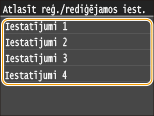
4
Mainiet reģistrējamo iestatījumu vērtības un pieskarieties <Lietot>. Dažādi kopēšanas iestatījumi
Lai pārdēvētu reģistrēšanas adresātu, pieskarieties <Mainīt nosauk.>. Teksta ievade
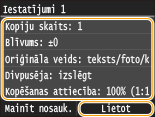
5
Pieskarieties <Jā>.
6
Izvēlieties, vai iestatījumus reģistrēt kā īsinājumpogu.
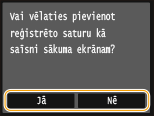
Ja izvēlaties <Jā>, tiek parādīts ziņojums. Apskatiet ziņojumu un tad pieskarieties <Labi>. Reģistrēto iestatījumu kombinācija tiek pievienota ekrānam <Sākums> kā īsinājumpoga.
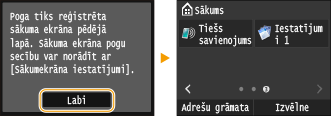

Ja ekrāns <Sākums> ir aizpildīts un īsinājumpogu nevar pievienot, izmantojiet <Sākumekrāna iestatījumi>, lai izdzēstu reģistrētās pogas vai atstarpes. Ekrāna <Sākums> pielāgošana
|
|
|
Reģistrētie iestatījumi tiek paturēti pat tad, ja iekārta tiek izslēgta.
Lai rediģētu jau reģistrētus iestatījumus, 3. darbībā izvēlieties rediģējamo iestatījumu kombināciju un rediģējiet nepieciešamos iestatījumus.
Ja vēlaties dzēst kādu no reģistrētajiem iestatījumiem, pieskarieties <Kopēšana>
<Izlases iestatījumi> <Dzēst> Izvēlieties iestatījumus <Jā> <Jā>. |
Izlases iestatījumu atkārtota izsaukšana
No izlases iestatījumiem vienkārši izvēlieties iestatījumu kombināciju, kas atbilst jūsu mērķim.
<Kopēšana> <Izlases iestatījumi> Izvēlieties atkārtoti izsaucamo iestatījumu kombināciju
<Izlases iestatījumi> Izvēlieties atkārtoti izsaucamo iestatījumu kombināciju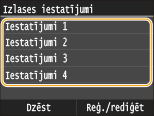
|
|
|
Kad iestatījumu kombinācija ir atkārtoti izsaukta, varat arī pēc nepieciešamības mainīt kopēšanas iestatījumus.
|